Du hast den Entschluss gefasst, einen eigenen Blog zu erstellen.
Doch es schwirren tausende Fragen in deinem Kopf herum:
Welche Blog-Plattformen gibt es? Wo kann ich kostenlos einen Blog erstellen? Wie finde ich das richtige Thema für den eigenen Blog? Wie bekomme ich Besucher? Und wie kann ich als Blogger überhaupt Geld verdienen?
Keine Sorge!
Denn das hier ist die Anleitung, die ich gerne vor 12 Jahren gehabt hätte, als ich selbst einen Blog erstellen wollte (und absolut planlos war).
In dieser Anleitung zeige ich dir Schritt für Schritt, wie du einen Blog startest.
Ich nehme dich an die Hand und beantworte alle wichtigen Fragen, damit du einfacher ans Ziel kommst und typische Anfängerfehler vermeidest.
Hier findest du einen Überblick darüber, was dich erwartet:
- Setze von Beginn an auf selbst gehostetes WordPress, damit du volle Kontrolle über Design, Funktionen und Monetarisierung behältst.
- Sichere dir ein solides Hosting, richte SSL sowie Backups ein und halte WordPress konsequent aktuell.
- Plane Inhalte mit Keyword-Recherche, baue früh einen Newsletter auf und vermeide typische Anfängerfehler.
1. Wähle eine Blog-Plattform aus
Es gibt zahlreiche Anbieter, wie Blogger.com, Tumblr, Wix oder Jimdo, bei denen du kostenlos einen Blog erstellen kannst.
Wenn du es halbwegs ernst mit dem Bloggen meinst, solltest du deinen Blog jedoch mit einem eigenen Webhosting-Paket betreiben.
Mit einer selbst eingerichteten WordPress-Installation und einer eigenen Domain.
Der Einstieg in WordPress ist zwar etwas schwieriger. Aber du bist deutlich flexibler und kannst deinen Blog so gestalten und erweitern, wie du möchtest.
Dort bist du Besitzer und nicht Mieter.
Das spielt anfangs vielleicht eine nebengeordnete Rolle, aber wenn du irgendwann deinen Besuchern mehr bieten möchtest, schaust du in die Röhre. Zudem ist ein späterer Wechsel zu einem selbst gehosteten Blog immer mit viel Arbeit, Stress und Besucherverlusten verbunden...
Glaub mir.
Sei also nicht geizig oder bequem. Tue dir den Gefallen und hoste selbst!
Und nein, teuer ist das Ganze auch nicht:
Mit gerade mal 7,95 € im Monat bist du dabei. Das ist günstiger als ein Spotify-Abo und kann dir gleichzeitig hundertmal oder sogar tausendmal mehr bringen.
WordPress(.org) ist eine kostenlose Open-Source-Software, mit der du einfach und schnell einen Blog erstellen kannst. Mittlerweile werden über 39 % aller Websites weltweit (!) mit WordPress betrieben, womit es die mit Abstand am meisten genutzte Plattform ist. Mithilfe von Themes und Plugins kannst du deine Website komplett nach deinen Wünschen gestalten und erweitern.
Der Dienst WordPress.com basiert ebenfalls auf WordPress, mit dem Unterschied, dass es weniger flexibel ist, weniger Funktionen bietet und man nicht in den Quellcode eingreifen kann, weswegen ich davon eher abrate.
2. Finde das richtige Thema für deinen Blog
Die Frage ist einfach zu beantworten:
Etwas, wofür du Leidenschaft empfindest. Etwas, was dich wirklich und wahrhaftig interessiert. Etwas, wofür du brennst.
Nimm dir kurz Zeit, um die folgenden Fragen zu beantworten:
- Kannst du dir vorstellen, dich jeden Tag mit dem Thema zu beschäftigen?
- Kannst du dir vorstellen, Videos zu dem Thema zu machen oder ein Buch darüber zu schreiben?
- Oder Vorträge darüber zu halten?
- Wenn du dich mit Zettel und Stift für eine halbe Stunde hinsetzt, kommst du dann auf 20 Ideen für potenzielle Artikel?
- Erzählst du oft und viel deinen Freunden von diesem Thema?
Wenn du alle oder die meisten Fragen mit Ja beantworten kannst, ist das Thema das richtige.
Mit einem Thema Geld verdienen zu können, ist ebenfalls ein wichtiger Faktor. Vor allem, wenn du hauptberuflich Blogger werden möchtest.
Allerdings sollte dies immer an zweiter Stelle stehen. Denn du kannst in vielen Bereichen Geld verdienen. Umso mehr, wenn du Experte in deinem Thema bist und deinen Lesern geniale Inhalte liefern kannst.
Von Vorteil ist es auch, eine Nische innerhalb deines Themas zu finden. Die kannst du dann als Alleinstellungsmerkmal für deinen Blog nutzen. Meine Nische und mein Steckenpferd sind z. B. Suchmaschinenoptimierung (SEO), insbesondere Keyword-Recherche.
Hier findest du die wichtigsten Website-Begriffe und ihre Bedeutungen:
- Website: Gesamtheit aller Inhalte auf einer Domain
- Webseite: Unterseite einer Website
- Homepage: Startseite einer Website
- Blog: Website mit (meist) chronologischer Anzeige von Beiträgen, oft auch Teil einer Website
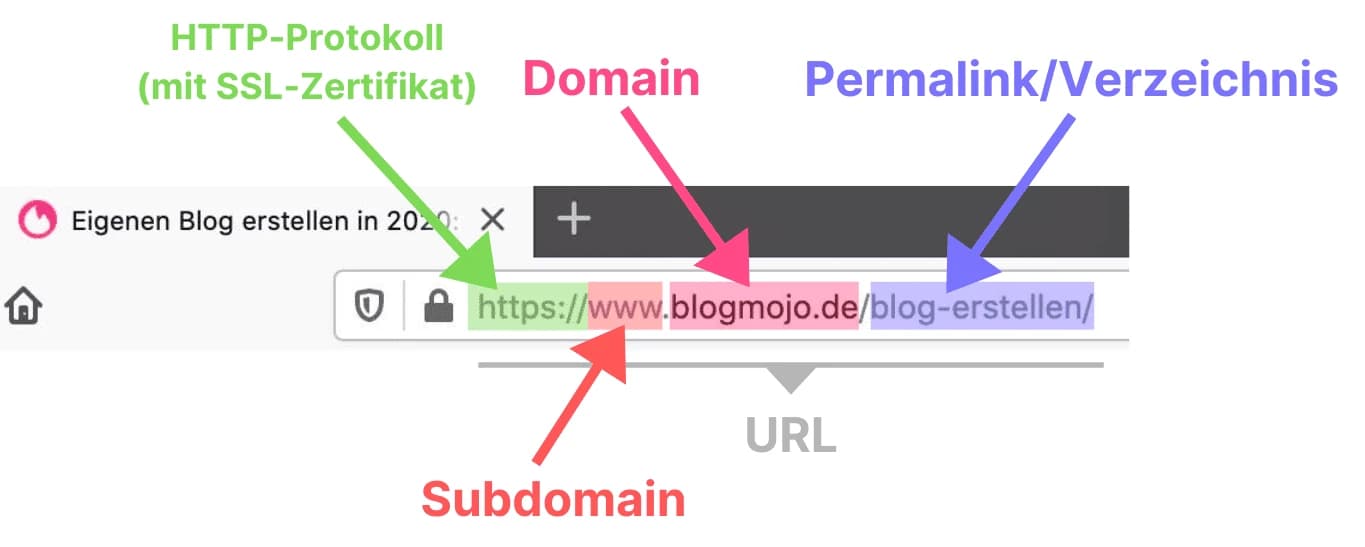
- URL: Komplette Internet-Adresse, die im Browser erscheint (z. B. https://www.blogmojo.de/blog-erstellen/)
- Domain: https://www.blogmojo.de/blog-erstellen/ (Teil der URL, der rot markiert ist)
- Sub-Domain: https://lernen.blogmojo.de (einer Domain untergeordnete Domain)
- Permalink: https://www.blogmojo.de/blog-erstellen/ (der Teil der URL, der nach der Domain kommt)
- Host/Hoster: Dienstleister, der den Server bereitstellt, auf dem die Dateien und Datenbanken für deine Website liegen
3. Finde einen Hosting-Anbieter
Du hast ein passendes Blog-Thema gefunden?
Super!
Dann geht es jetzt an die Technik (keine Angst, ist alles nicht so kompliziert).
Damit dein Blog im Internet erreichbar ist, benötigst du zwei Dinge:
Eine Domain und ein Hosting-Paket.
Dafür kannst du zwei verschiedene Anbieter wählen. Am einfachsten ist es jedoch, beides aus einer Hand zu erwerben.
Aber Achtung:
Mache nicht den Fehler und geh zu einem der großen Massenhoster, wie IONOS, DomainFactory, HostEurope, Strato oder One.com! Diese locken zwar mit günstigen Preisen, aber letztendlich zahlst du darauf. Zum Beispiel durch hohe Ausfallzeiten und langsame Ladezeiten, wie mein Webhosting-Vergleich gezeigt hat.
Oder weil dich der Kundenservice gerade dann im Stich lässt, wenn du ihn am dringendsten benötigst, was ich schon mehrfach erlebt habe.
Ich bin seit 2016 Kunde beim mittelständischen deutschen Hoster webgo und könnte nicht zufriedener sein.
Die Preise sind fair und die Hosting-Pakete sind top ausgestattet. Der Kundenservice ist freundlich, kompetent und antwortet blitzschnell (per Livechat sogar meist innerhalb weniger Minuten).
Und bis jetzt hatte ich keinen einzigen Serverausfall.
Für Anfänger kann ich SSD-Webhosting Starter-Tarif empfehlen. Dabei handelt es sich um einen Sondertarif mit hervorragendem Preis-Leistungs-Verhältnis:
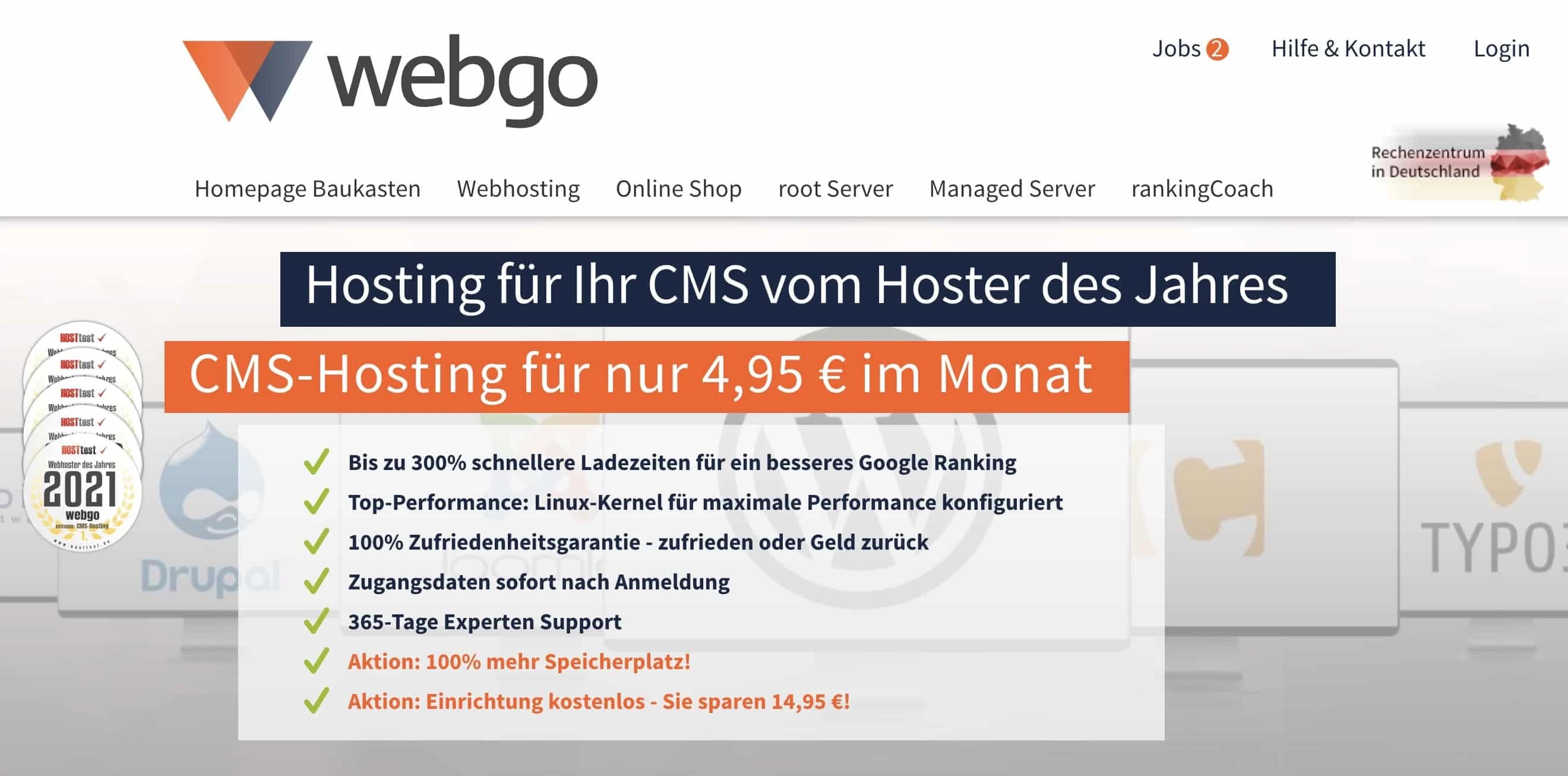
Das Hosting-Paket bietet 40 GB Speicher, unbegrenzt viele SSD-Datenbanken, kostenlose SSL-Zertifikate (ein absolutes Muss für deinen Blog!) und eine Inklusiv-Domain. Also alles, was du als Anfänger benötigst, um einen WordPress-Blog zu erstellen!
Als Neukunde zahlst du nur 7,95 € pro Monat (inkl. MwSt.). Das ist weniger als das Basis-Abo von Netflix!
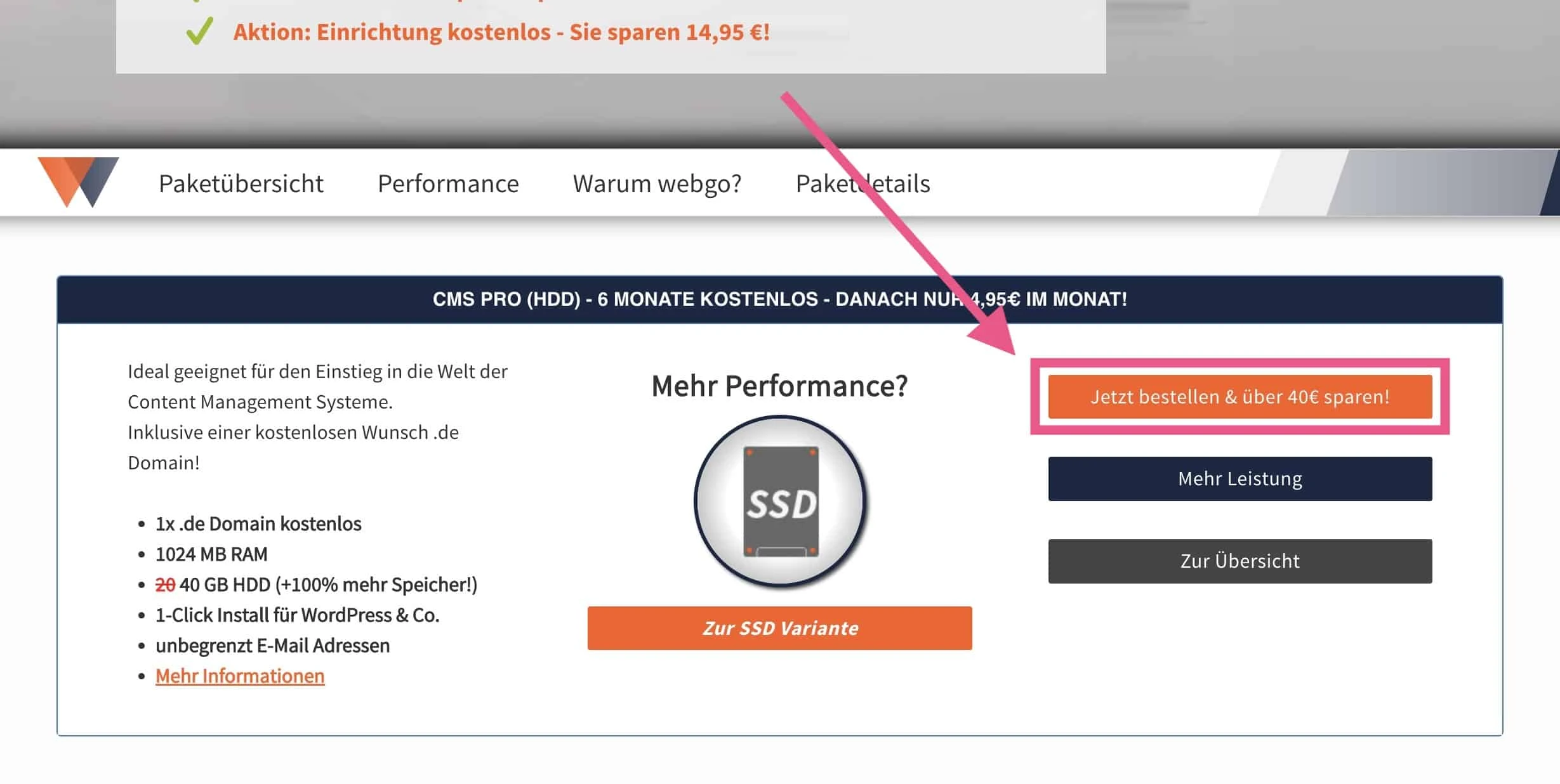
Für den nächsten Schritt klickst du auf der Seite des Hosting-Paketes auf den orangen Button „Jetzt bestellen & über 40 € sparen“:
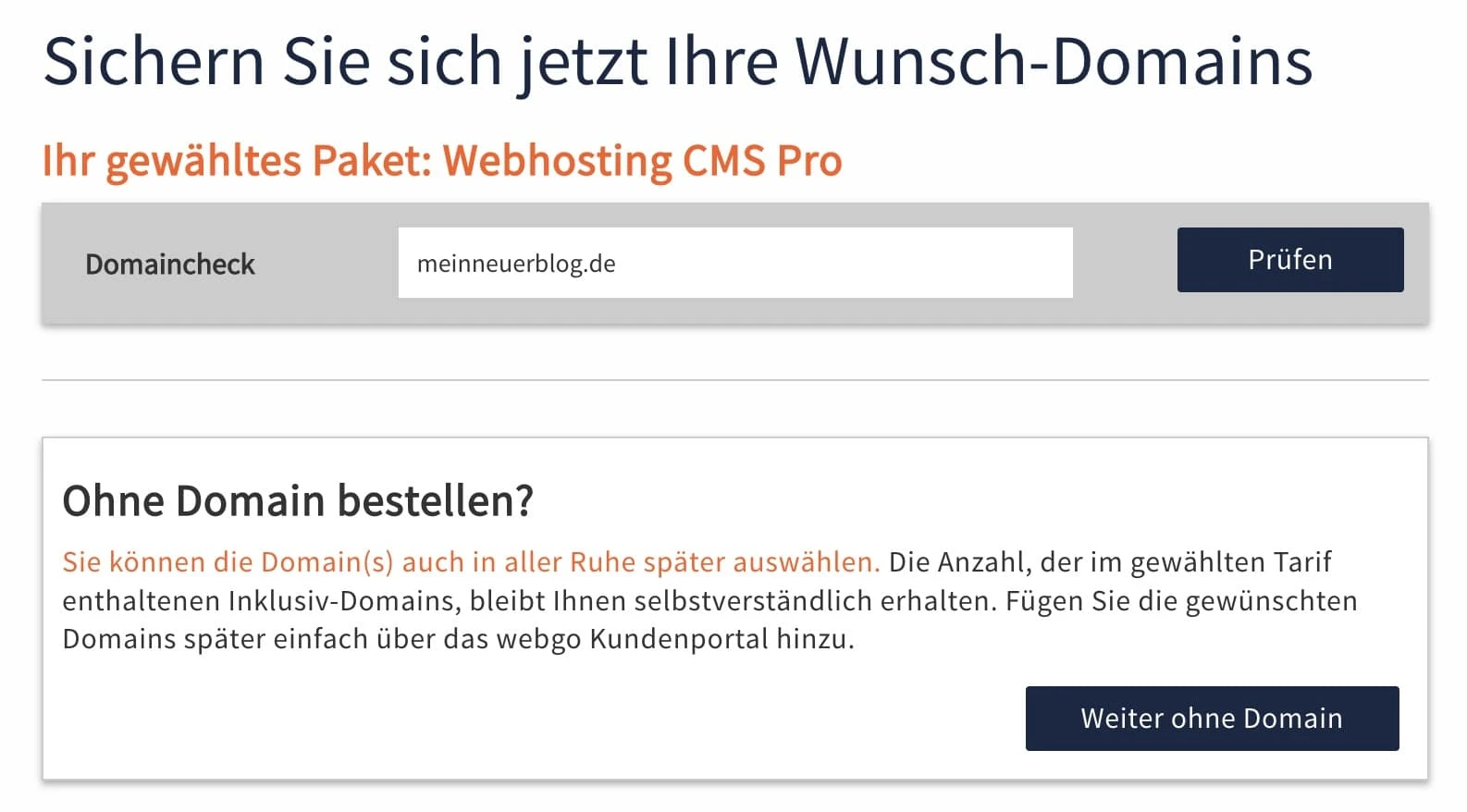
Dann kommst du zum Domaincheck, den du gleich benötigst:
4. Wähle einen passenden Blog- und Domainnamen
Wenn du einen eigenen Blog erstellen willst, benötigt dein Blog einen Namen (z. B. Blogmojo) und eine am besten gleichlautende Domain, wie blogmojo.de.
Deine Domain ist deine Adresse, unter der dein Blog später im Browser abrufbar ist (der pinkfarbene Teil der URL):
Um zu testen, ob deine Domain noch frei ist, gibst du diese einfach in das Formular ein und klickst auf den blauen Button Prüfen:
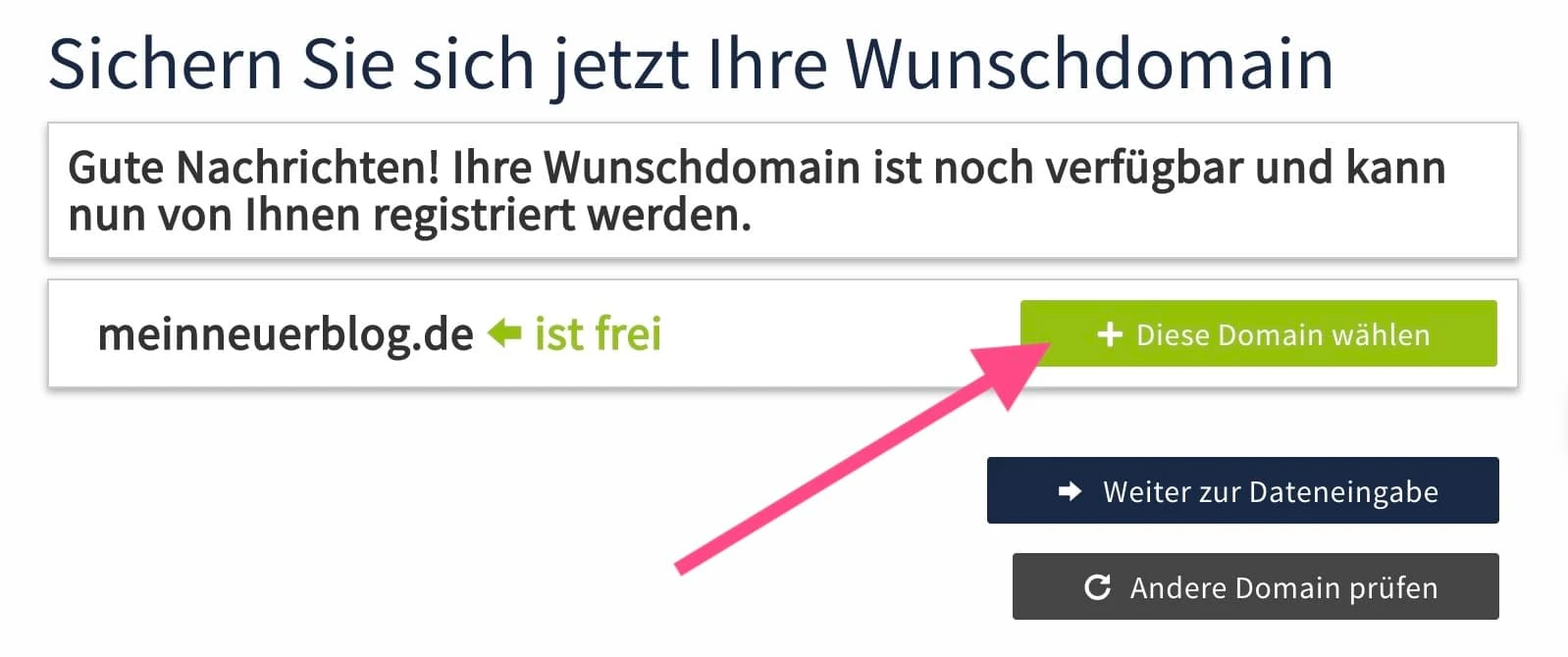
Falls deine Domain noch frei ist, klickst du einfach auf den grünen Button Domain auswählen und anschließend auf Weiter zu Dateneingabe, um dein Hosting-Paket und deine Domain zu bestellen:
Du weißt noch nicht, wie dein Blog respektive deine Domain heißen soll?
Kein Problem!
In den folgenden beiden Abschnitten findest du Hilfe bei der Auswahl:
4.1 Was du bei der Auswahl beachten solltest
Bei der Auswahl deines Blognamens und deiner Domain solltest du auf Folgendes achten:
- Je kürzer der Name, desto besser (am besten unter 16 Zeichen)
- Am besten Umlaute (ä, ü, ö) oder Eszett (ß) vermeiden, denn die Wiedergabe im Domainnamen ist unschön (z. B. unschoen.de oder heiss.de)
- Die Schreibweise des Namens sollte den meisten Menschen klar sein
- Aus dem Blognamen sollte erkennbar sein, worum es auf deinem Blog geht
- Für einen deutschen Blog eignet sich am besten eine .de-Domain (.com und .net sind ebenfalls akzeptabel)
Noch ein Wort der Warnung, bevor du loslegst:
Bitte mache nicht den Fehler, zu viel Zeit mit der Namenswahl zu verbringen. Dein Blogname muss nicht superkreativ und clever sein.
Merke:
Ein klarer und einfach zu merkender Blogname ist in 99 % aller Fälle einem cleveren vorzuziehen.
Und wenn du nach ein paar Wochen feststellst, dass dir der Name nicht mehr gefällt, kannst du immer noch auf eine andere Domain wechseln.
4.2 Formeln für Blog- und Domainnamen
Drei einfache Formeln, nach denen ich bei vielen meiner Blogs vorgegangen bin, sind:
Formel 1: Blogthema + Alleinstellungsmerkmal
Also zum Beispiel:
- Blog + Mojo = blogmojo.de
- Karriere + Bibel = karrierebibel.de
- Liefer + Held = lieferheld.de
Formel 2: Mit Buchstaben & Silben spielen
Das ist eine Formel, die vor allem bei Start-ups beliebt ist:
- Fiver + r = fiverr.com
- Liefern + ando = lieferando.de
- Check + r = checkr.com
Formel 3: Dein eigener Name
In manchen Fällen kann es Sinn ergeben, deinen eigenen Namen als Domain für deinen Blog oder deine Website zu wählen.
Vor allem, wenn du selbst als Experte oder Person bei deinem Blog im Vordergrund stehst, z. B. als Coach, Berater, Freelancer, Künstler, Model oder Autor.
Dabei kannst du nur deinen Vornamen oder deinen Vor- und Nachnamen nehmen:
- maxitheomustermann.de oder besser: maxi-theo-mustermann.de
- maximustermann.de oder besser: maxi-mustermann.de
- maxitheo.de
- maxi.de (Domains bekannter Vornamen sind in 99 % aller Fälle schon belegt)
Deinen Namen als Domain zu wählen hilft dir dabei, eine Personenmarke (Personal Brand) aufzubauen und hat zudem den Vorteil, dass du dich thematisch nicht einschränkst.
Allerdings solltest du lieber einen Fantasienamen wählen, wenn du deinen Blog:
- als Team betreibst (und du dich vielleicht irgendwann komplett aus dem Tagesgeschäft zurückziehen möchtest)
- später verkaufen möchtest (oder du dir zumindest die Möglichkeit offen lassen möchtest)
5. Installiere WordPress
Du hast dein Hosting-Paket bestellt?
Super! Dann geht es jetzt daran, WordPress zu installieren.
Dank 1-Klick-Installation solltest du dafür nur ca. 10 Minuten benötigen.
Es kann bis zu einem Tag dauern, bis die DNS-Einstellungen deiner Domain (diese sagen einem Browser, wo er die Inhalte einer Domain findet) weltweit übernommen werden. Das heißt, direkt nach der Bestellung ist deine Domain oft noch nicht über den Browser abrufbar und zeigt den Fehler „Website nicht erreichbar“ an.
Das ist ganz normal und kein Grund zur Panik. Solange das der Fall ist, kannst du WordPress jedoch noch nicht komplett einrichten (Schritt 1 und 2 sind möglich, alle Schritte danach noch nicht). Warte einfach ein wenig und probiere es in ein paar Stunden noch einmal.
Schritt #1: webgo Webspace-Admin öffnen
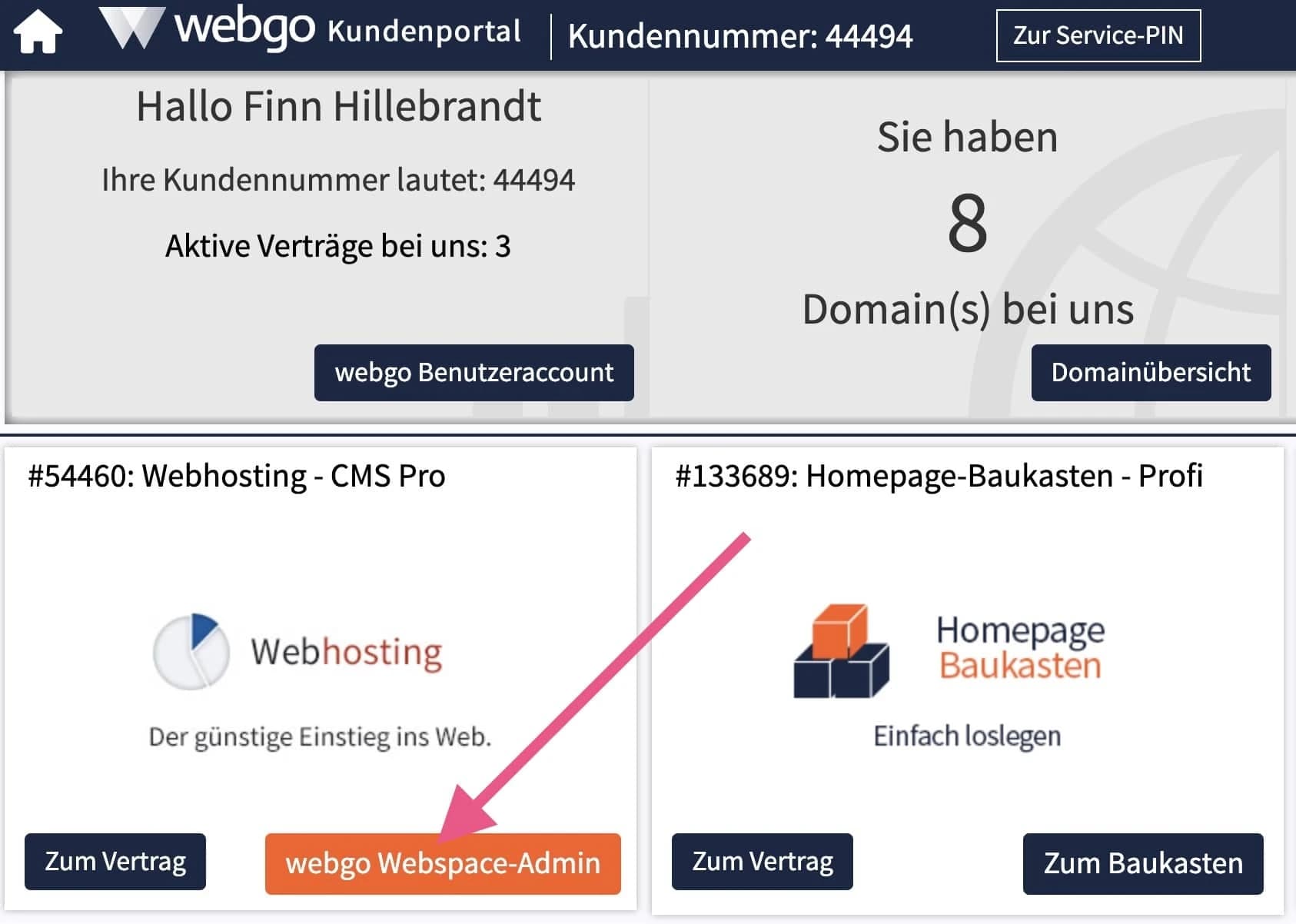
Als Erstes rufst du den webgo Webspace-Admin deines Hosting-Pakets auf. Dort kannst du sämtliche technischen Einstellungen vornehmen.
Dazu klickst du auf der Startseite des webgo-Kundenportals auf den orangen Button webgo Webspace-Admin bei deinem Vertrag:
Schritt #2: 1-Klick-Installation starten
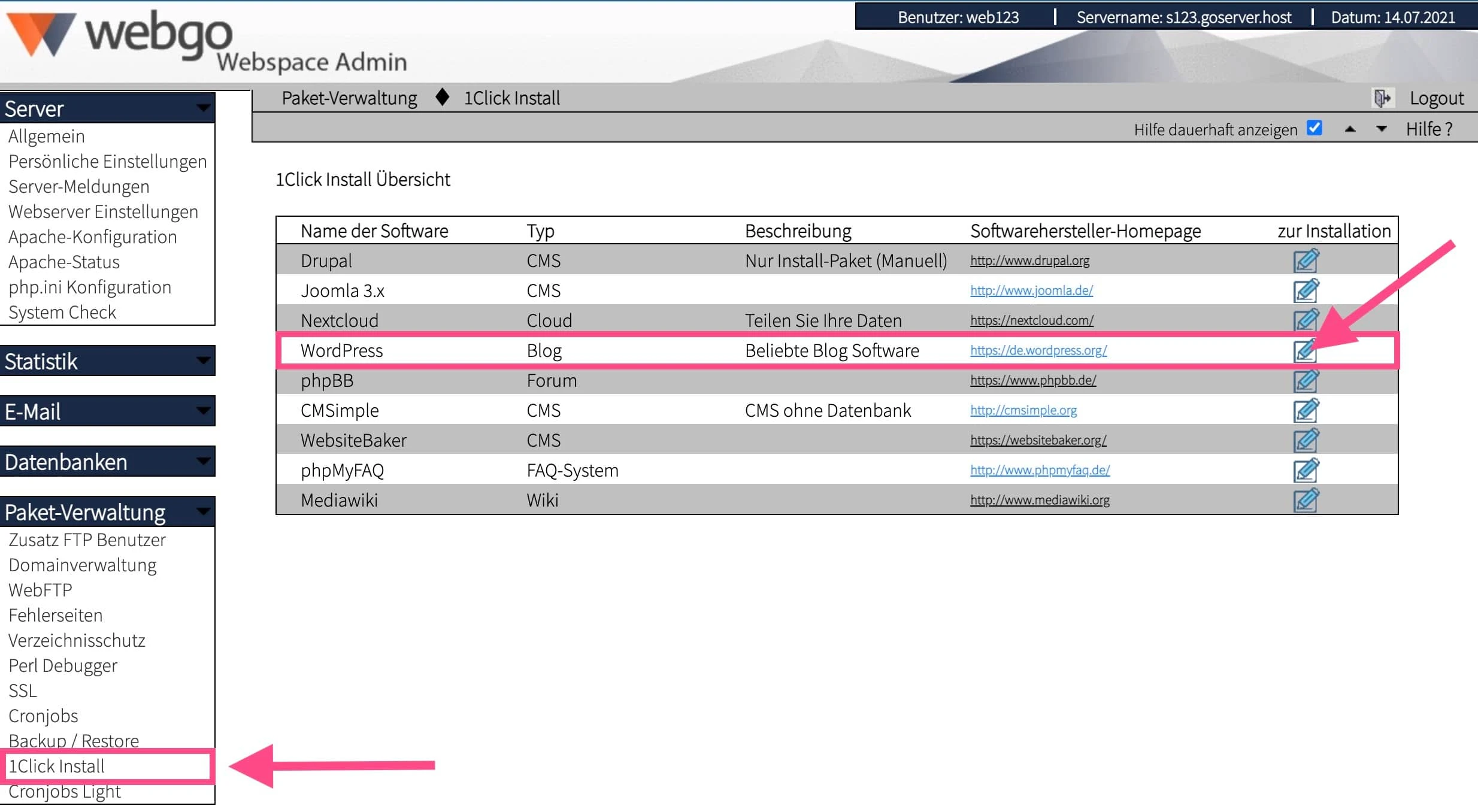
Um mit der 1-Klick-Installation zu starten, gehst du im webgo Webspace-Admin zu Paket-Verwaltung > 1Click Install.
Dort klickst du in der Zeile WordPress auf den kleinen Stift in der Spalte „zur Installation“:
Schritt #3: 1-Klick-Installation konfigurieren
Nachdem du auf den kleinen Stift geklickt hast, musst du für die 1-Klick-Installation diverse Daten angeben:
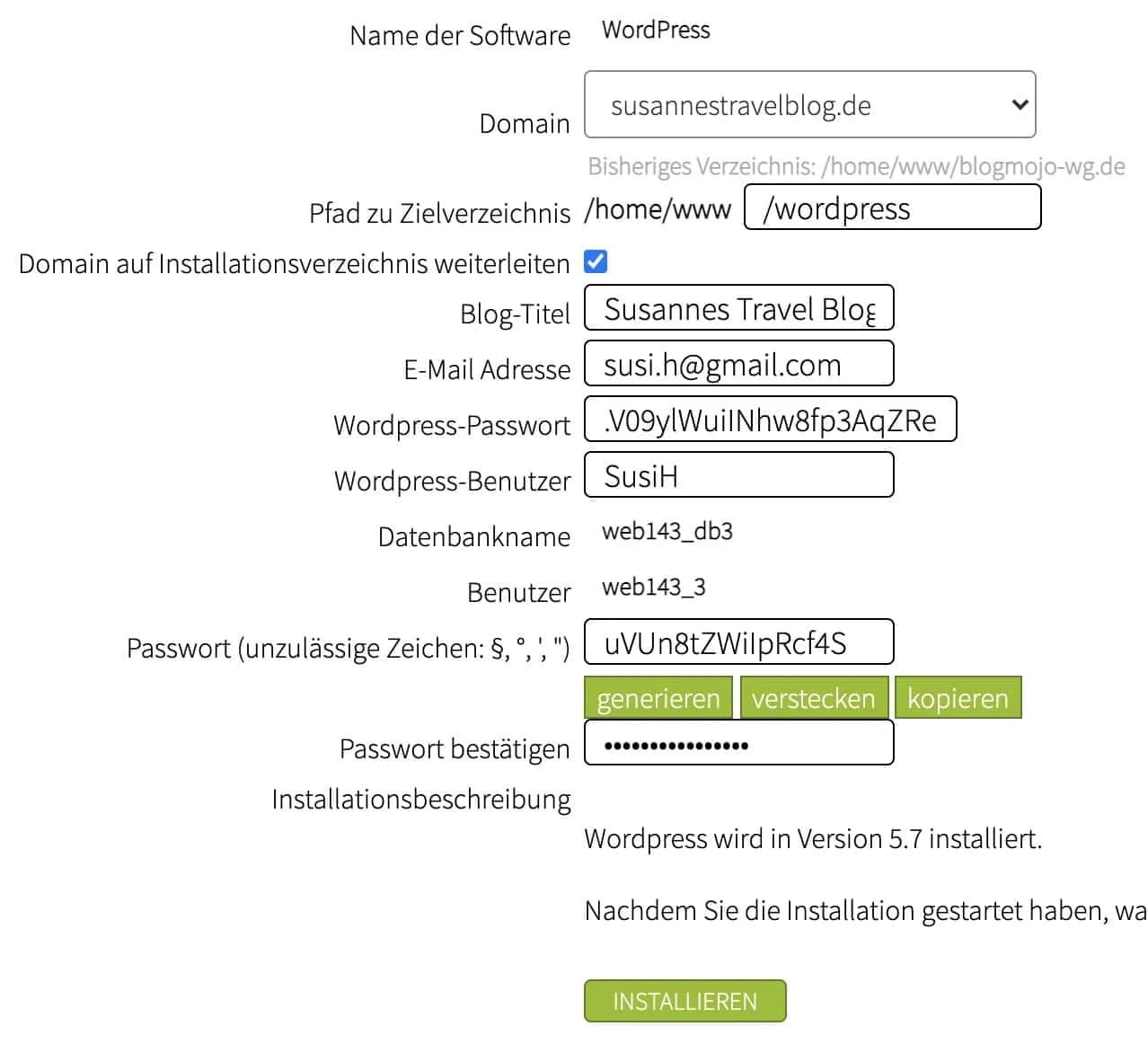
In der folgenden Liste findest du einen Überblick darüber, was die einzelnen Felder bedeuten und was du eintragen musst:
- Domain: Wähle hier deine Domain aus der Liste (nimm am besten die Variante ohne www.)
- Pfad zu Zielverzeichnis: Kann so bleiben (nur für den Fall, dass du schon einmal eine 1-Klick-Installation gemacht hast, solltest du einen anderen Ordner auswählen)
- Domain auf Installationsverzeichnis weiterleiten: Hier muss auf jeden Fall ein Haken rein, sonst leitet deine Domain nicht zur WordPress-Installation weiter
- Blog-Titel: Lege hier einen Titel für deinen Blog fest (ist später änderbar, wenn du nicht sicher bist, trage einfach so etwas wie „Mein Blog“ ein)
- E-Mail Adresse: die E-Mail-Adresse des WordPress-Administrators. Diese ist wichtig zur Passworterstellung, bitte überprüfe sie also noch einmal auf Richtigkeit!
- WordPress-Passwort: Hier legst du ein Passwort für den WordPress-Administrator fest. Das Feld wird bereits mit einem sicheren Passwort vorausgefüllt, du kannst aber auch ein eigenes festlegen.
- WordPress-Benutzer: Hier legst du einen Benutzernamen für den WordPress-Administrator fest. Bitte nimm nicht „admin“, sei ein wenig kreativer, das schützt dich besser vor Hacks.
- Passwort: Hier trägst du ein Passwort für die Datenbank ein (Achtung: Das ist nicht das Passwort für den WordPress-Login!). Klicke am besten auf generieren, danach auf anzeigen und speichere dir das Passwort in einer Textdatei oder einer Notizen-App
Anschließend klickst du am Ende auf installieren.
Jetzt musst du etwa 1 Minute warten, bis WordPress installiert wird. Am Ende kommt folgender Bildschirm:
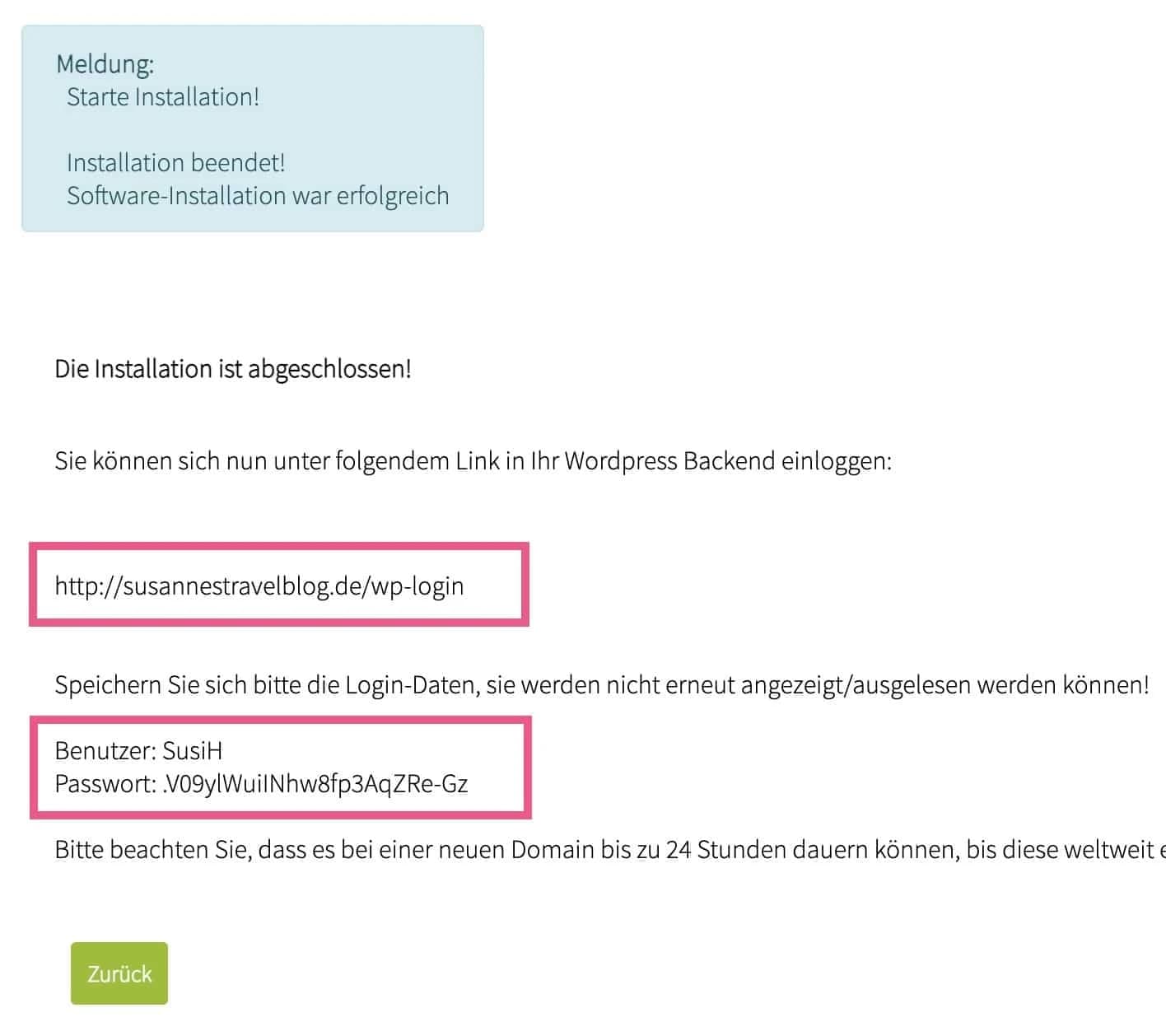
Bitte schreibe dir auf jeden Fall die angezeigten Zugangsdaten und die Login-URL auf (in den pinkfarbenen Kästen).
Denn die benötigst du im nächsten Schritt:
Schritt #4: In WordPress einloggen
Mit den Zugangsdaten, die dir im Installationsprozess angezeigt wurden, loggst du dich anschließend in WordPress ein:
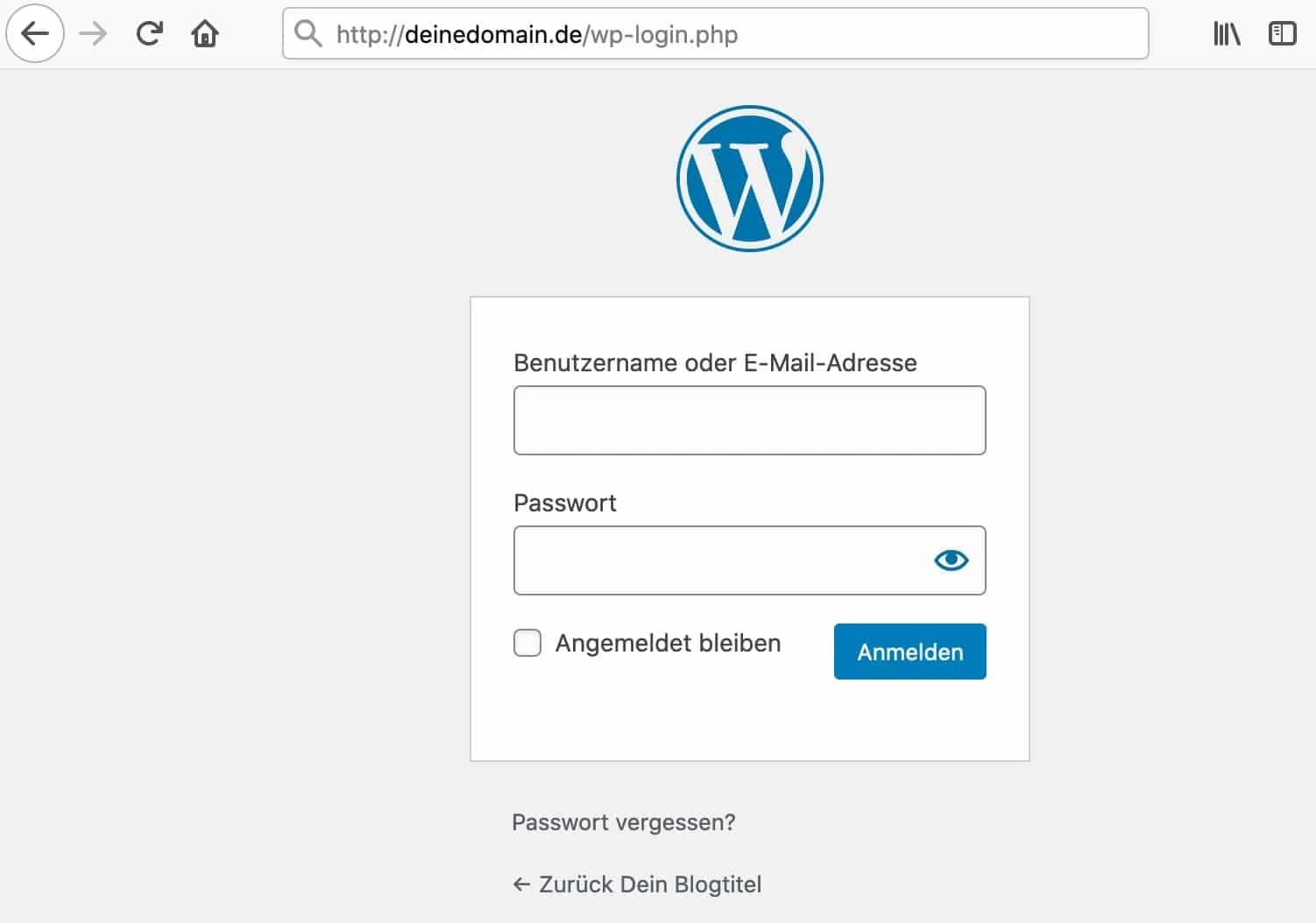
Dazu gibst du eine der folgenden URLs in den Browser ein (sie führen alle zum gleichen Ziel):
http://deinedomain.de/wp-admin
      http://deinedomain.de/wp-login.php
      http://deinedomain.de/wp-login (funktioniert nicht immer)
Den Platzhalter deinedomain.de musst du natürlich durch deine Domain ersetzen.
Schritt #5: Neue WordPress-Website auf HTTPS umstellen
Im letzten Schritt stellst du deine WordPress-Website noch auf HTTPS um, was aus Datenschutz- und Performance-Gründen wichtig ist.
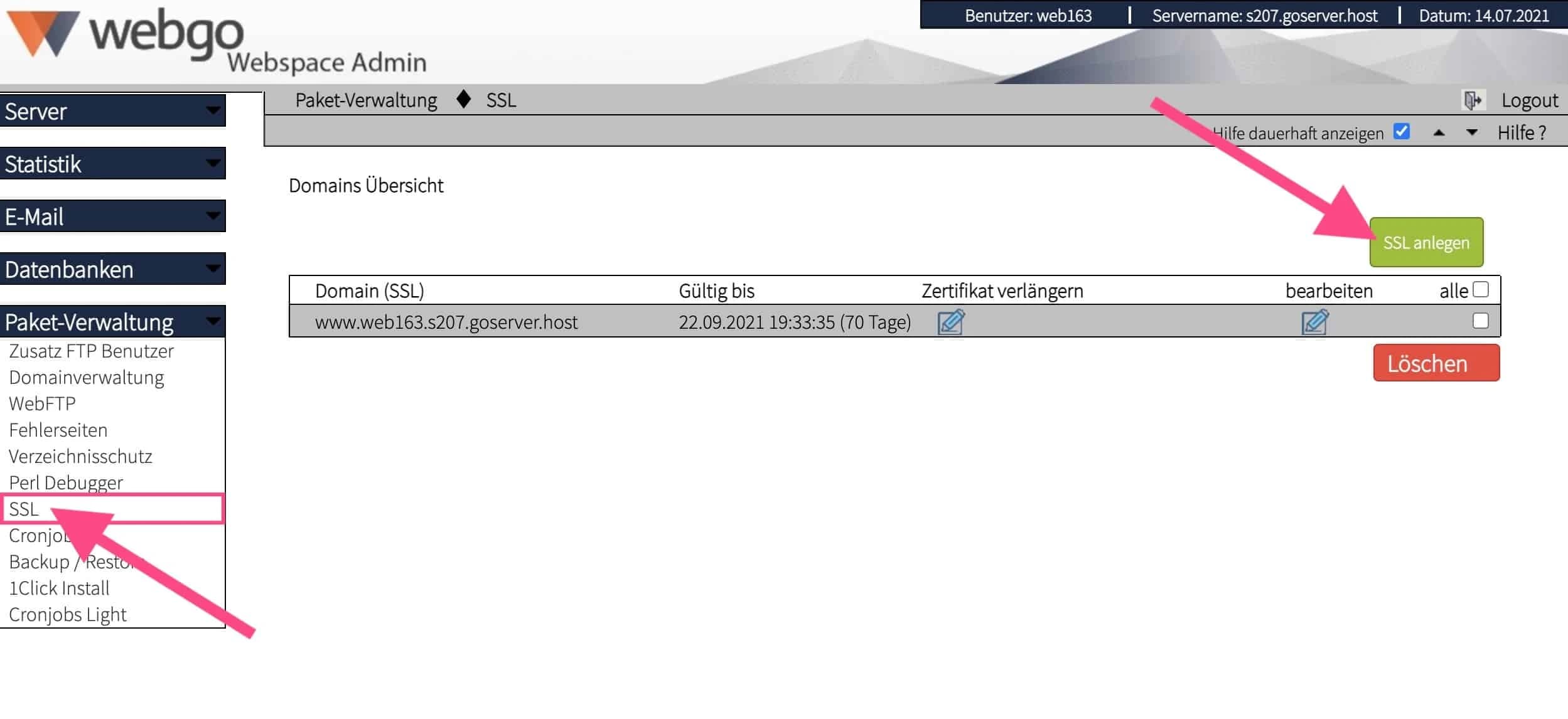
Dazu legst du zunächst ein SSL-Zertifikat im webgo Webspace-Admin an. Dazu klickst du auf Paket-Verwaltung > SSL und anschließend auf den grünen Button SSL anlegen:
Anschließend musst du das SSL-Zertifikat konfigurieren.
Das ist aber leichter, als es sich anhört. Du musst erstens deine Domain auswählen (ohne www.), zweitens sicherstellen, dass alle drei Häkchen darunter gesetzt sind und drittens deine E-Mail-Adresse angeben. Alle anderen Felder kannst du leer lassen.
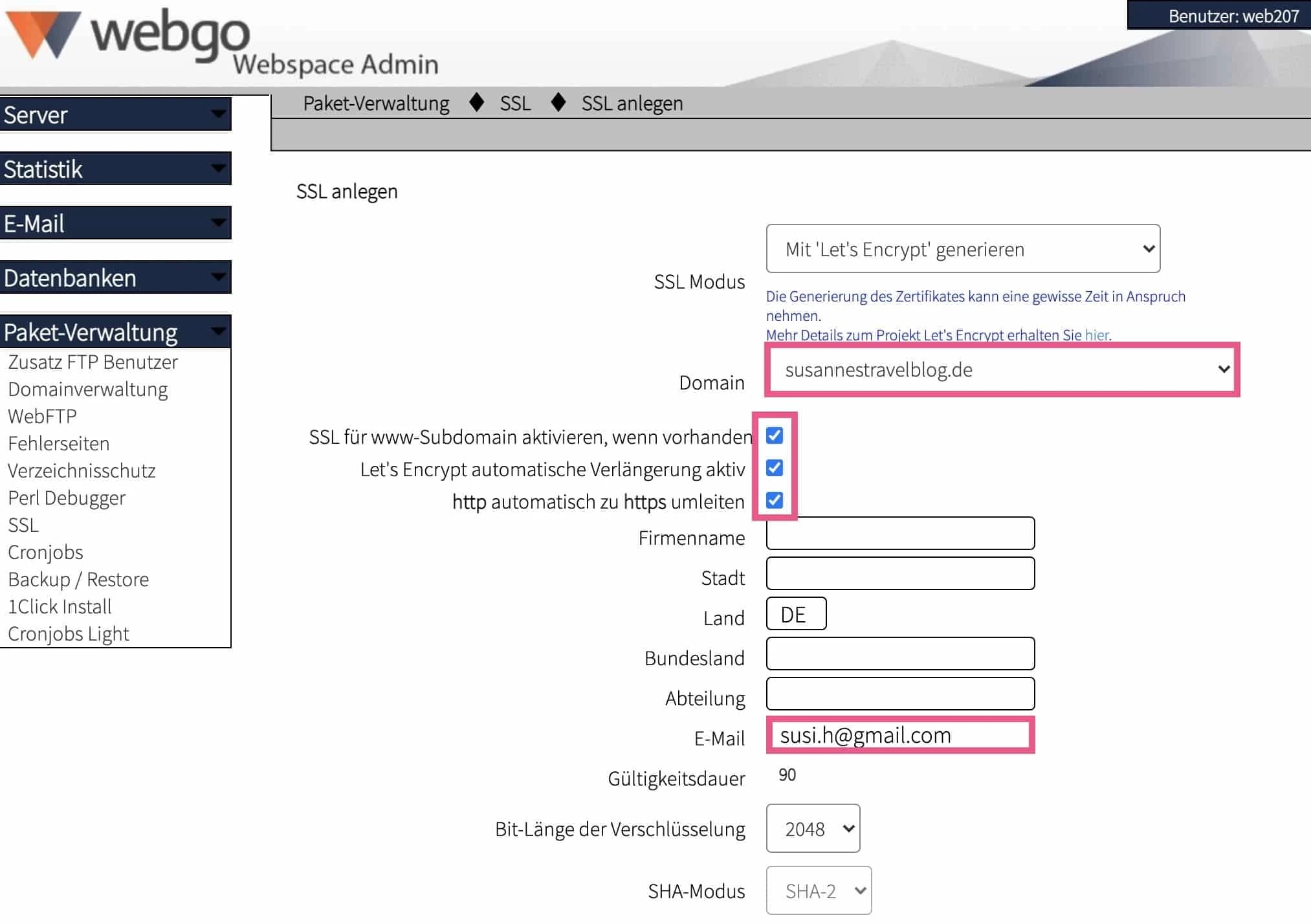
Anschließend scrollst du runter und klickst auf den grünen Button ANLEGEN.
Jetzt wird das SSL-Zertifikat erstellt, was einige Minuten dauern kann.
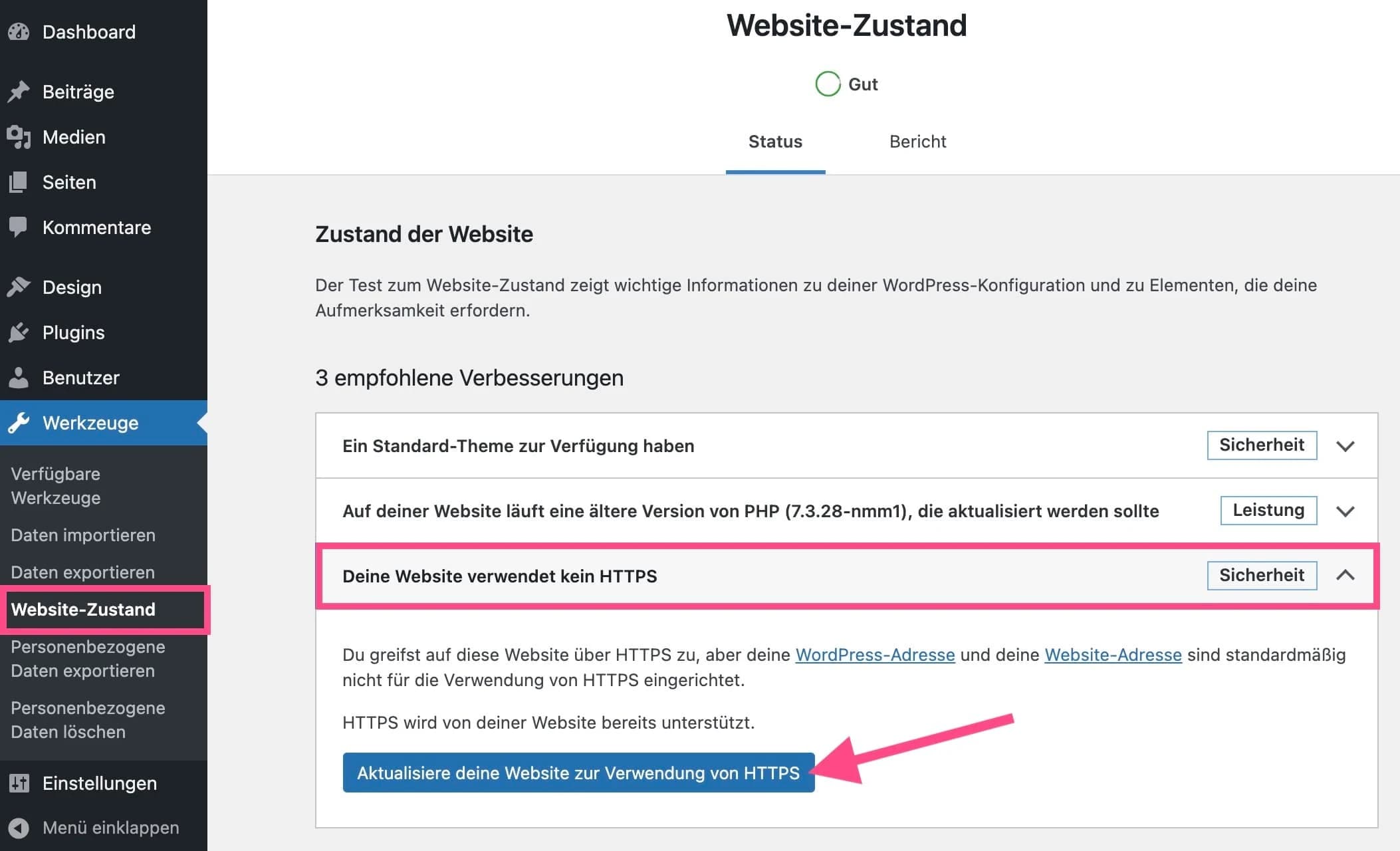
Du musst jetzt nur noch WordPress sagen, dass deine Website über HTTPS und nicht mehr über HTTP abgerufen werden soll. Das ist (mittlerweile) auch mit nur einem Klick möglich.
Dazu gehst du im WordPress-Adminbereich zu Werkzeuge > Website-Zustand und klickst dann auf den Toggle mit dem Titel Deine Website verwendet kein HTTPS.
Dort klickst du auf den blauen Button Aktualisiere deine Website zur Verwendung von HTTPS:
Fertig!
Jetzt fehlt nur noch ein Schritt zum Abschluss der Installation:
Schritt #6: WordPress aktualisieren
In der Regel stellt webgo bereits die neueste Version von WordPress für den 1Click Install bereit.
Es kann aber immer mal sein, dass kürzlich ein Update für WordPress herausgekommen ist und die installierte Version nicht mehr aktuell ist.
In dem Fall wird dir im gesamten WordPress-Dashboard ein kleiner gelber Hinweis angezeigt, dass du WordPress aktualisieren solltest:
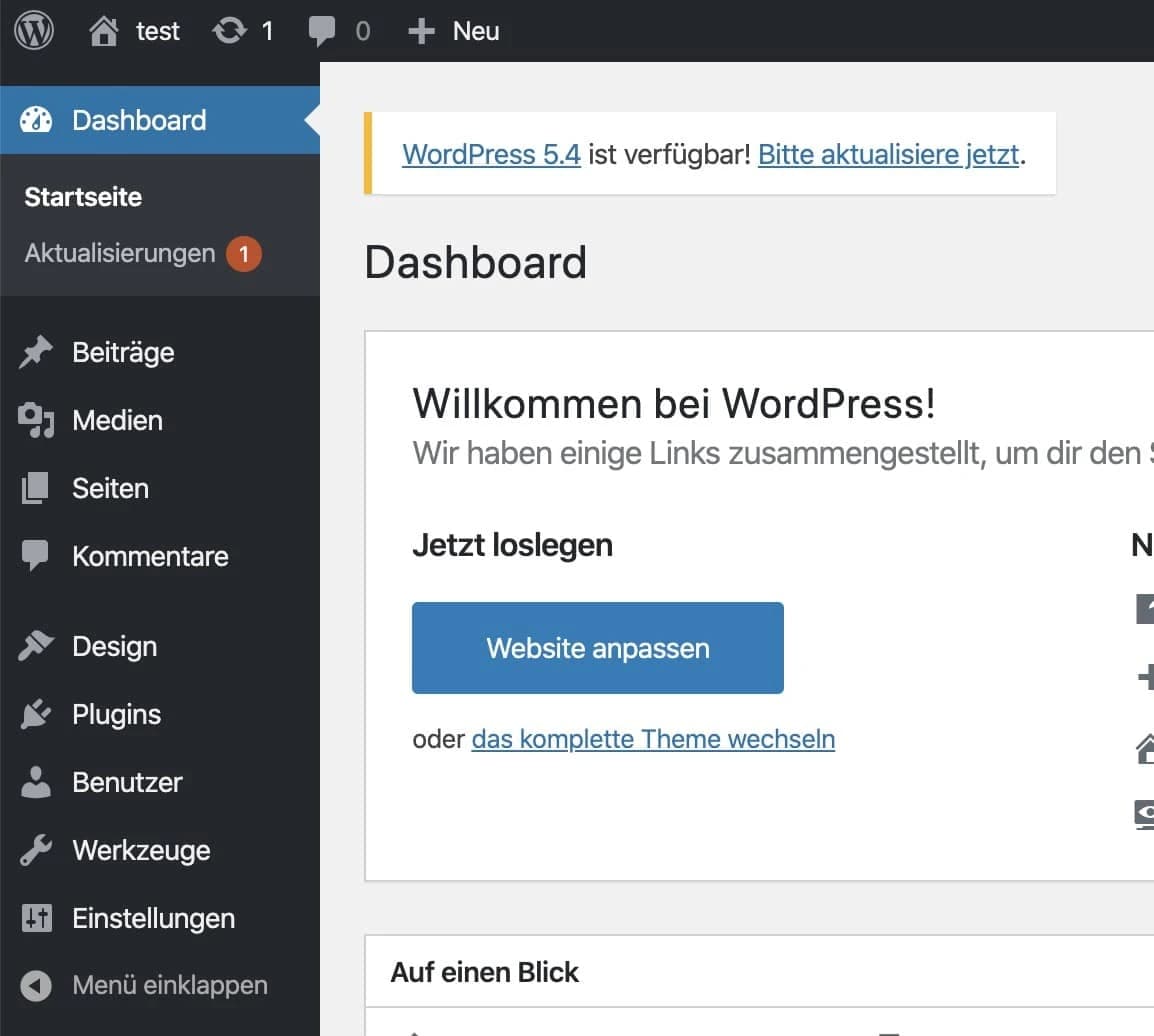
Um das Update durchzuführen, klickst du im Hinweis einfach auf den Link „Bitte aktualisiere jetzt“.
Auf der darauffolgenden Seite klickst du dann auf den oberen blauen Button „Jetzt aktualisieren“ (bitte nicht auf den unteren, denn sonst installierst du die englischsprachige Version):
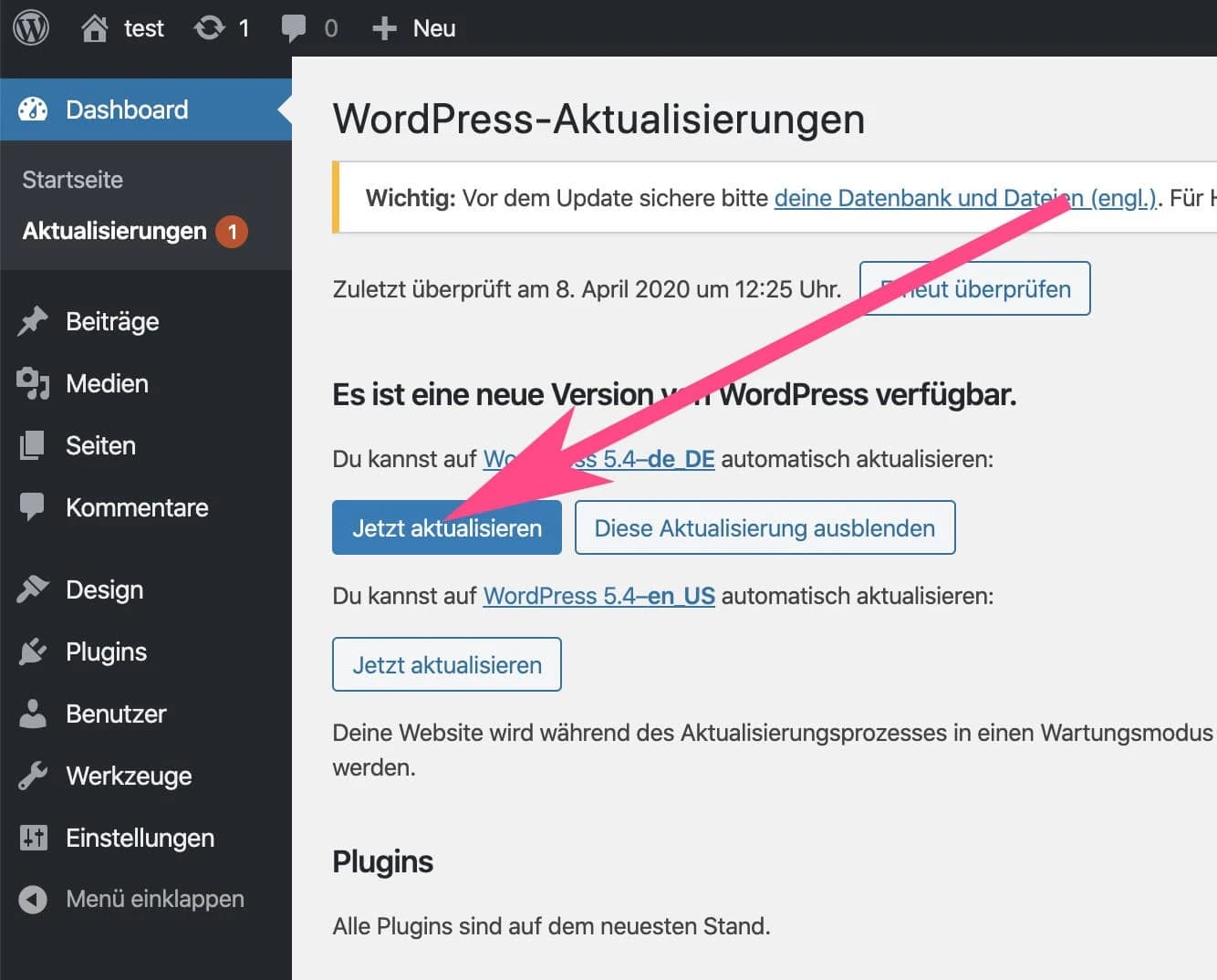
Was ist, wenn etwas bei der Installation nicht geklappt hat?
Für den Fall, dass etwas mit der 1-Klick-Installation nicht funktioniert hat, kannst du es zum einen noch einmal probieren (du solltest dazu jedoch den erstellten WordPress-Ordner und die Datenbank der alten Installation löschen).
Zum anderen kannst du WordPress auch manuell installieren. Das ist etwas langwieriger, aber auch für Anfänger ohne Technikaffinität machbar.
Eine Anleitung, in der ich alle Schritte einfach und verständlich erkläre, findest du hier: WordPress installieren
Am Ende der verlinkten Anleitung findest du auch noch einen Troubleshooting-Abschnitt mit häufigen Problemen und deren Lösungen. Es kann also nichts schiefgehen!
6. Gestalte und konfiguriere deinen WordPress-Blog
Du hast WordPress installiert?
Super!
Dann geht es jetzt daran, deinen WordPress-Blog zu gestalten und richtig zu konfigurieren.
Zuerst solltest du z. B. Folgendes tun, um optimal mit WordPress arbeiten zu können und deine Website grundlegend einzurichten:
- Standard-Plugins löschen
- Beispiel-Seite und -Beitrag löschen
- Permalinks auf Beitragsname stellen
- Medien nicht in monats- und jahresbasierten Ordnern sortieren
- Die wichtigsten WordPress-Plugins installieren (wie ein Cookie-Plugin oder einen Page-Builder)
- Ein WordPress-Theme finden
- Seitentitel und Untertitel festlegen
- Wichtige Seiten anlegen
- Favicon einfügen
- Navigationsmenü einrichten
- Logo einfügen
- Bei der Google Search Console anmelden (optional)
- Analyse-Tool installieren (optional)
- Datenschutz
- WordPress absichern
Ausführliche Beschreibungen zu den einzelnen Maßnahmen findest du in folgendem Guide: WordPress: Erste Schritte
Wenn es dir in den Fingern brennt, kannst du auch jetzt schon drauflosschreiben und deine ersten Artikel veröffentlichen. Zu lange aufschieben solltest du die obigen Maßnahmen jedoch nicht.
7. Schreibe deinen ersten Blogartikel
Erst einmal:
Gratulation! Du hast erfolgreich deinen ersten Blog eingerichtet.
Das heißt:
Jetzt geht es ans Schreiben deines ersten Blogartikels!
Falls du mal nicht weißt, wie du mit einem Blogartikel starten oder wie du ihn strukturieren sollst, kann dir übrigens ein KI-Textgenerator oder ein KI-Chatbot weiterhelfen.
Was noch wichtiger ist:
Du solltest SEO lernen. SEO ist der Schlüssel zu konstanten Blog-Besuchern und -Einnahmen (und auch sehr wahrscheinlich der Grund, warum du diesen Artikel gefunden hast).
Dein Startpunkt beim Lernen von SEO sollte die Keyword-Recherche sein. Zu recherchieren, wonach Menschen zu deinem Thema bei Google suchen, hilft dir auch enorm dabei, deine Leser zu verstehen und einen prall gefüllten Redaktionsplan zu haben.
Wenn du von meiner vierzehnjährigen SEO-Erfahrung profitieren möchtest, dann schaue dir meinen SEO-Kurs an.
8. Vermeide typische Anfängerfehler
Hier habe ich dir noch sechs typische Anfänger-Fehler zusammengestellt, die du bei der Erstellung deines neuen Blogs vermeiden solltest.
Und ja, ich habe jeden einzelnen Fehler selbst begangen:
Fehler #1: Dich nur auf eine Einkommens- oder Besucherquelle verlassen
Das Internet ist schnelllebig. Wenn du als Blogger nachhaltig erfolgreich sein willst, musst du erstens diversifizieren und zweitens mit dem Strom gehen.
Ein Kanal, der heute noch viele Besucher auf deine Website gebracht hat, kann morgen schon wieder unrentabel sein. Google, Facebook, YouTube, TikTok oder Instagram ändern gerne mal ihre Algorithmen.
Das Gleiche gilt auch für Einkommensquellen. Google AdSense z. B. bringt heute nicht mehr die gleichen Einnahmen wie noch vor 5 Jahren, weil viel mehr Nutzer Ad-Blocker installiert haben und nicht mehr so oft auf Banner-Werbung klicken.
Natives Advertising, z. B. Sponsored Posts, ist bei Unternehmen immer noch beliebt, aber auch da sinken die Preise schon wieder (vor allem bei Blogposts, nicht so sehr bei Instagram, YouTube oder TikTok).
Falls du in absehbarer Zukunft einen Online-Shop erstellen möchtest, ist es bereits am Anfang sinnvoll, sich einige Gedanken darüber zu machen, wo du deinen Blog erstellst und ob ein Shop damit ebenfalls möglich ist.
Fehler #2: Zu viele WordPress-Plugins installieren
Es ist toll, deinen Blog um zahlreiche WordPress-Plugins erweitern zu können. Aber die exzessive Verwendung von Plugins sorgt für Inkompatibilitäten und dafür, dass WordPress langsamer, instabiler und unsicherer wird.
Bitte installiere nur die Plugins, die wirklich nötig sind (wie Rank Math, ein Cookie-Consent-Tool oder ein Backup-Plugin) und lösche alle anderen.
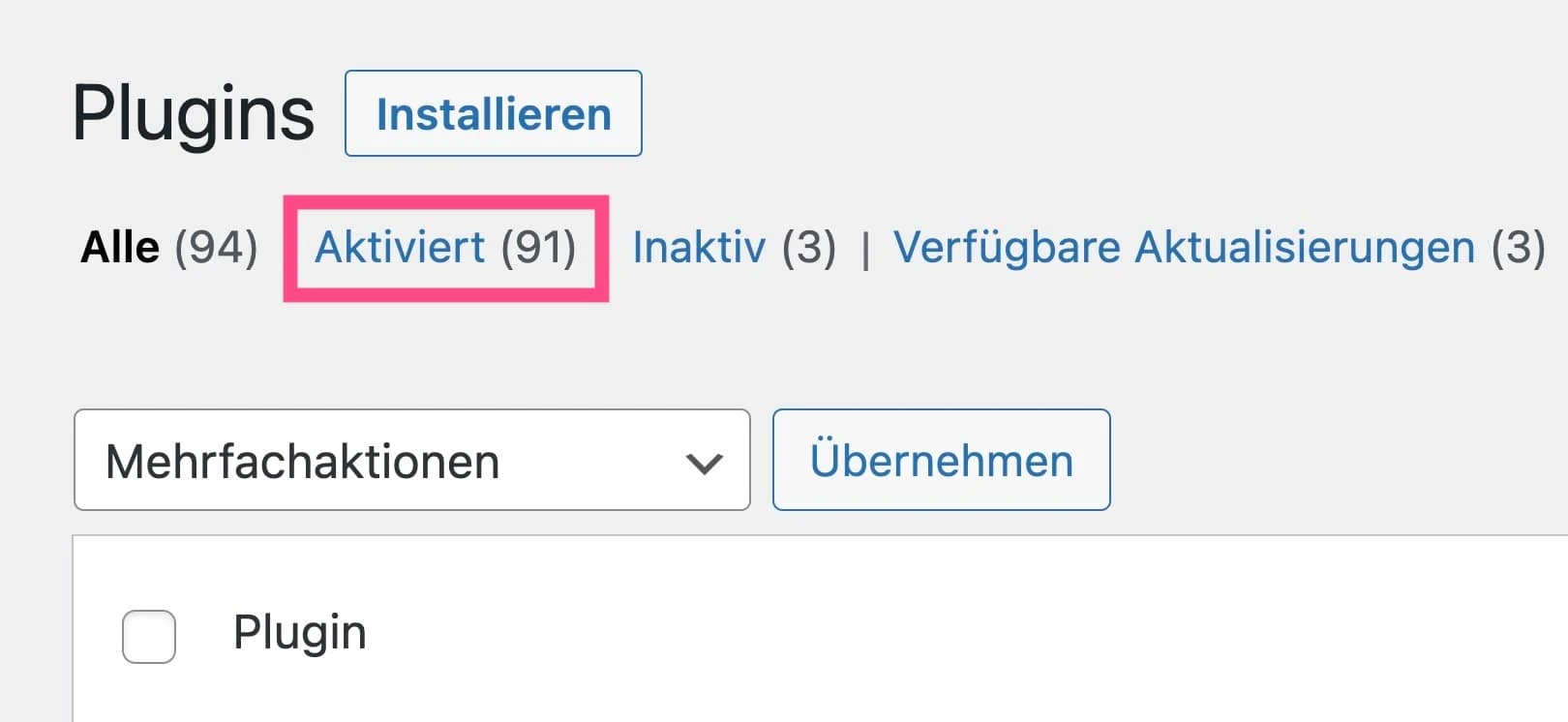
Es ist schwierig, eine pauschale Maximalanzahl für Plugins festzulegen, weil es auch auf die Funktionen der Plugins ankommt. Aber, wenn du über 40 installiert hast, kannst du wahrscheinlich viele davon ausmisten:
Fehler #3: Keinen Redaktionsplan erstellen
Es erspart dir viel Arbeit, einen Redaktionsplan zu erstellen, in dem du im Voraus Ideen festhältst und deine Posts planst.
So kannst du sicherstellen, dass du regelmäßig neue Blogartikel veröffentlichst, lange Blogpausen vermeidest und du immer weißt, worüber du schreiben kannst (und du nicht jedes Mal, wenn du einen Blogartikel schreiben möchtest, aufs Neue Brainstorming machen musst).
Fehler #4: Keine Keyword-Recherche machen
Keyword-Recherche ist essenziell für jeden erfolgreichen Blog, also fang nicht erst nach 40 Blogartikeln damit an!
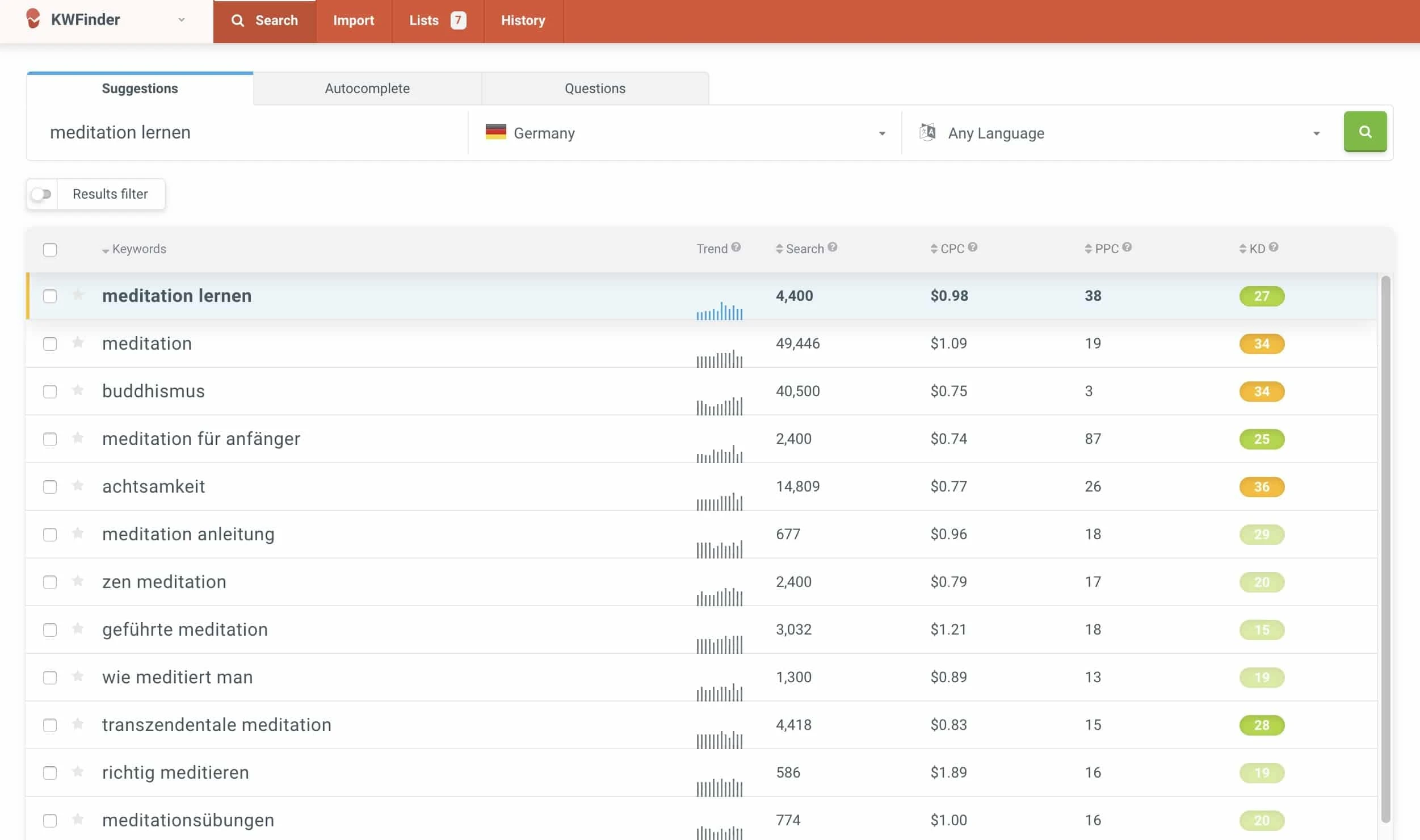
So stellst du sicher, dass du mehr Besucher über Google bekommst und keine Artikel schreibst, die niemanden interessieren, sondern welche, die auch Monate nach der Veröffentlichung noch regelmäßig gelesen werden.
Ein guter Startpunkt dafür ist mein ultimativer Guide zur Keyword-Recherche.
Tipp #5: Deine eigene Zeit nicht wertschätzen
Wenn du gerade erst anfängst, freust du dich über jede kleine Kooperationsanfrage und bist dazu bereit, über alles zu schreiben, auch wenn du dafür nur ein Produkt geschenkt bekommst.
Mit der Zeit wirst du jedoch feststellen, dass das nicht mehr ausreicht und deine Zeit mehr wert ist als eine kostenlose Produktprobe.
Verkaufe dich nicht unter Wert und lasse dich nicht von Unternehmen ausnutzen!
Tipp #6: Keinen Newsletter anbieten
Fange früh damit an, einen Newsletter einzurichten und eine E-Mail-Liste aufzubauen. Das geht übrigens auch kostenlos.
Überlege dir, was du deinen Besuchern als Lead-Magneten für den Eintrag in deinen Newsletter bieten kannst (dabei hilft es auch, wenn du dich positionierst und nicht über viele verschiedene Themen schreibst).
Durch eine E-Mail-Liste sind deine Leser stärker an deinen Blog gebunden, als wenn sie Fans oder Follower deiner Social-Media-Kanäle sind.
Eine Übersicht über die besten Newsletter-Anbieter findest du in diesem Artikel: Newsletter-Tools
9. FAQ
Hier habe ich dir die Antworten auf die häufigsten Fragen rund ums Bloggen zusammengestellt: