
Jimdo ist einer der bekanntesten und beliebtesten Homepage-Baukästen im deutschsprachigen Raum.
Aber ist er auch der Beste?
Was macht Jimdo gut und wo gibt es noch Verbesserungspotenzial? Und wie schlägt sich Jimdo im Vergleich zu Wix, WordPress.com oder dem STRATO Homepage-Baukasten?
Diese und viele weitere Fragen möchte ich in diesem ausführlichen Testbericht beantworten.
1. Fazit
Testkategorien
Vorteile
- +Kostenloser Tarif
- +Sehr schneller und übersichtlicher Drag-and-drop Editor
- +Toll umgesetzter Online-Shop
- +Cookie-Opt-in einfach einzubinden
- +Umfangreiche Template-Datenbank
Nachteile
- −Anzahl der Unterseiten auch in Premium-Tarifen beschränkt
- −Keine Backup-Möglichkeit
- −Keine Blog-Funktion

Jimdo hat in unserem Website-Baukasten-Vergleich mit der Gesamtnote befriedigend (58,77 Punkte) überraschend nur den 6. Platz belegt.
Positiv aufgefallen ist bei Jimdo die Bedienbarkeit, die dank des sehr schnellen und übersichtlichen Drag-and-Drop-Editors die höchste Wertung im gesamten Vergleich erreicht hat.
Außerdem ermöglicht Jimdo seinen Nutzern durch einen automatisch integrierten Cookie Opt-In die Themen Datenschutz & Recht einfach aber professionell anzugehen.
Negativ ist uns aufgefallen, dass Jimdo den Speicherplatz und sogar die Anzahl der Unterseiten in allen Premium-Tarifen außer dem Unlimited-Tarif beschränkt und auch ansonsten im Funktionsumfang eher ein schwaches Bild abgibt.
Für wen eignet sich Jimdo?
Wenn du Tastatur und Maus bedienen kannst, dann kannst du auch eine Website mit Jimdo erstellen. Eine Seite, die zudem aussieht, als ob sie ein Profi programmiert hätte.
Jimdo eignet sich also für alle, die (noch) keine Erfahrung mit der Webseitenerstellung haben und auch keine Zeit oder Lust mitbringen, sich damit auseinanderzusetzen - dennoch aber eine eigene Website betreiben wollen.
Empfehlen können wir Jimdo auch für lokale Geschäfte, die erste Schritte in der Online-Welt gehen möchten und ihre Produkte auch über das Internet verkaufen wollen.
2. Preise & Kosten
Jimdo trennt seine Pakete weiterhin in Website- und Onlineshop-Tarife. Die Tarifseiten habe ich am 23. Juli 2026 erneut im Browser geprüft.
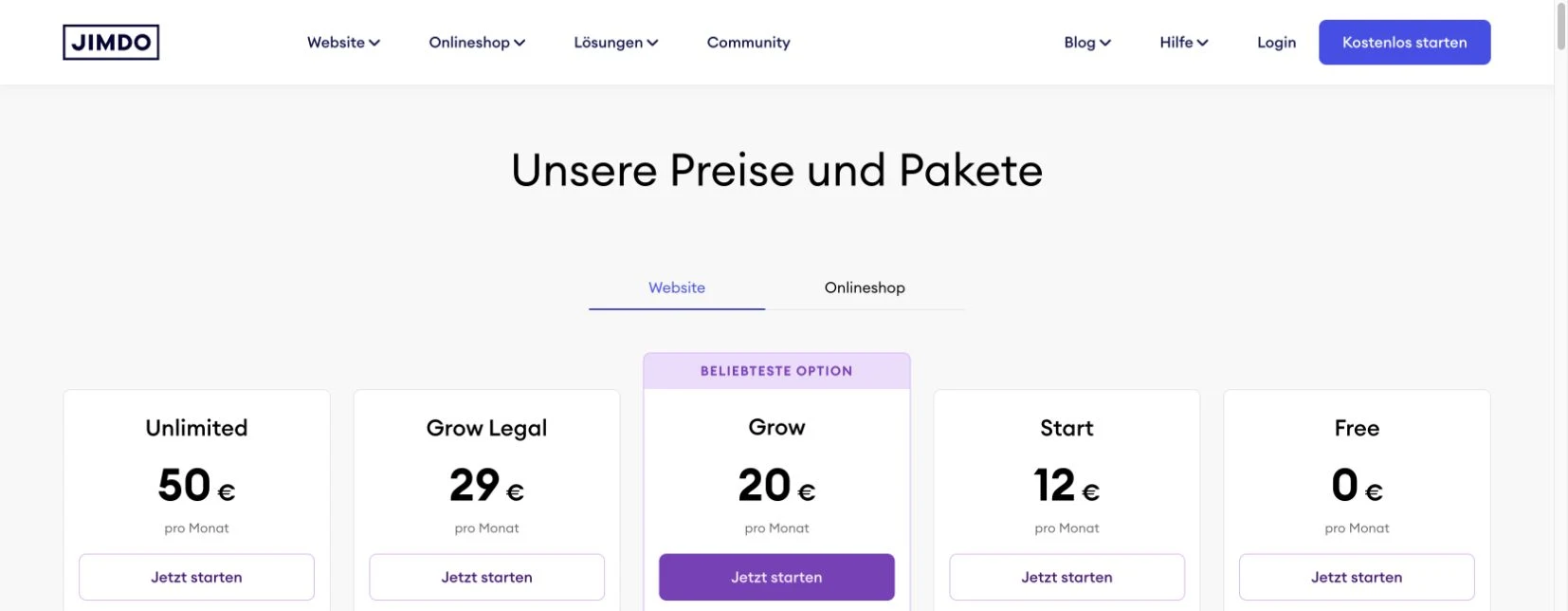
Aktuell gibt es fünf Website-Tarife und drei Onlineshop-Tarife. Die angegebenen Preise gelten bei zwölfmonatiger Vertragslaufzeit und enthalten die Mehrwertsteuer.
2.1 Kostenlose Version von Jimdo
Jimdo stellt dir für Testzwecke einen kostenlosen Tarif zur Verfügung.
Der Tarif heißt inzwischen „Free“ und eignet sich vor allem dazu, den Baukasten auszuprobieren.

Dafür gibt es eine .jimdosite.com-Subdomain, 5 Seiten, 5 GB Speicherplatz sowie Zugriff auf die Grundfunktionen.
2.2 Welche Premium-Pakete gibt es?
Den Free-Tarif einmal ausgeklammert gibt es vier Jimdo Premium-Tarife.
Jimdo Start für 12 € pro Monat
Wenn du dich für den Start-Tarif entscheidest, erhältst du eine eigene Domain. Außerdem wird die Jimdo-Werbung von deiner Website entfernt.
Der Tarif enthält 10 Seiten, 30 GB Speicherplatz, Buchungen Lite, Zahlungslinks und personalisierte E-Rechnungen.
Das war es auch schon an wirklich nennenswerten Erweiterungen.
Was uns hier nicht so gut gefällt, ist die Tatsache, dass die Anzahl der Unterseiten auf 10 begrenzt wird. Wenn wir Impressum, Datenschutzerklärung und Startseite abziehen, bleiben lediglich noch sieben Unterseiten übrig. Das ist eine sehr überschaubare Anzahl, wenn du ernst gemeinte Projekte umsetzen möchtest.
Jimdo Grow für 20 € pro Monat
Die Anzahl der Unterseiten wird auf 50 erhöht. Hinzu kommen 50 GB Speicherplatz, SEO, Besucherstatistiken und persönlicher Support innerhalb von 24 Stunden.
Jimdo Grow Legal für 29 € pro Monat
Mit dem Jimdo Grow Legal Tarif erhältst du Zugang zum sogenannten Rechtstexte-Manager: Du bekommst eine personalisierte Datenschutzerklärung, sowie ein personalisiertes Impressum. Beide Texte werden außerdem immer wieder aktualisiert und an rechtliche Änderungen angepasst.
Alle anderen Merkmale sind identisch zum Jimdo Grow-Tarif.
Jimdo Unlimited für 50 € pro Monat
Unlimited enthält unbegrenzt viele Seiten und 500 GB Speicherplatz.
Der Premium-Support antwortet laut Tarifvergleich innerhalb von 12 Stunden.
Des Weiteren kommen zwei zusätzliche Services hinzu:
- Professionelle Design-Analyse: Spezialisten von Jimdo nehmen deine Website genauer unter die Lupe und geben dir Tipps, wie du das Design weiter verbessern kannst
- Business Listings: Deine Website wird automatisch bei Facebook, Google und in wichtigen Branchenverzeichnissen eingetragen.
2.3 Kann ich mit Jimdo einen Online-Shop erstellen?
Ja, du kannst mit Jimdo einen eigenen Online-Shop erstellen.
Dir stehen hierfür insgesamt drei verschiedene Tarife zur Auswahl: Basic, Business und VIP.
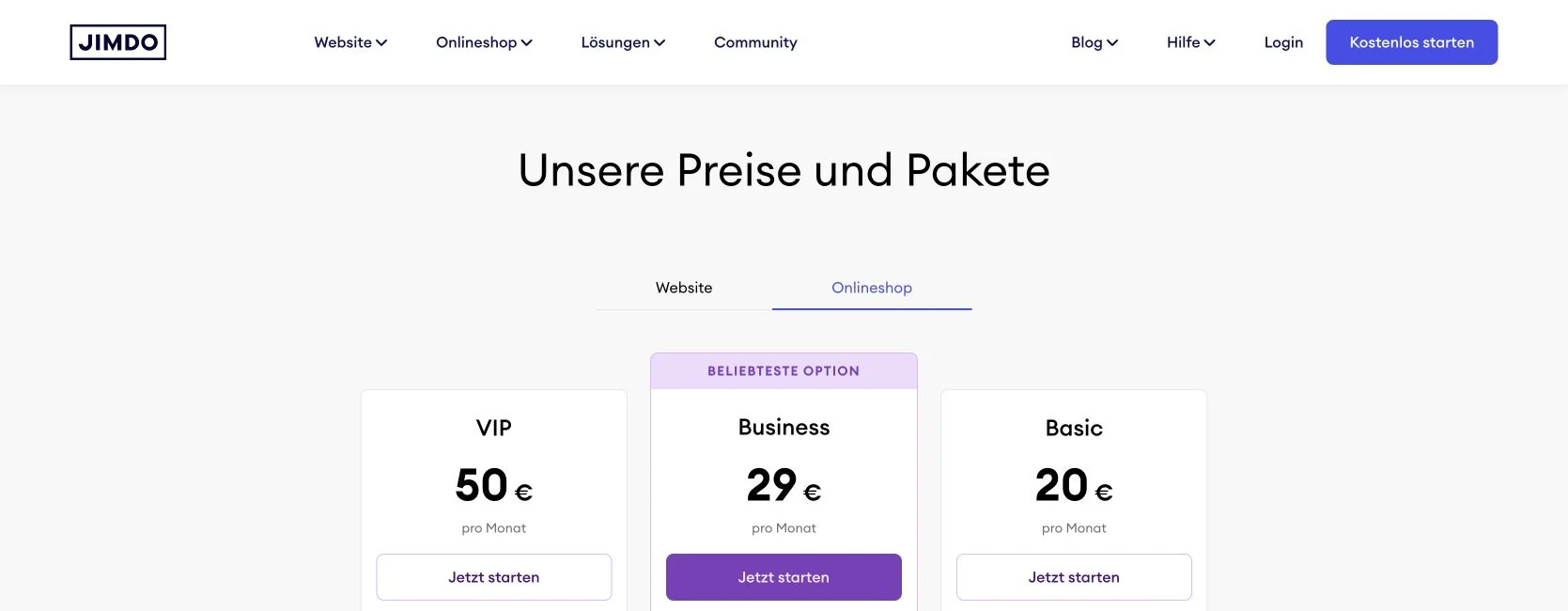
Jimdo Onlineshop Basic für 20 € pro Monat
Der Basic-Tarif enthält 10 Seiten und 30 GB Speicherplatz.
Zahlungen für deine Produkte kannst du via PayPal, Kreditkarte, Überweisung oder Rechnung empfangen.
Was wir hingegen ein No-Go finden, ist die Kappung der Unterseiten. Dieser Tarif erlaubt dir nur 10 Stück davon. Das ist sicherlich für einen Shop, der neben Impressum und Datenschutzerklärung auch noch AGB, Widerrufsbelehrung und Versanddetails benennen muss, deutlich zu wenig.
Dadurch wird dieser Tarif nahezu unbrauchbar.
Jimdo Onlineshop Business für 29 € pro Monat
Wenn du bereit bist, etwas tiefer in die Tasche zu greifen, kannst du immerhin 50 Unterseiten anlegen. Das ist zwar immer noch nicht die Optimallösung, allerdings lässt sich hiermit deutlich besser arbeiten.
Der Tarif enthält 50 Seiten und 50 GB Speicherplatz.
Auch die Shop-Funktionen werden deutlich aufgestockt. In diesem Tarif erhältst du:
- Discount-Funktionen
- Verschiedene Produktvarianten
- Verschiedene Shop-Designs
- Streichpreise
Kurzum: Wenn du einen Online-Shop betreiben möchtest, benötigst du mindestens diesen Business-Tarif.
Jimdo Onlineshop VIP für 50 € pro Monat
Dieser Tarif kostet dich doppelt so viel wie der bereits beschriebene Business-Tarif. Bietet er hierfür auch doppelt so viel Leistung?
Eher nicht.
Die Seitenzahl ist unbegrenzt und 500 GB Speicherplatz sind enthalten. Zusätzlich gibt es unter anderem einen professionellen Design-Check.
2.4 Wie viel kostet eine Domain?
Die Domain ist in jedem Jimdo Premium-Tarif für das erste Jahr kostenlos.
Nach der ersten Vertragslaufzeit berechnet Jimdo für die Domain aktuell 24 € pro Jahr.
3. Testergebnisse im Detail
Nachdem du alle Jimdo-Tarife kennst, möchten wir nun einen genaueren Blick auf den Funktionsumfang und die Ausstattung des Jimdo Homepage-Baukastens werfen.
3.1 Funktionsumfang
Seitenzahl und Speicherplatz
Seitenzahl und Speicherplatz hängen vom gewählten Tarif ab.
Hier die Zusammenfassung:
Tarif | Seiten | Speicherplatz |
|---|---|---|
| Free | 5 | 5 GB |
| Start | 10 | 30 GB |
| Grow | 50 | 50 GB |
| Grow Legal | 50 | 50 GB |
| Unlimited | unbegrenzt | 500 GB |
| Basic | 10 | 30 GB |
| Business | 50 | 50 GB |
| VIP | unbegrenzt | 500 GB |
Eigene Domains
Du erhältst zu jedem Premium-Tarif eine eigene Domain, die sogar im ersten Jahr komplett kostenlos ist.
Lediglich der Free-Tarif enthält keine eigene Domain. Hier musst du mit einer .jimdosite.com-Subdomain auskommen.
Blog
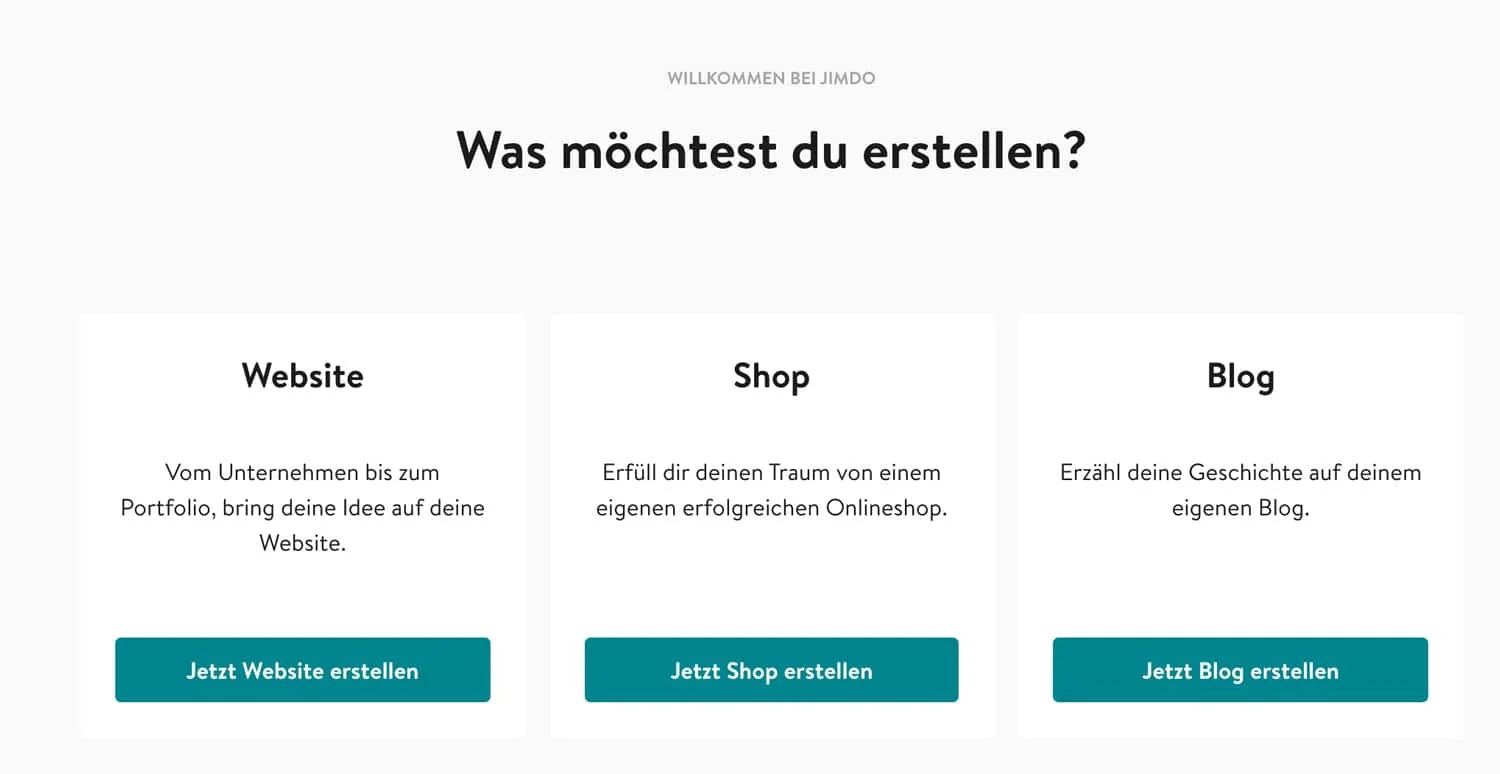
Unmittelbar nach Registrierung kannst du auswählen, ob deine Website auch einen eigenen Blog haben soll bzw. ob du dich sogar auf den Blog fokussieren möchtest.
Ist dies der Fall, entscheidest du dich automatisch für Jimdo Creator (einer von zwei Website Buildern, dazu später mehr).
Das Blog-Modul ist simpel und verfügt über die meisten Funktionen, die man von einem solchen auch erwarten würde.
Du kannst Blogbeiträge verfassen, ein Veröffentlichungsdatum festlegen und unterschiedliche Kategorien bestimmen. Auch Kommentare von Nutzern sind selbstverständlich möglich.
Was leider fehlt, ist die Möglichkeit, mehrere Autoren in deinem Blog freizuschalten.
Alles in allem ist der Blog bei Jimdo aber wirklich in Ordnung.
Wenn du allerdings eine Website, deren Hauptfokus auf dem Blog liegt, ins Leben rufen möchtest, würden wir dir ganz klar zu einem anderen System raten. Beispielsweise WordPress kommt hier infrage, das wir in einem späteren Kapitel genauer vorstellen.
Online-Shop
Um einen Online-Shop ins Leben zu rufen bietet dir Jimdo ein eigenes Modul an, das uns wirklich gut gefällt.
Beginnen wir mit dem Anlegen eines Produkts.
Über „Shop > Produkt erstellen“ öffnet sich eine neue Produktseite, die du im Anschluss nach Herzenslust anpassen und mit Informationen füllen kannst. Nicht nur die Umsetzung, sondern auch das spätere Erscheinungsbild dieser Seite ist sehr ansprechend. Mehrere Produktfotos, Versandinformationen und Produktdetails kannst du hier befüllen.
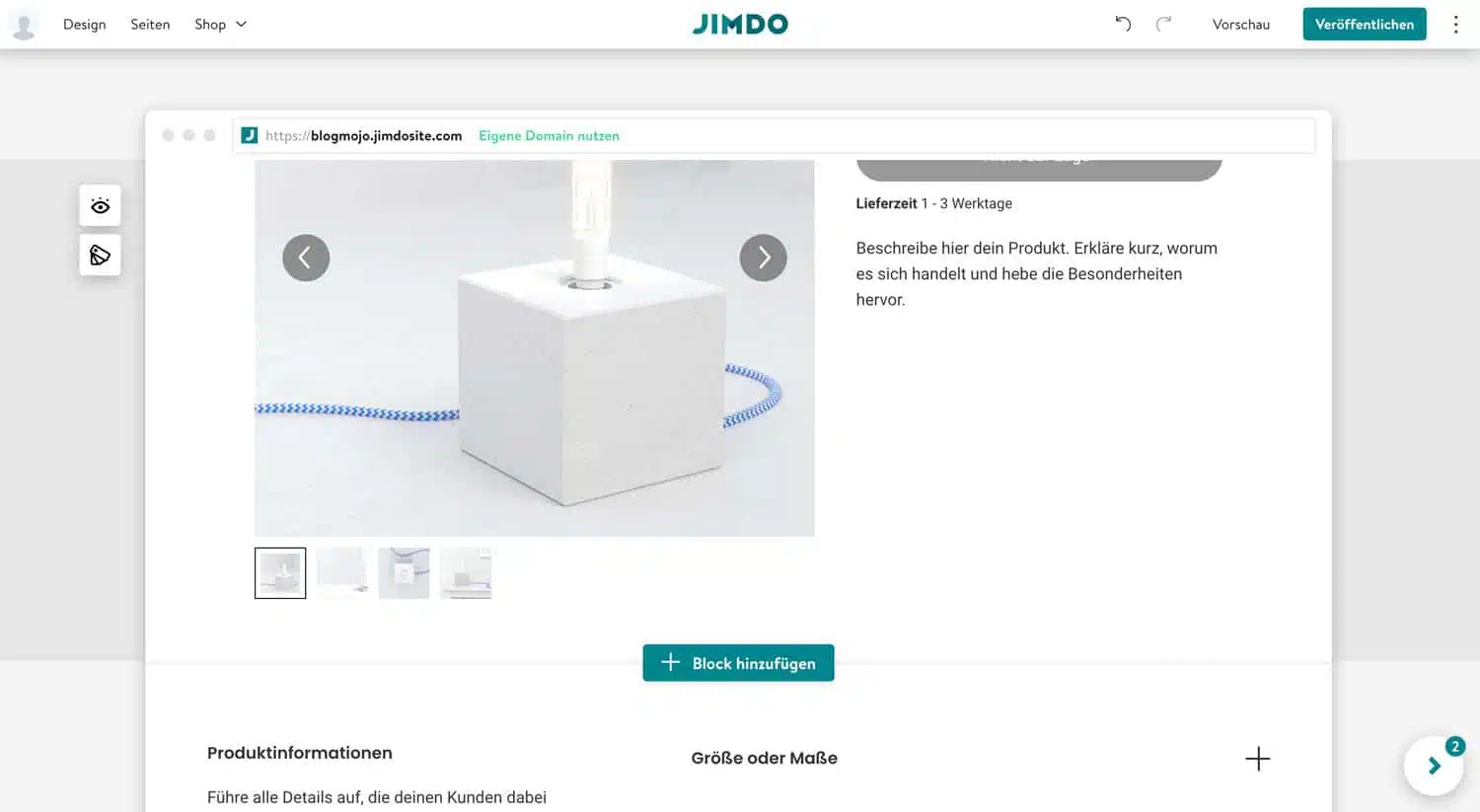
Deine angelegten Produkte werden im Anschluss in einer sehr schönen Übersicht angezeigt. Von hier aus kannst du diese entweder bearbeiten oder sogar kopieren.
Ebenfalls sehr übersichtlich gestaltet sind die Shop-Details. Hier legst du Dinge wie Umsatzsteuer, Bezahlung oder Versand in die EU und außerhalb der EU fest.
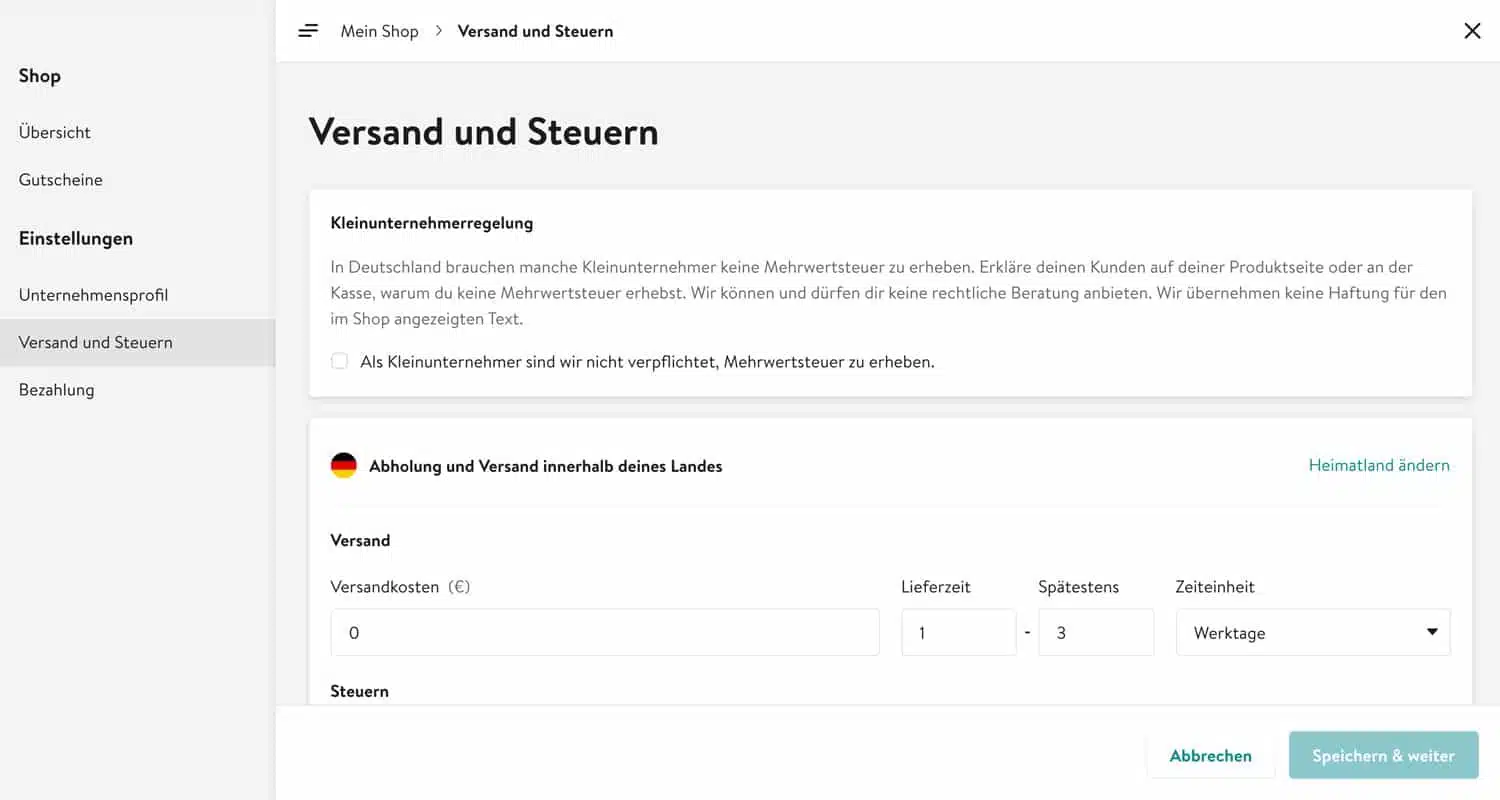
Sogar Rabattcodes oder Gutscheine kannst du erstellen. Allerdings ist hierfür ein entsprechender Tarif nötig.
Was ebenfalls ein großes Lob verdient: Wichtige Shop-Seiten, wie AGB, Widerrufsbelehrung oder Lieferbedingungen werden automatisch von Jimdo angelegt, sobald du das erste Produkt aktiviert hast. Wenn du einen Tarif besitzt, der den Rechtstexte-Manager beinhaltet, werden die passenden Inhalte sogar bereitgestellt.
SEO
Jimdo bietet Basic-SEO-Funktionen, die wir bereits aus vielen anderen Shops kennen.
Dazu gehören individuelle META-Beschreibungen und Seitentitel, sowie individuelle URLs.
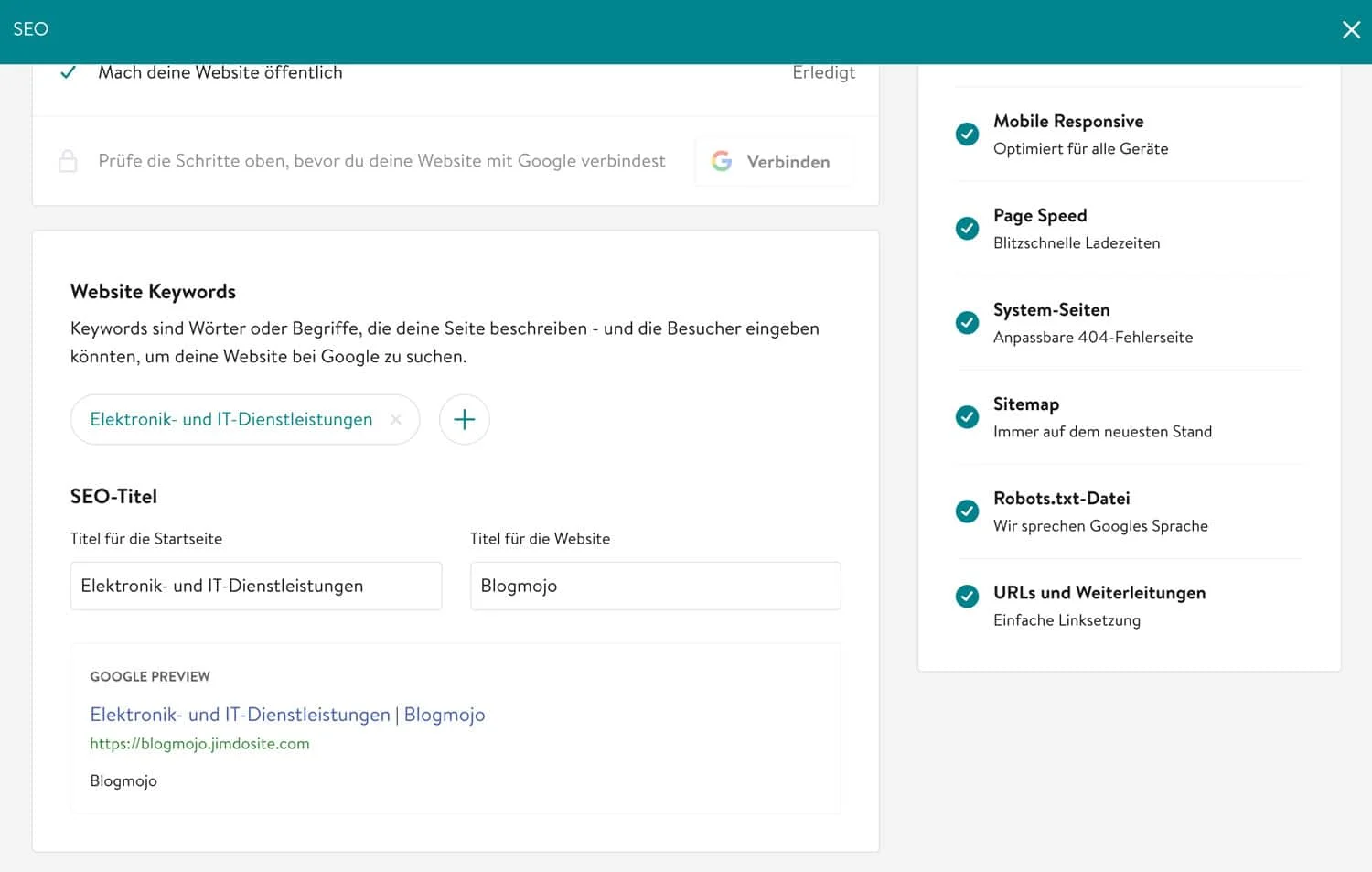
Jimdo unterstützt dich zusätzlich bei der Optimierung deiner Website, wenn du im SEO-Menü definierst, auf welche Keywords du optimieren möchtest.
Außerdem erstellt Jimdo eine XML-Sitemap, die du im Anschluss an Google übermitteln kannst.
Besucherstatistiken
Besucherstatistiken werden im Jimdo-Dashboard angezeigt.
Hier erfährst du, wie Besucher auf deine Website gekommen sind, welche Seiten sie besucht haben und welche Kontaktformulare am besten konvertieren.
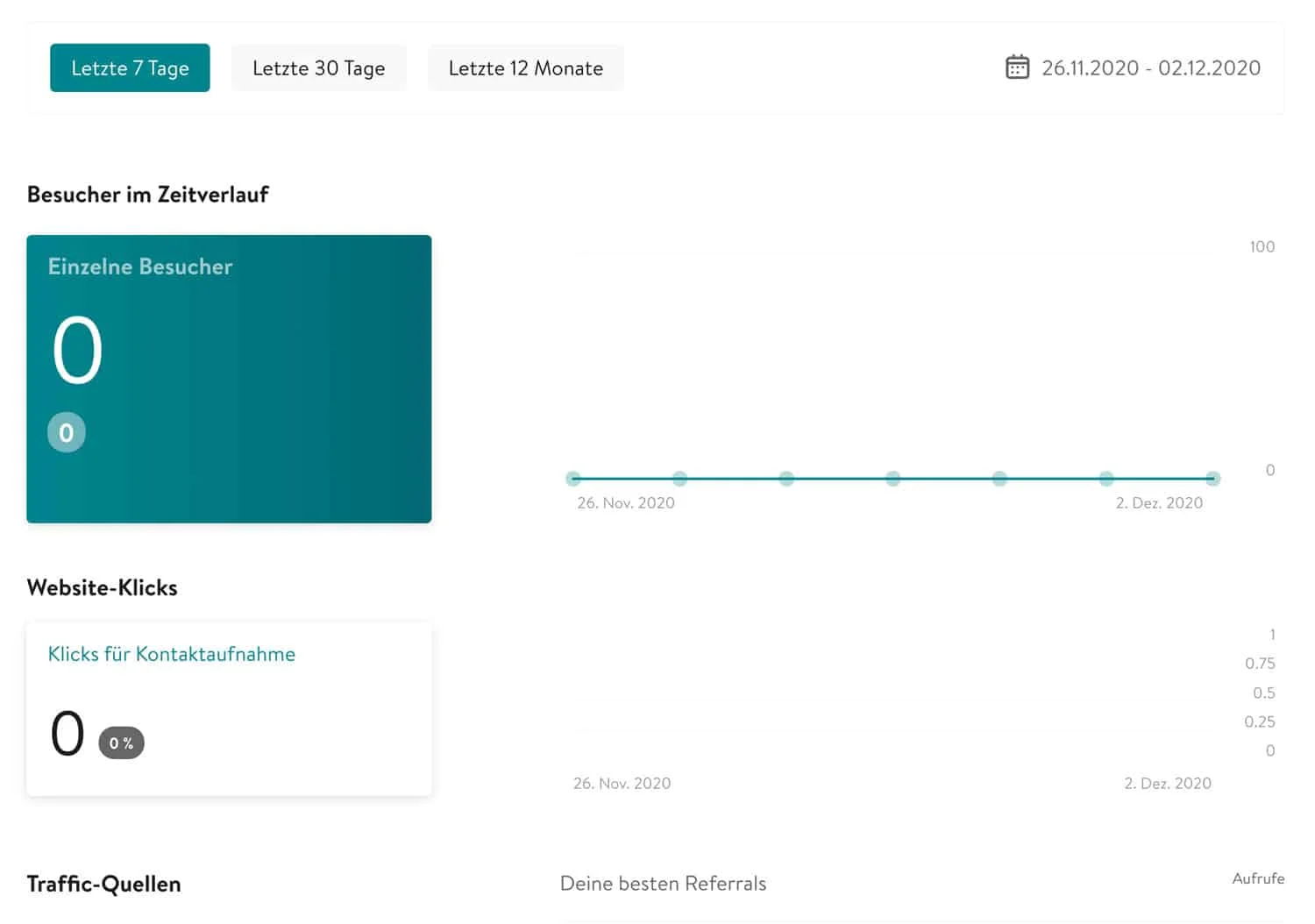
Wenn dir das nicht ausreichen sollte, kannst du Google Analytics sehr einfach mit deiner Website verbinden.
Es genügt in den Einstellungen deine Tracking-ID einzugeben. Im Anschluss wird Analytics automatisch eingebunden und sogar ein entsprechendes Cookie angelegt - inkl. Opt-in.
Besser geht es wirklich nicht!
Kontaktformular
Die Kontaktformulare, die der Jimdo Homepage-Baukasten bietet, sehen wirklich gut aus und erfüllen ihren Zweck.
Du kannst wahlweise Formulare mit oder ohne Kartendarstellung deiner Geschäftsadresse einbinden.
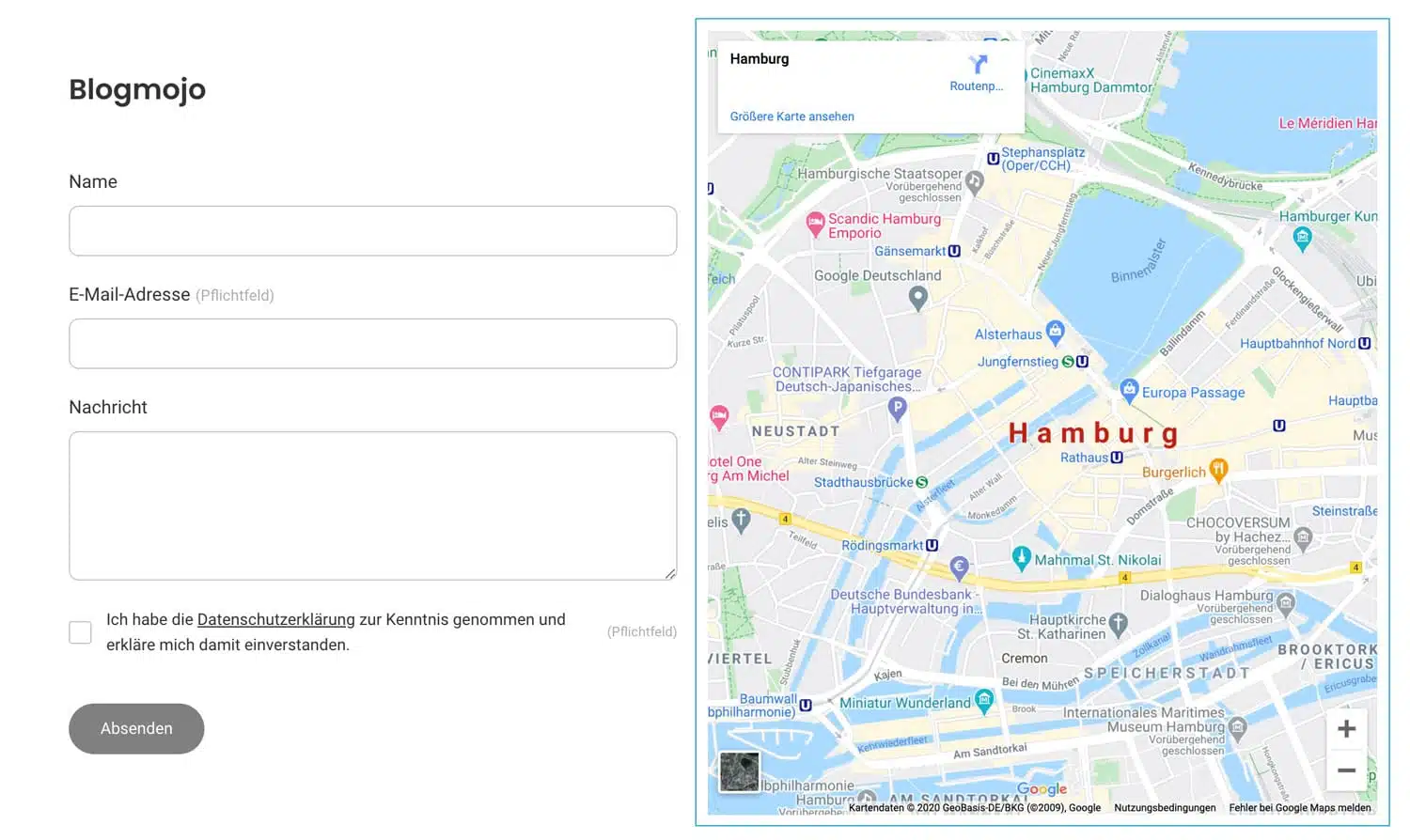
Nun zur schlechten Nachricht: Leider lässt sich lediglich der Datenschutzhinweis bearbeiten.
Du kannst also keine Formularfelder hinzufügen oder das Design des Kontaktformulars anpassen. Außerdem lässt sich keine individuelle Bestätigungsnachricht versenden oder die Empfänger-Adresse verändern.
Wer ein simples Kontaktformular einblenden möchte, der wird zufrieden sein.
Wenn du allerdings etwas mehr Daten als Name und E-Mail-Adresse erfragen möchtest, dann werden dich die Jimdo Kontaktformulare nicht wirklich zufriedenstellen.
Passwort-Schutz
Passwortschutz: Fehlanzeige.
Weder die gesamte Website noch einzelne Seiten lassen sich bei Jimdo mit einem Passwort schützen.
Erweiterbarkeit (Widgets, Plugins, Apps etc.)
Jimdo setzt, wie die meisten anderen Homepage-Baukästen auch, bei seinem Drag-and-drop Builder auf verschiedene vorgefertigte Widgets, die du einfach zu deiner Seite hinzufügen kannst.
Diese Widgets passen sich automatisch dem von dir gewählten Template an und fügen sich daher nahtlos in deine Website ein.
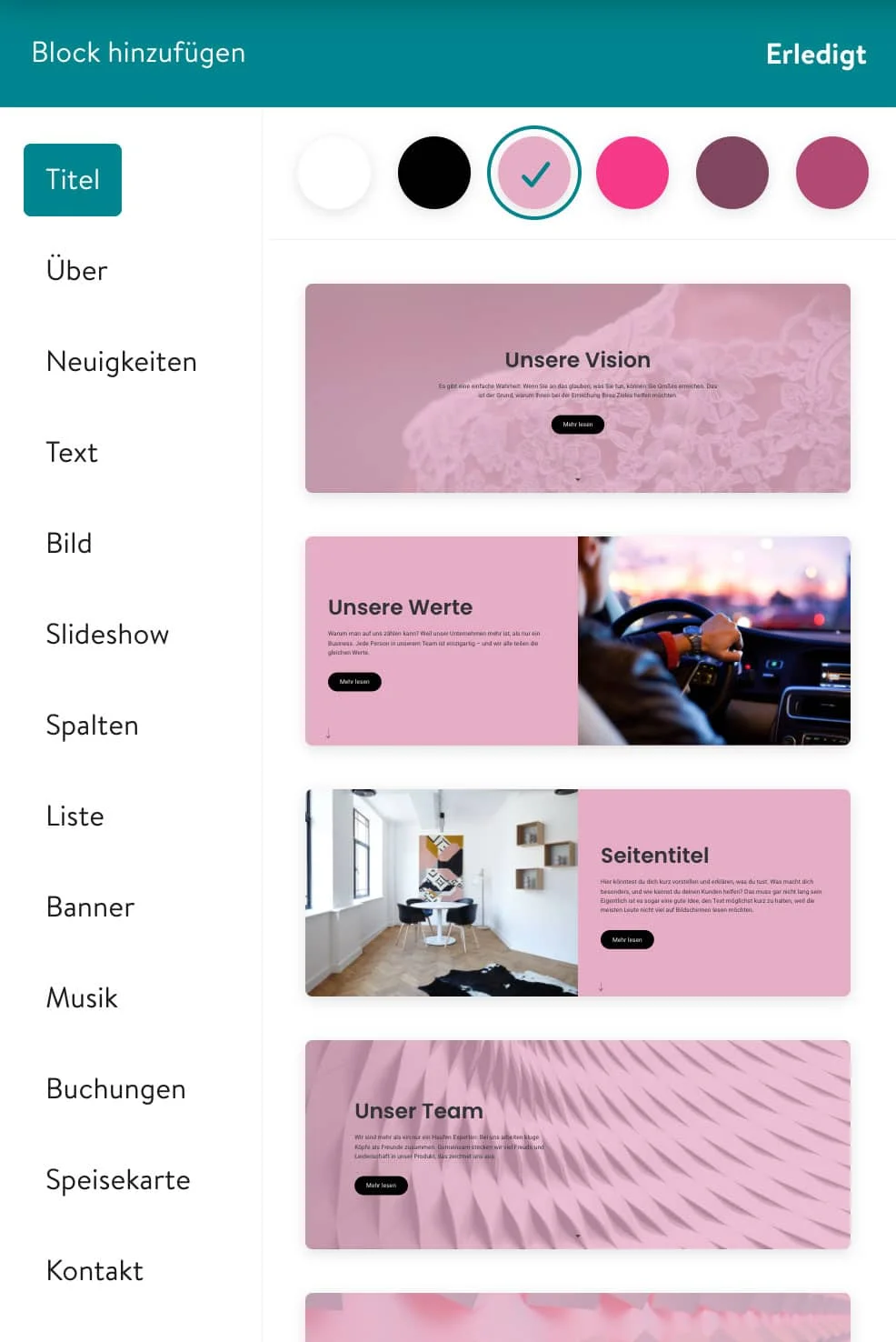
Erweiterungen, also Drittanbieter-Plugins, gibt es leider nicht.
In den Premium-Tarifen kannst du eine E-Mail-Adresse mit deiner Domain verbinden.
Jimdo nennt außerdem je nach Tarif eine, fünf oder zwanzig E-Mail-Weiterleitungen. Ein vollständiges E-Mail-Postfach ist damit nicht automatisch enthalten und muss gegebenenfalls über einen externen Anbieter eingerichtet werden.
Newsletter
Jimdo selbst bietet kein eigenes Newsletter-Modul an.
Dafür kannst du externe Tools wie Mailchimp oder CleverReach mit dem Baukasten verbinden.
Eine Anleitung, wie das am Beispiel von CleverReach funktioniert, findest du im Jimdo-FAQ-Bereich.
3.2 Bedienbarkeit
Jimdo hat es sich zum Ziel gesetzt, die Erstellung einer Website so sehr zu vereinfachen, dass sich auch blutige Anfänger sofort zurechtfinden und binnen weniger Stunden eine eigene professionelle Seite erstellen können.
Wir würden sagen: Das ist geglückt.
Bei deinem Vorhaben unterstützt dich zunächst ein Installations-Wizard, der mit dir grundlegende Fragen wie das Ziel deiner Website, das gewünschte Design und weitere wichtige Grundeinstellungen erfragt.
Auch später lässt dich Jimdo nicht im Stich und stellt dir einen sehr gelungenen Assistenten zur Verfügung, der dich auf mögliche nächste Schritte hinweist.
Dieser Assistent führt dich bei Problemen übrigens auch sofort in den FAQ-Bereich, wo alle möglichen Abläufe und Fachbegriffe sehr einsteigerfreundlich erklärt werden.
Kommen wir zur Gestaltung...
Der Jimdo Homepage-Baukasten ist sehr gut konzipiert und umgesetzt. Wir haben uns sofort zurechtgefunden und konnten unmittelbar nach der Anmeldung mit dem Erstellen einer Seite beginnen.
Das Design ist minimalistisch und verzichtet auf Spielereien. Das sorgt dafür, dass du dich über sehr schnelle Ladezeiten und ein ruckelfreies Arbeiten freuen darfst.
Herzstück, der Drag-and-drop Editor, gefällt ebenfalls hervorragend. Dieser ist selbsterklärend und unkompliziert zu bedienen.
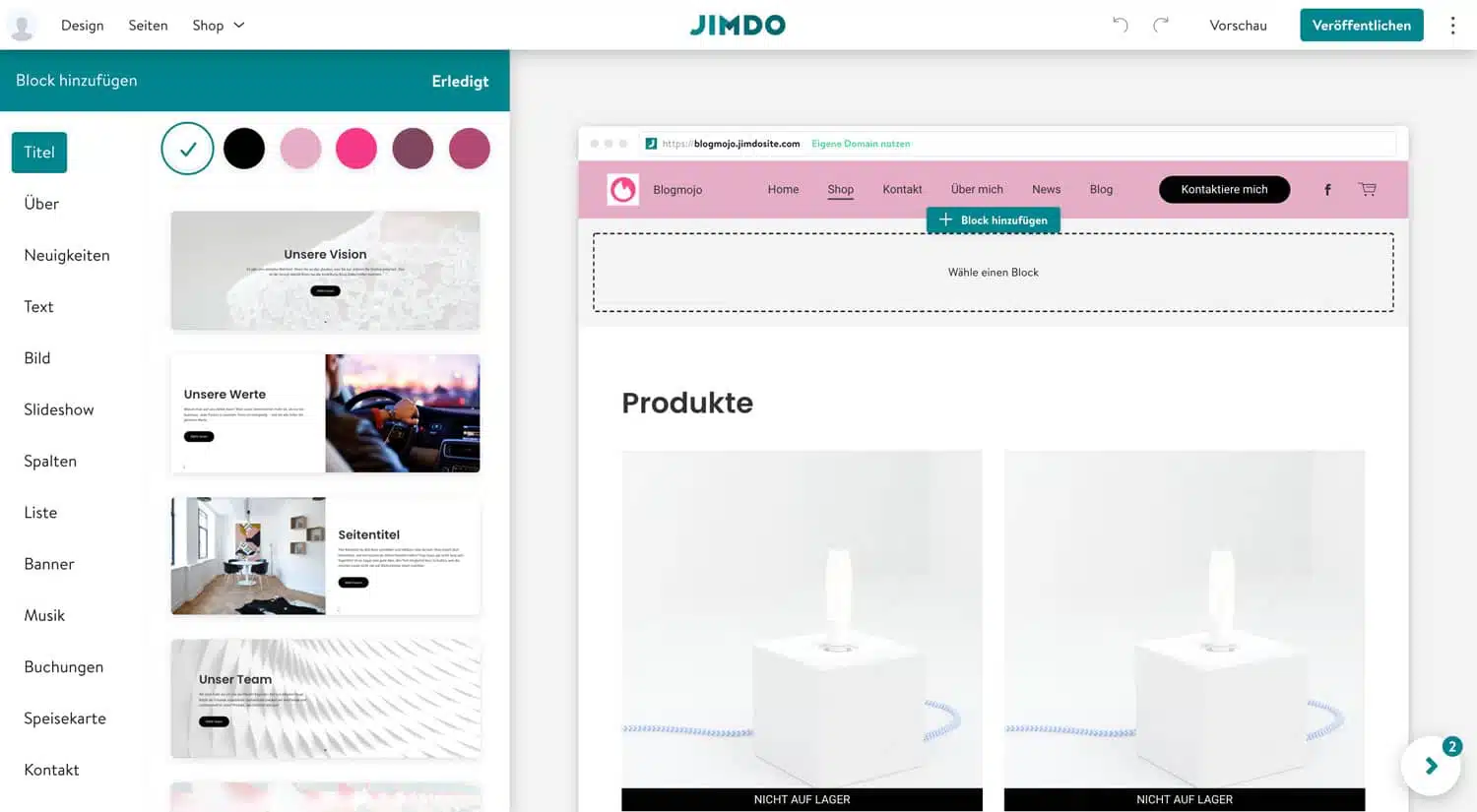
Einziger Kritikpunkt: Wir würden uns etwas mehr Auswahl bei den vorgefertigten Widgets wünschen.
Hier fehlen uns besondere Inhalte wie vielleicht ein Countdown oder Slider.
3.3 Templates
Jimdo stellt dir Templates zur Verfügung, die deinen Einstieg in die Welt des Webdesigns noch komfortabler machen sollen. Diese Templates kannst du per Mausklick übernehmen und im Anschluss nach deinen Vorstellungen anpassen.
Schauen wir uns nun an, wie gut diese Templates sind.
Auswahl
Mit über 100 verschiedenen Templates, die sich im Design teilweise grundlegend unterscheiden, stellt dir Jimdo eine wirklich komplette Datenbank zur Verfügung.
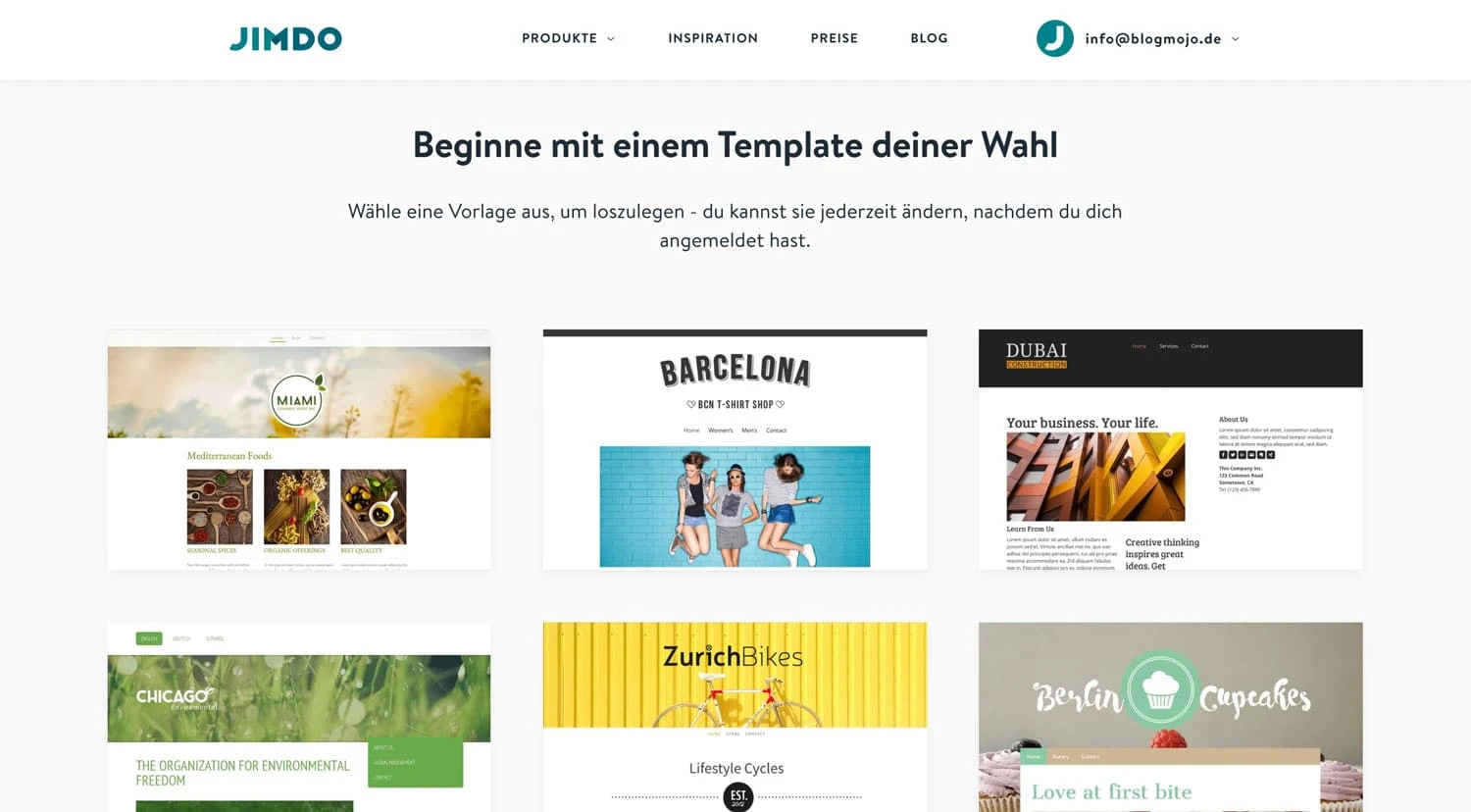
Hier findest du garantiert ein Design, das zu dir und deinen Vorstellungen passt.
Designqualität
Auch in Sachen Qualität erfüllen die Jimdo Templates höchste Ansprüche.
Stimmig und modern vermitteln die Designs einen professionellen Eindruck.
Responsiveness
Selbstverständlich sind alle Templates von Jimdo an mobile Geräte angepasst.
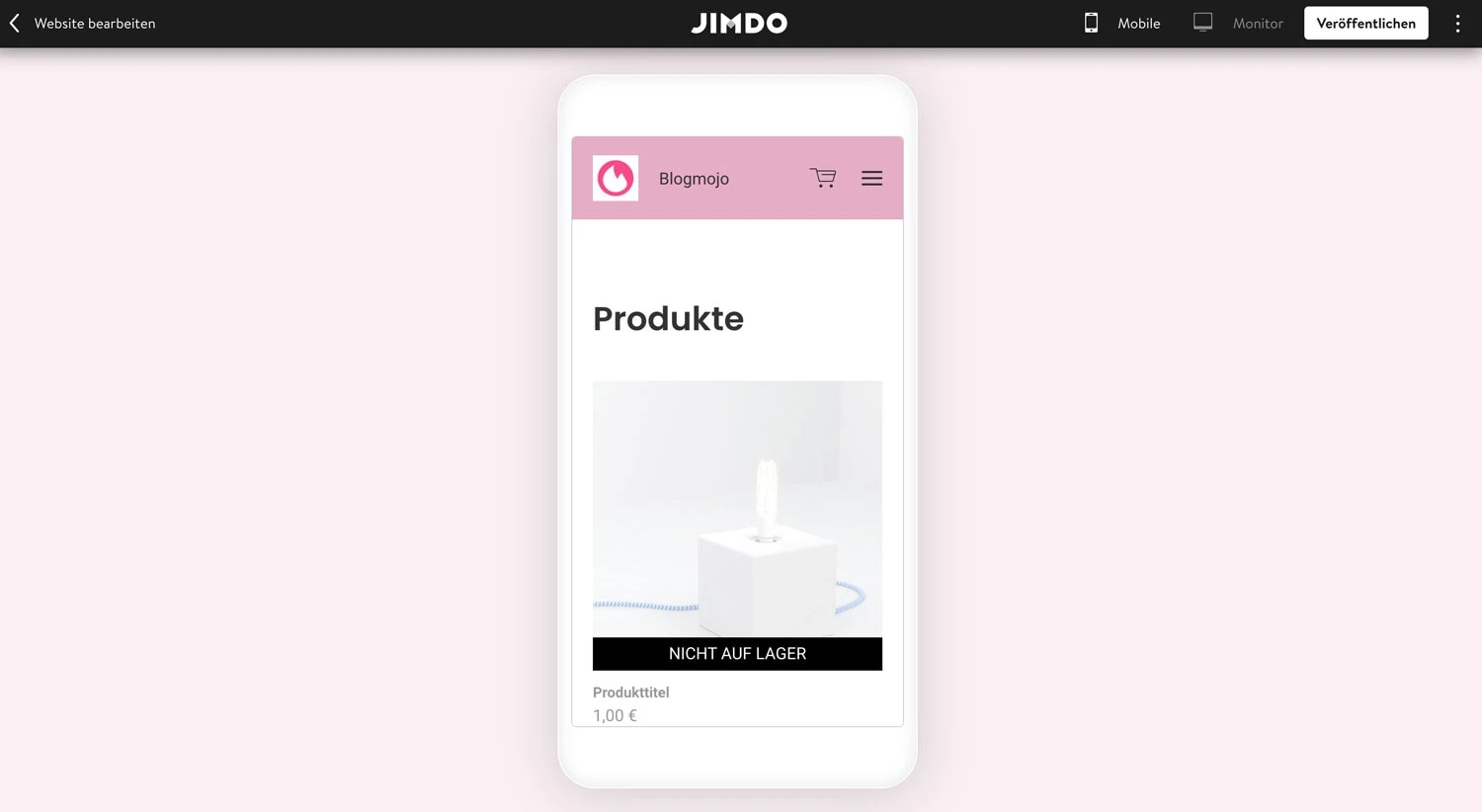
Wie das Erscheinungsbild auf verschiedenen Geräten ist, wird dir bereits im Backend präsentiert. So kannst du bei Bedarf Änderungen vornehmen.
Anpassbarkeit (CSS, eigener Code etc.)
Leider bietet dir Jimdo keine Möglichkeit, deine Website über CSS oder eigenständige Code-Änderungen anzupassen.
Das ist schade, da das eine einfache Möglichkeit ist, die eigene Seite von den „Massen-Templates“ etwas abzuheben.
Hier würden wir uns definitiv Nachbesserungen wünschen.
3.4 Hilfe und Support
Je nach gewähltem Tarif stehen dir unterschiedliche Möglichkeiten zur Verfügung, mit Jimdo in Kontakt zu treten.
Im Start-Tarif nennt Jimdo eine Antwortzeit von 1 bis 2 Werktagen. Bei Grow und Grow Legal sind es bis zu 24 Stunden, bei Unlimited bis zu 12 Stunden.
Leider wird ein telefonischer Service oder ein Live-Chat nicht angeboten.
Das ist wenn man die doch teilweise sehr hohen Kosten der einzelnen Tarife ansieht, nicht wirklich zufriedenstellend. Zumal manche Probleme deutlich besser am Telefon als per Mail beschrieben werden können.
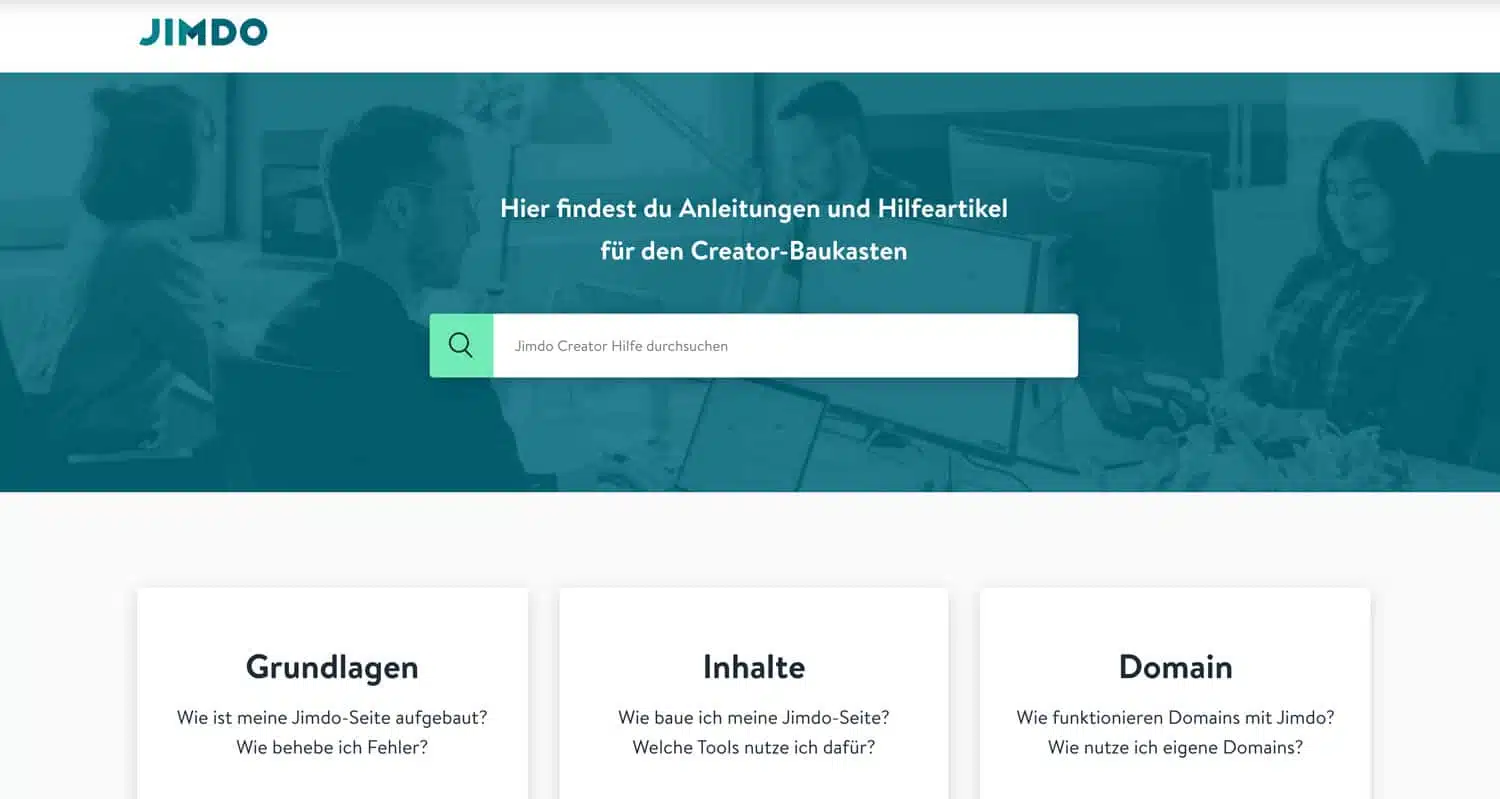
Sehr gut hingegen ist der FAQ-Bereich.
3.5 Sprachen
Da es sich bei Jimdo um einen deutschen Anbieter handelt, ist auch das Backend komplett in deutscher Sprache verfügbar.
Hier wirst du also keine Probleme haben.
Wenn du möchtest, kannst du die Systemsprache sogar in den Einstellungen ändern. Hier stehen dir mehrere Auswahlmöglichkeiten zur Verfügung.
3.5.1 Mehrsprachige Websites
Grundsätzlich lassen sich mehrsprachige Websites mit Jimdo erstellen.
Ein entsprechender Eintrag ist zumindest im Backend vorhanden.
Allerdings ist das nicht wirklich zufriedenstellend, denn es werden lediglich Teilstücke deiner Website übersetzt, beispielsweise Buttons von Kontaktformularen oder Produktseiten.
Die Inhalte musst du selbst übersetzen.
3.6 DSGVO und Rechtliches
Da es sich bei Jimdo um ein deutsches Unternehmen mit Hauptsitz in Hamburg handelt und auch die Server innerhalb der EU angesiedelt sind, musst du dir um das Thema Datenschutz zunächst keine Sorgen machen.
Jimdo hat die DSGVO wirklich hervorragend umgesetzt.
Ein notwendiger AV-Vertrag wird schnell und einfach im Mitgliederbereich geschlossen.
Der Baukasten selbst bietet zahlreiche Funktionen, die für eine rechtssichere Website sorgen. In diesem Punkt gefällt uns Jimdo, unter allen Baukästen, sogar am besten.
Jimdo ist nämlich der einzige uns bekannte Baukasten, der nicht nur einen Cookie-Hinweis, sondern sogar ein Cookie Opt-in anbietet. Und das in einer sehr nutzerfreundlichen Form, ohne komplexe Codes.
Ebenfalls sehr gut gefällt uns der Rechtstexte-Manager.
Hierbei handelt es sich zwar um eine kostenpflichtige Erweiterung, die nicht in jedem Vertrag automatisch integriert ist, allerdings lohnt es sich, diese Kosten auf sich zu nehmen. Denn der Rechtstexte-Manager liefert dir jederzeit an gültiges Recht angepasste Texte zu Impressum, Datenschutz oder auch AGB und Widerrufsbelehrung.
3.7 Backup, Wiederherstellung und Portabilität
Während uns die Umsetzung des Datenschutzes beim Jimdo Homepage-Baukasten wirklich begeistert, sind wir beim Punkt Backup entsetzt.
Es gibt schlichtweg keine Möglichkeit, Backups der eigenen Website zu erstellen.
Auch eine Versionsverwaltung ist nicht existent.
3.8 Core Web Vitals und Ladezeit
Im Rahmen unseres Website-Baukasten-Vergleichs haben wir die absolute Ladezeit und die Core Web Vitals eines jeden Baukastens gemessen.
Dazu haben wir bei allen Anbietern eine Test-Website angelegt, die zum einen das gleiche Design aufweist und zum anderen mit denselben fünf Bildern und demselben Platzhalter-Text versehen ist, um möglichst akkurate Ergebnisse zu bekommen.
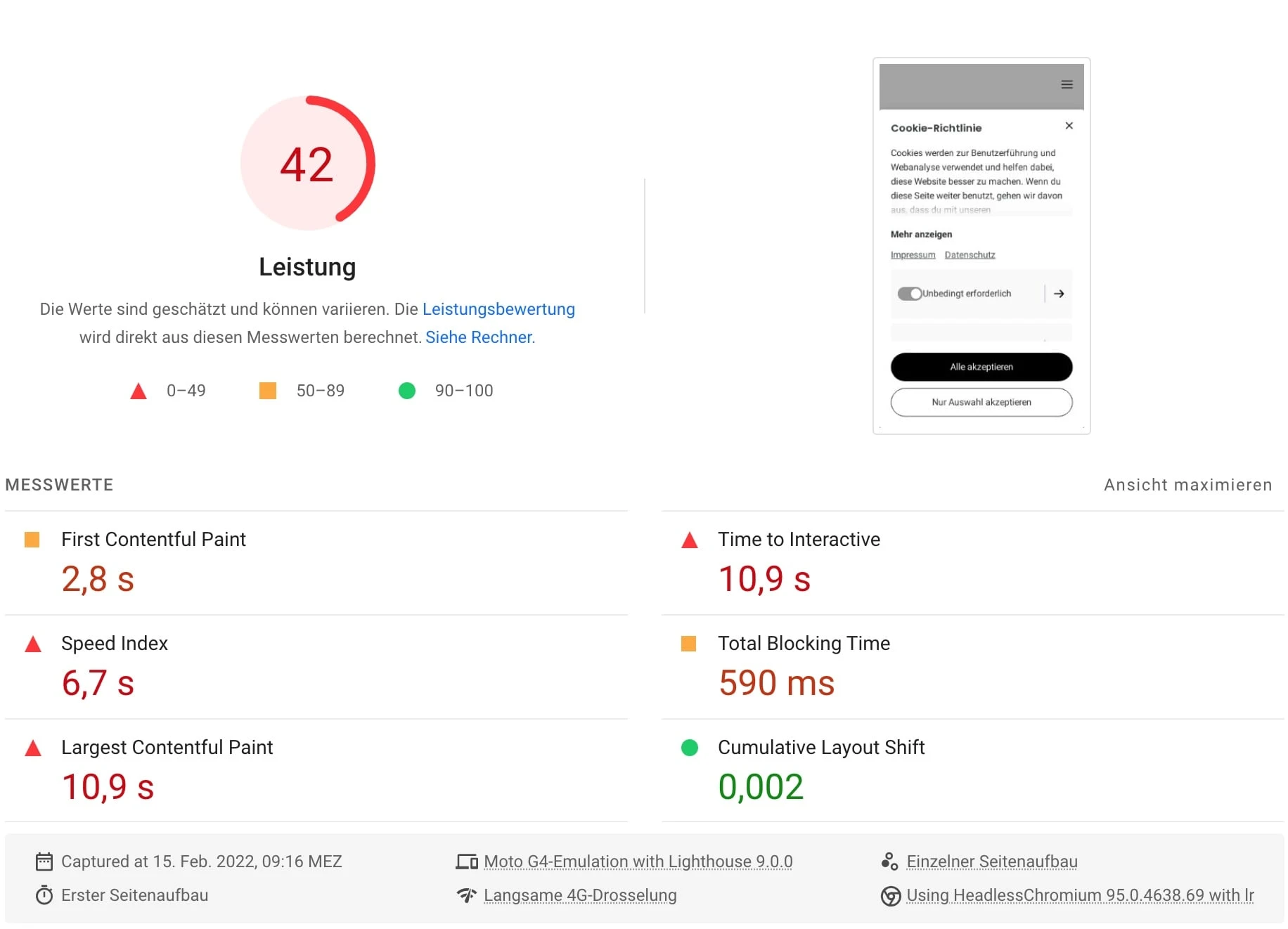
Die Test-Website von Jimdo schneidet bei den Core Web Vitals schlecht ab. Sie kommt auf einen PageSpeed-Score von 42 mit einem sehr hohen Largest Contentful Paint von 10,9 s:
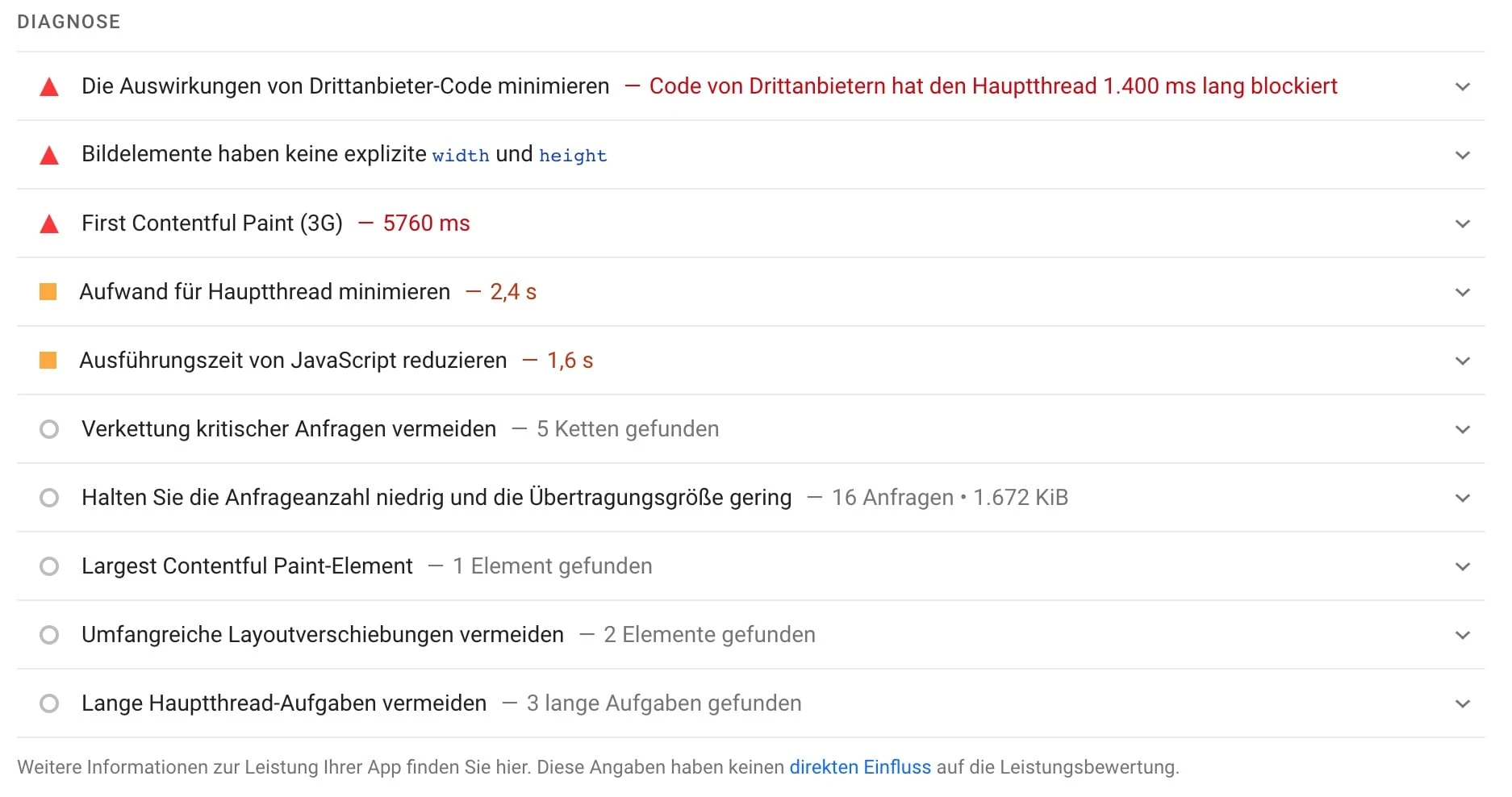
Vor allem viele Dateien, die über Drittanbieter geladen werden, sind für das schlechte Ergebnis verantwortlich:
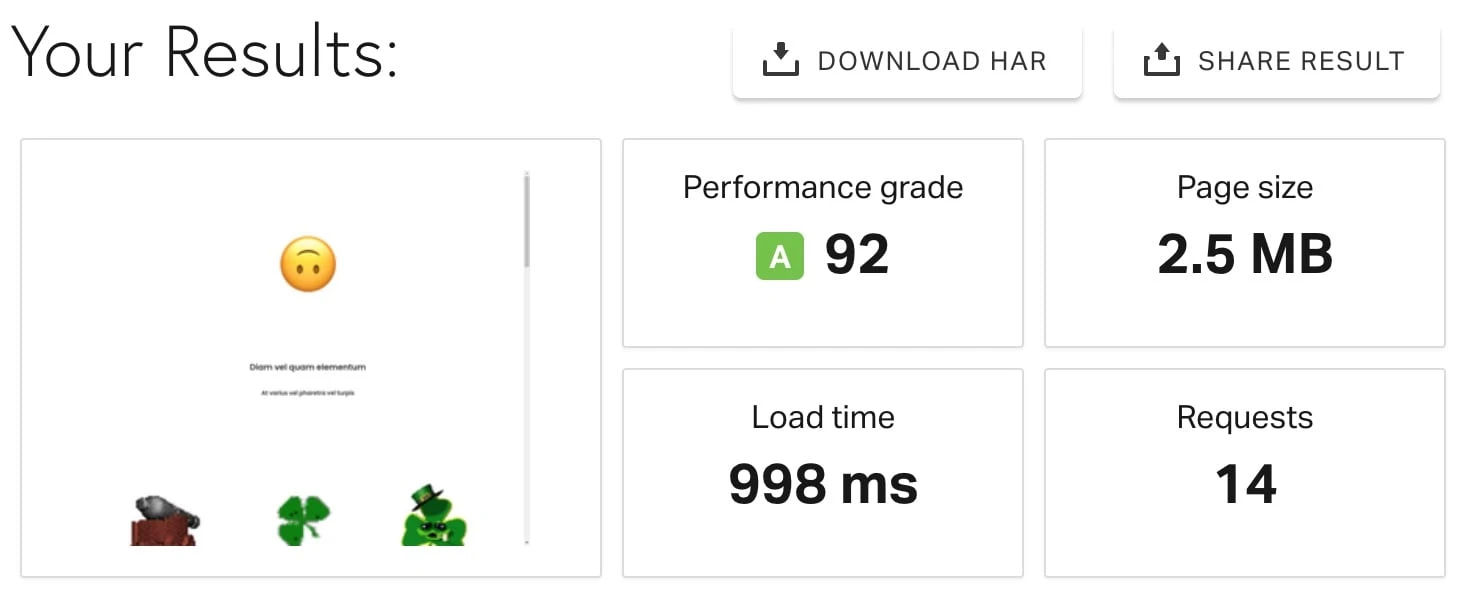
Die von Pingdom Tools gemessene absolute Ladezeit (mit Standort in Frankfurt am Main) von 0,998 Sekunden ist hingegen ein Lichtblick, auch wenn es angesichts des einfachen Aufbaus der Test-Website zu erwarten war:
4. Beispiele für Jimdo-Seiten
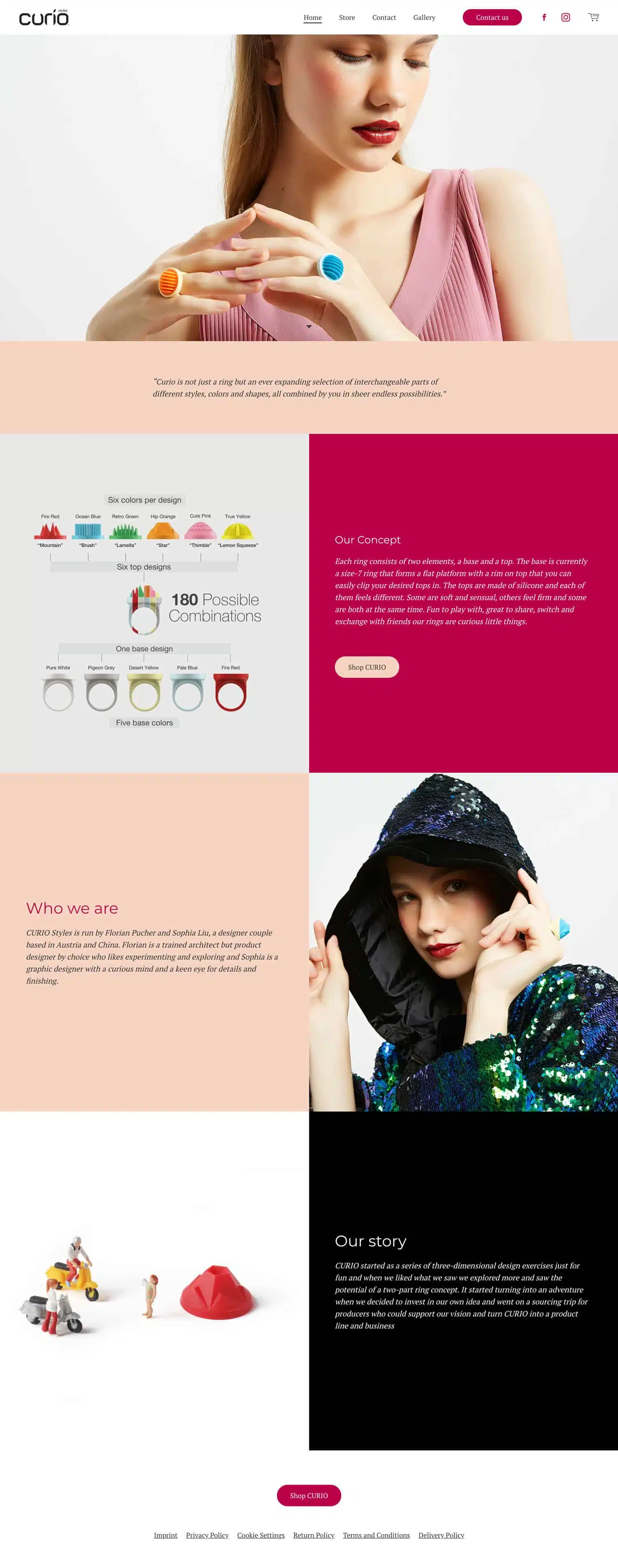
Mit Jimdo lassen sich die unterschiedlichsten Seiten erstellen.
Neben sehr simplen Designs...

...kannst du auch aufwendige Projekte realisieren.
5. Jimdo Creator vs. Jimdo Dolphin
Wenn du dich für Jimdo entscheidest, wirst du früher oder später auch mit den beiden Begriffen „Creator“ und „Dolphin“ konfrontiert.
Hierbei handelt es sich um die beiden Website-Builder, die Jimdo nutzt. Du als Kunde musst dich nach der Registrierung für einen von beiden entscheiden.
Wichtig zu verstehen ist: Beides sind völlig verschiedene Systeme.
Doch keine Angst, das klingt zunächst komplizierter, als es eigentlich ist.
Jimdo führt dich nach der Registrierung durch eine Reihe von Fragen, die deine zukünftige Website betreffen. Du musst dich entscheiden, ob du eine Website, einen Shop oder einen Blog betreiben möchtest.
Abhängig von dieser Auswahl entscheidet sich auch, ob du Dolphin oder Creator nutzt. Während du für die Website und den Shop beide Systeme nutzen kannst, bist du beim Blog an Creator gebunden.
Kommen wir nun zu den Unterschieden.
Dolphin arbeitet mit einer künstlichen Intelligenz, die dir ganz viele Arbeitsschritte im Backend abnimmt.
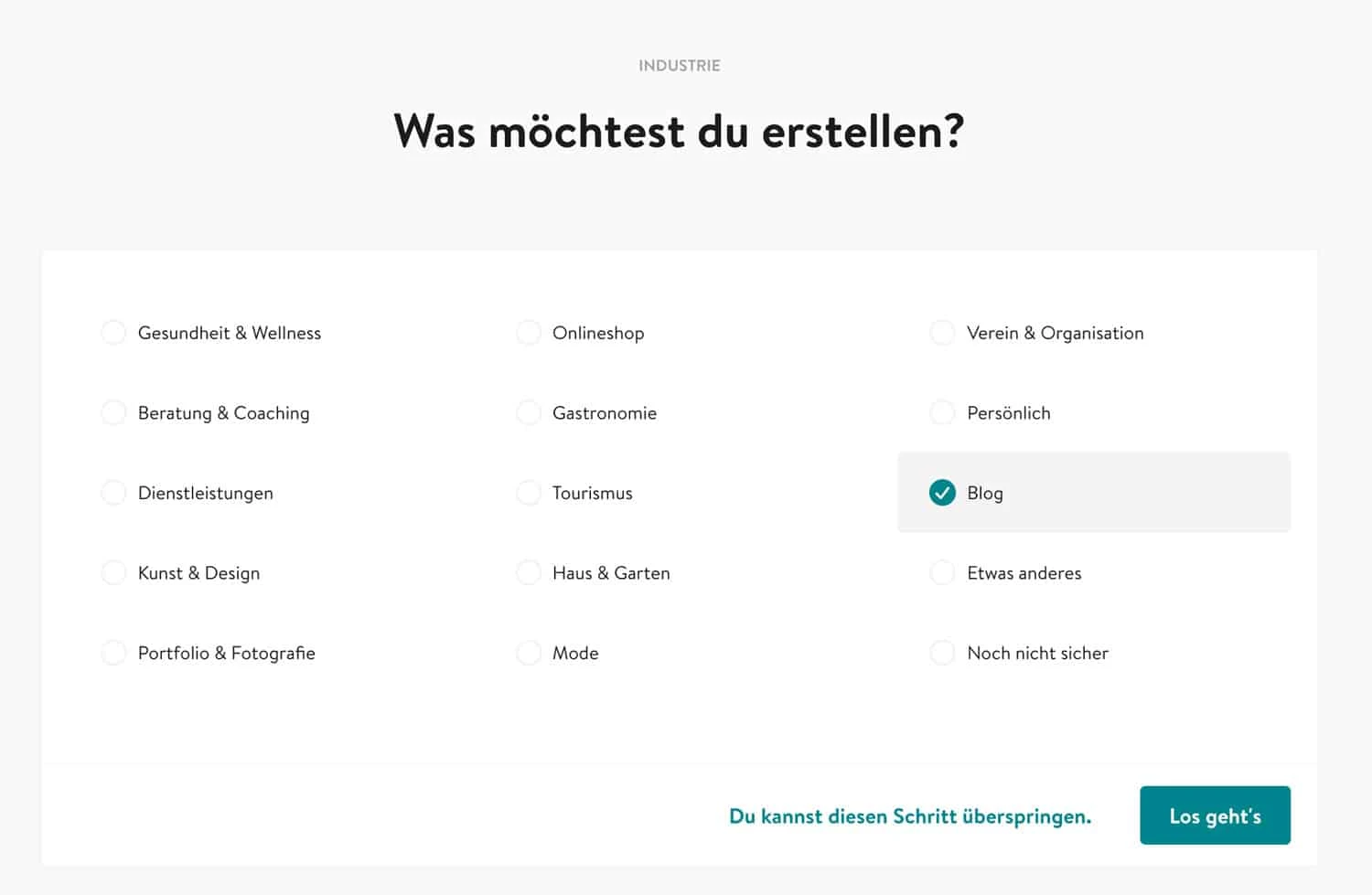
Anhand zahlreicher Fragen (primäres Ziel deiner Website, Farbschema, gewünschter Stil) erstellt Dolphin automatisch eine Seite, die genau zu deinen Angaben passt. Du musst also im Anschluss lediglich die Texte anpassen und vielleicht einige individuelle Bilder einfügen.
Das war's.
Mit dem Creator System verzichtest du auf die KI und wählst dein gewünschtes Design manuell, verbindest die gewünschte Domain ebenfalls selbst und kannst dich im Anschluss daran machen, deine Website anzupassen.
Dieses System verlangt also mehr Eigenregie, stellt auf der anderen Seite jedoch auch deutlich mehr Einstellungsmöglichkeiten zur Verfügung.
Letztlich können wir dir keinen der beiden Website Builder empfehlen, da du selbst entscheiden musst, was die bessere Wahl für dich ist.
Beide sind gut.
Übrigens: Wir haben uns bei unserem Test für Dolphin entschieden.
6. Alternativen zu Jimdo
Jimdo ist ein komplettes System und ein wirklich guter Homepage-Baukasten, der den meisten Anwendern gute Dienste leisten wird.
Dennoch gibt es den ein oder anderen Punkt, der uns nicht ganz so gut gefällt.
In einigen Fällen kann es also Sinn ergeben, sich nach einer Alternative zu Jimdo umzuschauen.
Das ist insbesondere bei folgenden Szenarien der Fall:
Dir ist Jimdo zu teuer
Wenn man bedenkt, dass Jimdo in den etwas günstigeren Tarifen die Anzahl der Unterseiten sehr stark einschränkt, macht für viele Projekte nur der teuerste Tarif wirklich Sinn.
Und dieser Tarif ist mit 50 € pro Monat wirklich teuer.
Da gibt es alternative Anbieter, die deutlich mehr für diesen Preis bieten. Allen voran Wix oder Squarespace.
Wenn du auf der Suche nach einem preiswerten Produkt bist, dann würden wir dir den Baukasten von 1&1 IONOS oder webgo empfehlen.
Dein Fokus liegt auf Marketing
Leider bietet Jimdo nur sehr wenige Marketing-Tools, wenn man die Gutscheincodes für den Shop einmal ausnimmt.
Vor allem Newsletter-Funktionen fehlen hier.
Wenn du nicht auf eine solche verzichten möchtest, dann könnte Squarespace, der Baukasten mit der wirklich besten Newsletter-Funktion, die richtige Wahl sein.
Dein Fokus liegt auf einem Blog
Wir würden jedem Blogger, der einen großen Blog mit vielen Inhalten aufbauen möchte, nicht unbedingt zu einem Homepage-Baukasten raten...
Denn wirklich keiner kann mit dem Funktionsumfang von WordPress konkurrieren.
Warum?
Mehr dazu im nächsten Kapitel.
7. Jimdo oder WordPress?
Jimdo ist ein toller Homepage-Baukasten, der gerade Einsteigern sehr viel Frust und Kopfzerbrechen erspart.
Das System ist sehr einfach aufgebaut und wird es dir ermöglichen, ohne Vorkenntnisse innerhalb von wenigen Stunden eine komplette Website zu erstellen, die außerdem einen sehr professionellen Eindruck erweckt.
Allerdings stößt Jimdo bei umfangreichen und großen Projekten leider an seine Grenzen.
Insbesondere ein Blog, auf dem wöchentlich oder auch monatlich mehrere neue Posts veröffentlicht werden, wird mit Jimdo garantiert nicht glücklich.
Hier liegen die Vorteile ganz klar bei WordPress.
Kurzum: Wenn du größere Seiten erstellen möchtest und dir dabei größtmögliche Flexibilität offenhalten möchtest, dann bist du garantiert mit WordPress besser beraten. Dank der gigantischen Vielfalt an Plugins kannst du das System perfekt an deine Vorstellungen anpassen.
Auf der anderen Seite muss dir natürlich klar sein, dass du dieses System zunächst auch beherrschen musst.
8. FAQ
Hier findest du Antworten auf häufige Fragen rund um Jimdo: