Was darf bei keiner WordPress-Installation fehlen?
Ein Backup-Plugin!
Denn es kann immer mal passieren, dass du aus Versehen einen Blogartikel, hochgeladene Medien, Einstellungen oder Plugin-Daten löschst.
Auch kann es sein, dass Theme- oder Design-Wechsel schiefgehen, deine gesamte WordPress-Installation aufgrund eines Plugin-Fehlers nicht mehr erreichbar ist oder du sogar aufgrund eines Server-Ausfalls vor einem Totalverlust deiner Daten stehst.
Damit du dir um Datenverlust keine Sorgen mehr machen musst, habe ich dir in diesem Artikel fünf beliebte und empfehlenswerte Backup-Plugins zusammengestellt. Für jedes steht dabei, was die kostenlose Version wirklich kann und ab wann sich Pro lohnt.
Und nein:
Du musst dafür nicht tief in die Tasche greifen. Alle fünf vorgestellten Plugins sind entweder kostenlos oder bieten eine brauchbare kostenlose Basis-Version.
- WP Staging ist mein Favorit: schnelle Backups, Staging-Umgebung zum sicheren Testen und eine Migrationsfunktion. Cloud-Speicher gibt es allerdings erst in Pro.
- UpdraftPlus ist mit über 4 Millionen Installationen das beliebteste Backup-Plugin und sichert schon kostenlos zu Google Drive, Dropbox und Amazon S3. WPvivid bietet in der Gratisversion sogar noch mehr Ziele.
- Ein gutes Backup-Plugin bietet automatische Backups nach Zeitplan, Remote-Sicherung und Fehlermeldungen. Ein Backup zählt aber erst, wenn du die Wiederherstellung einmal getestet hast.
1. WP Staging
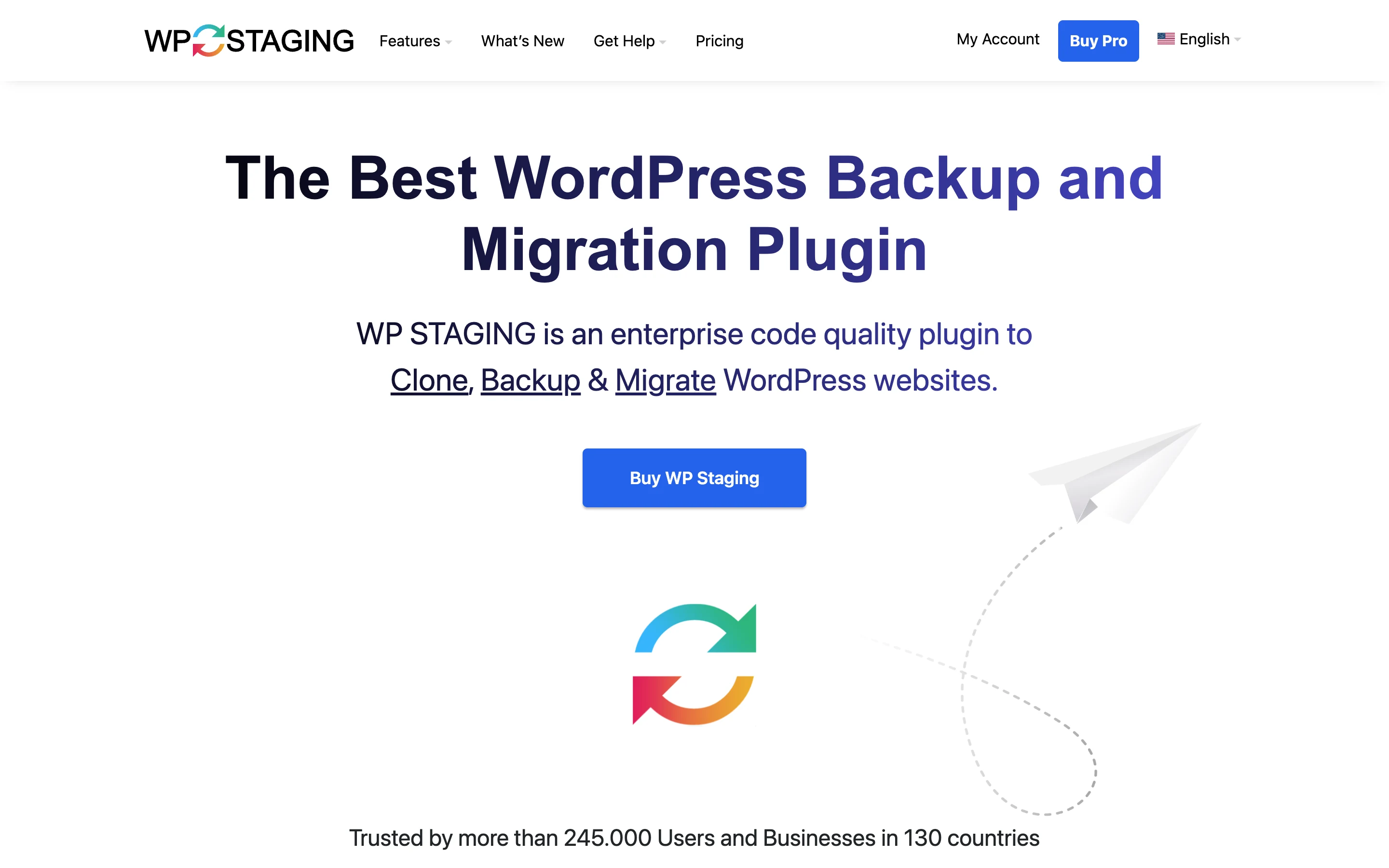
WP Staging gehört zu meinen Must-have-Plugins und sollte in keiner professionell genutzten WordPress-Installation fehlen.
Neben einer sehr schnellen und zuverlässigen Backup-Funktion mit vielen Einstellungsmöglichkeiten, wie Backups nach Zeitplan, einer Klon- und einer Migrationsfunktion, bietet es eine große Besonderheit:
Es ermöglicht dir, mit nur wenigen Klicks eine exakte Kopie deiner Website als Testumgebung zu erstellen.
Diese Testumgebung, auch Staging-Umgebung genannt, ist dabei komplett von deiner Live-Website entkoppelt. Das heißt, du kannst Änderungen an WordPress, wie z. B. Plugin-Updates, Code-Änderungen oder ein komplettes Redesign, risikofrei testen.
Genial, oder?
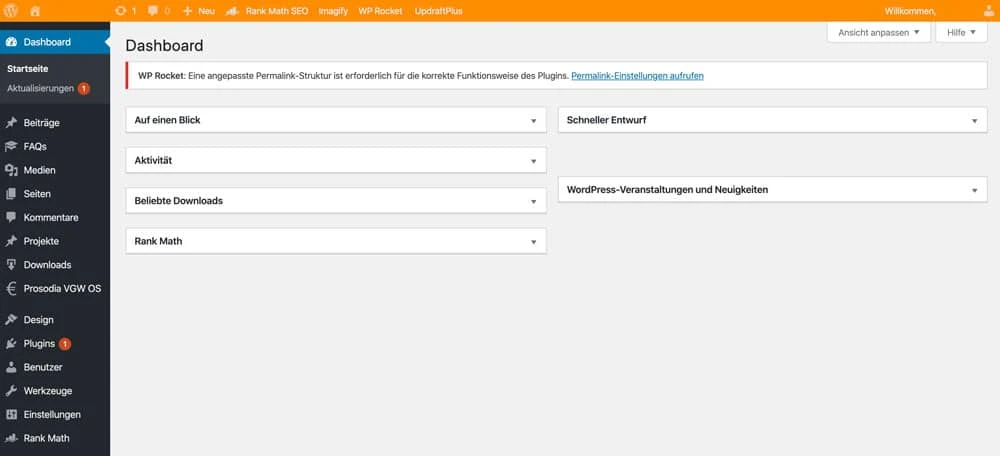
Das Backend der Staging-Umgebung sieht genauso aus, wie das deiner Live-Website (hat lediglich zur besseren Unterscheidung eine orange Topbar):
Was bietet die Pro-Version?
Für den alltäglichen Gebrauch oder für kleinere Websites reicht auch die kostenlose Version von WP Staging.
Du kannst damit vollständige Backups, reine Datenbank- oder reine Datei-Backups erstellen, täglich automatisch sichern, Backups wiederherstellen und mit der Staging-Umgebung kleinere Code-Änderungen, neue Plugins oder Updates testen.
Was die kostenlose Version nicht kann: Backups in die Cloud (Google Drive, Amazon S3, (S)FTP oder Dropbox) schicken, frei einstellbare Zeitpläne, Aufbewahrungsregeln und E-Mail-Benachrichtigungen bei fehlgeschlagenen Backups. Das gibt es erst in der Pro-Version. Wer ohne Cloud-Ziel nur auf dem eigenen Server sichert, hat im Ernstfall genau das Problem, das ich unten bei den Remote Backups beschreibe.
Pro startet bei 89 € pro Jahr (netto) für eine Website (Personal). Cloud-Ziele und das Übernehmen der Staging-Änderungen auf die Live-Website gehören erst zum Business-Tarif für 139 € pro Jahr (netto, 3 Websites). Die Pro-Version ist dann interessant, wenn du...
- größere Änderungen an deiner Website vornehmen möchtest, wie ein komplettes Redesign (die kostenlose Version erlaubt dir nicht, Änderungen von der Staging-Umgebung auf der Live-Website zu übernehmen).
- Backups automatisch in die Cloud sichern und bei Fehlern per E-Mail benachrichtigt werden möchtest.
- eine Multi-Site verwendest
- deine Website auf einer anderen Domain oder Subdomain klonen möchtest.
- einen Server-, Domain- oder Hoster-Wechsel durchführen möchtest.
- Einfache Bedienung trotz großem Funktionsumfang
- Übersichtliche Plugin-Einstellungen
- Erstellen manueller oder geplanter Backups der gesamten Website
- Backups laufen schneller und mit weniger Serverlast ab als bei vielen anderen Plugins
- Sicherung von sehr großen Websites möglich
- Wiederherstellung und tägliche automatische Backups schon in der kostenlosen Version
- Erstellen von Staging-Umgebungen (inkl. Push der Änderungen auf die Live-Website)
- Unterstützung von Multi-Sites
- Websites auf einen anderen Server migrieren oder dort klonen
- Klonen der Staging-Site in eine separate Datenbank oder auf eine Subdomain möglich
- Du kannst Benutzerrollen oder bestimmten Benutzern Zugriff auf die Staging-Site geben oder verwehren
- regelmäßige Updates
- Cloud-Speicher (Google Drive, Amazon S3, (S)FTP, Dropbox) gibt es erst in der Pro-Version
- Freie Zeitpläne, Aufbewahrungsregeln und E-Mail-Benachrichtigung bei Fehlern sind Pro-Funktionen
- Änderungen aus der Staging-Umgebung auf die Live-Website übernehmen geht nur mit Pro
2. UpdraftPlus
UpdraftPlus ist mit über 4 Millionen aktiven Installationen das beliebteste Backup-Plugin weltweit.
Und das hat seinen Grund:
Es bietet nicht nur einen großen Funktionsumfang, den man in kaum einem anderen kostenlosen Backup-Plugin findet, sondern ist auch sehr leicht bedienbar:
WordPress- und Datenbank-Backups lassen sich bequem mit nur einem Klick starten und auch automatisch planen.
Du kannst zudem nicht nur lokale Backups erstellen, sondern hast auch die Wahl zwischen zahlreichen verschiedenen Remote-Locations, wie zum Beispiel Dropbox, (S)FTP, Amazon S3 oder Google Drive.
Sehr zu empfehlen sind auch die ergänzenden Plugins des Herstellers. Zum Beispiel UpdraftCentral Dashboard, mit dessen Hilfe sich mehrere Seiten verwalten lassen.
Was bietet die Premium-Version?
Für Kunden-Websites und meine eigenen Websites nutze ich UpdraftPlus Premium, denn es bietet viele Zusatzfunktionen, die den Bedienkomfort erhöhen, den Datenschutz verbessern und die Einsatzmöglichkeiten vergrößern:
- inkrementelle Backups (spart viel Speicherplatz)
- eine Klon- und Migrationsfunktion
- automatische Backups deiner Website vor WordPress-Updates (keine Angst vor Updates mehr haben, sehr genial!)
- Unterstützung für Multi-Sites
- die Möglichkeit, die Datenbank-Backups zu verschlüsseln (sinnvoll, wenn du sie bei Cloud-Diensten hochlädst)
- Unterstützung diverser weiterer Cloud-Dienste, wie z. B. OneDrive oder Google Cloud
- Backup von Nicht-WordPress-Verzeichnissen (von denen ich meist mehrere habe, z. B. für bestimmte Produktbilder und Logos)
Allerdings:
Wenn du nur eine einzelne kleinere WordPress-Website hast, lohnt sich die Premium-Version eher nicht.
- Mit über 4 Millionen aktiven Installationen das beliebteste Backup-Plugin
- Sehr gut bewertet (im Durchschnitt 4,8 von 5 Sternen im Plugin-Verzeichnis)
- Übersichtlich und leicht bedienbar
- Regelmäßige Updates und Weiterentwicklung
- Backups werden schnell ausgeführt
- Manuelle und geplante Backups
- Datei- und Datenbank-Backups getrennt durchführbar
- Übertragung zu Remote Location möglich
- Unterstützung für Google Drive, Amazon S3 und Dropbox schon in der kostenlosen Version
- Teilweise nicht so gut auf Deutsch übersetzt
- Kundendienst nur auf Englisch verfügbar
- Selbst angelegte Verzeichnisse auf dem Server werden durch die kostenlose Version nicht gesichert
3. BackWPup
BackWPup ist mit über 400.000 aktiven Installationen deutlich kleiner als UpdraftPlus, aber ein etablierter Klassiker, der in einer Free- und einer Premium-Version erhältlich ist.
Auch hier gilt:
Die Free-Version ist in den meisten Fällen völlig ausreichend. Bevor ich auf Updraft Plus und WP Staging umgestiegen bin, weil ich mit Performance- und Zuverlässigkeitsproblemen bei größeren Websites zu kämpfen hatte, habe ich die kostenlose Version von BackWPup verwendet.
Datei- und Datenbanksicherung, wahlweise manuell oder automatisiert nach Zeitplan, sind für das Plugin kein Problem. Auch eine Übertragung zu Remote Locations wie Dropbox, FTP-Server oder Amazon S3 ist problemlos möglich.
Das Highlight des Plugins sind umfangreiche Einstellungsmöglichkeiten zum Umfang der Datensicherungen:
Du kannst genau einstellen, welche Datenbank-Tabellen und welche Verzeichnisse gesichert werden sollen und welche nicht. Im Gegensatz zu UpdraftPlus unterstützt die kostenlose Version von BackWPup auch die Sicherung selbst angelegter Server-Verzeichnisse.
Das hat jedoch auch einen Nachteil:
Das Plugin ist nicht so übersichtlich und gut für Anfänger zu bedienen.
Was bietet die Pro-Version?
Die Free-Version kann Backups wiederherstellen, die du zuvor manuell hochgeladen hast. Die Pro-Version spielt sie dagegen direkt aus der Cloud ein, du musst die Datei also nicht erst herunterladen und hochladen.
Auch einige beliebte Cloud-Dienste wie Microsoft OneDrive, Google Drive und STRATO HiDrive werden erst in der Bezahl-Version unterstützt. Dazu kommen Verschlüsselung, Migration und eine eigenständige Restore-App.
Pro kostet laut Preisseite ab 45 € pro Jahr (Starter, 2 Websites), 91 € für 5 und 183 € für 20 Websites.
- Kostenlos
- Manuelle und automatisierte Backups nach Zeitplan
- Umfangreiche Funktionen in einer kostenlosen Basis-Version
- Übertragung der Backups an Remote Locations
- Reparatur- und Optimierungsfunktion für Datenbanken
- Detaillierte Einstellungsmöglichkeiten zum Umfang der Datenbanksicherungen
- Datei- und Datenbank-Backups getrennt durchführbar
- Deutscher Support
- Direkte Wiederherstellung aus der Cloud erst mit Pro-Version möglich (Backups, die du manuell hochlädst, spielt auch die kostenlose Version ein)
- Zum Teil Performance- und Zuverlässigkeitsprobleme bei WordPress-Installationen mit vielen Dateien oder großen Datenbanken
- Backup zu Google Drive erst mit Pro-Version möglich
- Nicht so übersichtlich und einfach zu konfigurieren wie WP Staging oder Updraft Plus
- Inkrementelle Backups nur indirekt möglich (über die Synchronisierung mit Google Drive)
4. WPvivid
WPvivid ist mit über 900.000 aktiven Installationen und 4,9 von 5 Sternen bei rund 1.570 Bewertungen das am besten bewertete der hier vorgestellten Plugins.
Der Grund ist die Gratisversion:
Schon kostenlos sicherst du die komplette Website, nur die Dateien oder nur die Datenbank, planst Backups alle 12 Stunden bis monatlich, schickst sie zu Dropbox, Google Drive, Amazon S3, Microsoft OneDrive, DigitalOcean Spaces, FTP oder SFTP und stellst sie per Klick wieder her. Dazu kommen eine Ein-Klick-Migration auf eine neue Domain oder einen neuen Server und eine einfache Staging-Funktion.
Die Pro-Version brauchst du vor allem für inkrementelle Backups, verschlüsselte Datenbank-Backups, das Zurückspielen von Staging-Seiten auf die Live-Website und Multisite. Sie startet bei 49 $ pro Jahr für zwei Websites.
Wer ein kostenloses Plugin mit Cloud-Zielen sucht, sollte WPvivid neben UpdraftPlus ausprobieren. Die Angaben stammen aus der Plugin-Beschreibung und der Preisseite des Herstellers.
- Am besten bewertetes Plugin dieser Liste (4,9 von 5 Sternen, über 900.000 aktive Installationen)
- Viele Cloud-Ziele schon kostenlos, z. B. Google Drive, Dropbox, Amazon S3, OneDrive und SFTP
- Zeitpläne von alle 12 Stunden bis monatlich
- Ein-Klick-Migration und einfaches Staging in der kostenlosen Version
- Wiederherstellung per Klick
- Inkrementelle Backups, Verschlüsselung und Staging-Push zur Live-Website nur mit Pro
- Backup von Themes und Plugins als eigene Auswahl und Multisite nur mit Pro
- Oberfläche und Support auf Englisch
5. WP-DBManager
WP-DBManager konzentriert sich auf die Sicherung deiner Datenbank. Ein Datei-Backup ist mit diesem Plugin nicht möglich. Mit über 50.000 aktiven Installationen und regelmäßigen Updates (Version 4.0.0 erschien 2026) ist es zwar kein Massenprodukt mehr, erfüllt aber weiter seinen Zweck.
Automatische Sicherungen der Datenbank nach Zeitplan sind ebenfalls möglich.
Zudem bietet das Plugin eine umfangreiche Reparaturfunktion für beschädigte Datenbanken.
Eine Übertragung der gesicherten Dateien zu externen Cloud-Speichern oder zu einem FTP-Server bietet das Plugin jedoch nicht.
WP-DBManager ist sicherlich nicht das umfangreichste Sicherungs-Plugin, kann jedoch eine gute Wahl sein, wenn du deine Datenbank in kurzen Abständen automatisch sichern möchtest.
- Kostenlos
- Automatische Backups der Datenbank nach Zeitplan möglich
- Umfangreiche Reparaturfunktion für beschädigte Datenbanken
- Keine Übertragung an eine Remote Location möglich (weder FTP noch Cloud-Dienste)
- Keine Datei-Sicherung integriert
- Keine erweiterten Funktionen, wie z. B. Migration, Klonen oder Staging
- Nicht für Multi-Sites geeignet
Was muss ein gutes Backup-Plugin mitbringen?
Backup-Plugin ist nicht gleich Backup-Plugin.
Es gibt einige Funktionen und Eigenschaften, die ein gutes Backup-Plugin auf jeden Fall mitbringen sollte:
- Automatische Backups nach Zeitplan: Wenn man manuell Backups machen muss, dann vergisst man sie früher oder später einmal oder macht sie nur unregelmäßig. Es ist einfacher und sicherer, wenn ein Backup-Plugin die Möglichkeit bietet, automatisch täglich, wöchentlich, monatlich oder an bestimmten Wochentagen Sicherungen zu erstellen.
- Remote Backups: Ein Backup auf dem eigenen Server zu haben, bringt dir nichts, wenn dein Server einen Totalausfall hat. Es ist immer sicherer, zusätzlichen zu lokalen Backups, auch Sicherungen auf einem anderen Server erstellen zu können.
- Cloud-Backups: Eine der einfachsten und komfortabelsten Varianten von Remote Backups sind Backups bei Cloud-Diensten wie Google Drive, Dropbox oder OneDrive. Ein gutes Backup-Plugin sollte Integrationen zu den wichtigsten Cloud-Diensten bieten.
- Performance: Ein Backup-Plugin sollte nicht mehrere Stunden für Backups benötigen oder dabei die Performance der ganzen WordPress-Website herunterziehen.
- Zuverlässigkeit: Du solltest dich zu 100 % darauf verlassen können, dass dein Backup-Plugin auch wirklich jeden Tag, jede Woche oder jeden Monat seine Sicherungsaufgaben ausführt. Punkt.
- Fehlermeldungen: Ein gutes Backup-Plugin muss die Option bieten, dich bei Backup-Fehlern zu benachrichtigen. Denn es ist blöd im Falle des Falls festzustellen, dass dein Backup-Plugin seit 2 Monaten keine oder fehlerhafte Backups erstellt hat.
Dann gibt es noch einige Komfort-Funktionen, die zwar nicht unverzichtbar sind, aber praktisch sein können:
- Migration: Von Vorteil ist es, wenn ein Plugin auch bei der Migration von Websites auf einen anderen Server helfen kann. Das ist insbesondere hilfreich für Agenturen, Webdesigner oder WordPress-Dienstleister.
- Staging-Umgebung: Eine Staging-Umgebung ist ein Klon von deiner WordPress-Website, bei dem du gefahrlos Änderungen testen und bei erfolgreichem Test auf deine Live-Website übernehmen kannst. Sehr praktisch bei umfangreichen Konfigurationsänderungen oder einem Theme-Wechsel!
Backups testen: Ohne Wiederherstellung ist ein Backup nur eine Vermutung
Die meisten Backup-Probleme fallen erst auf, wenn die Website schon kaputt ist. Die Datei ist unvollständig, das Zeitlimit des Servers hat das Backup abgebrochen oder der Cloud-Speicher ist voll.
Deshalb solltest du ein Backup mindestens einmal ausprobieren:
- Lege eine Staging- oder Testumgebung an (z. B. mit WP Staging oder WPvivid) oder nutze eine lokale WordPress-Installation.
- Spiele dort ein aktuelles Backup ein.
- Prüfe, ob Startseite, aktuelle Beiträge, Bilder und Login funktionieren.
- Wiederhole das alle paar Monate und nach größeren Änderungen an der Website.
Aktiviere außerdem die E-Mail-Benachrichtigung bei Fehlern. Bei WP Staging ist sie ein Pro-Feature, bei den anderen Plugins findest du sie in den Einstellungen.
Reicht das Backup meines Hosters?
Viele Hoster legen automatisch Backups an. Das ist ein guter Zusatz, aber kein Ersatz für ein eigenes Backup.
Prüfe in deinem Tarif, wie oft gesichert wird, wie viele Tage die Backups aufbewahrt werden und ob du sie selbst herunterladen und einspielen kannst. Bei manchen Tarifen kostet die Wiederherstellung extra oder läuft nur über den Support. Außerdem liegen Hoster-Backups meist beim selben Anbieter. Fällt dein Konto aus, sind Website und Backup gleichzeitig weg.
Meine Empfehlung: Nutze das Hoster-Backup als zweite Sicherung und lege mit einem Plugin eine eigene Kopie an einem anderen Ort ab, z. B. bei Google Drive oder einem EU-Speicher.
FAQ
Hier habe ich dir die Antworten auf die häufigsten Fragen rund um WordPress-Backup-Plugins zusammengestellt:
Was gibt es bei Backup-Plugins in puncto Datenschutz zu beachten?
Bei der Nutzung eines Backup-Plugins solltest du folgende Dinge tun oder beachten:
- Einen AV-Vertrag mit deinem Hoster abschließen
- Einen AV-Vertrag mit den Cloud-Diensten oder Hostern abschließen, die du für Remote Backups nutzt
- Dein lokaler Hosting-Anbieter und Remote-Server sollten ihren Serverstandort innerhalb der EU haben
- Backups sollten in Server-Verzeichnissen gespeichert sein, auf die nur du Zugriff hast
- Du solltest Backups, die du zu Remote-Locations hochlädst, verschlüsseln (optional)
- Beim Hochladen deiner Backups zu einer Remote Location sollte die Verbindung verschlüsselt sein (z. B. über SFTP oder SSH)
Welche Backup-Plugins bieten deutschen Support?
BackWPup bietet deutschen Support und eine deutschsprachige Dokumentation, die Benutzeroberfläche ist komplett auf Deutsch. Bei UpdraftPlus ist der Support nur auf Englisch verfügbar, und auch WPvivid und WP Staging sind englischsprachige Produkte.
Wie oft sollte ich ein WordPress-Backup machen?
Das hängt davon ab, wie oft sich deine Website ändert. Ein Blog mit einem Beitrag pro Woche reicht meist ein tägliches Datenbank-Backup und ein wöchentliches Datei-Backup. Bei einem Online-Shop oder einer Seite mit Kommentaren und Mitgliedern solltest du die Datenbank täglich oder öfter sichern, weil dort die Bestellungen und Nutzerdaten liegen. Zusätzlich lohnt sich ein Backup direkt vor jedem größeren Update.
Reicht das kostenlose Backup meines Hosters aus?
Es ist ein guter Zusatz, aber kein Ersatz. Hoster-Backups liegen meist beim selben Anbieter, werden nur begrenzt aufbewahrt und lassen sich je nach Tarif nur über den Support oder gegen Gebühr zurückspielen. Eine eigene Kopie bei einem anderen Anbieter schützt dich besser.
Wo finde ich meine lokalen Backups?
Lokale Backups werden von den meisten Backup-Plugins im Ordner „wp-content“ gespeichert. Die Backups von Updraft Plus findest du z. B. im Unterordner „wp-content/updraft“.
Wie kann ich ein WordPress-Backup manuell wiederherstellen?
Um ein WordPress-Backup manuell wiederherzustellen, musst du die komprimierte Backup-Datei herunterladen, entpacken und die Dateien und die Datenbank wieder auf deinen Server hochladen. Wie das geht, erfährst du in meiner Anleitung: WordPress-Backup erstellen: Der komplette Guide