Mit Googles Dienst Blogger stößt du schnell an die Grenzen der Möglichkeiten, wenn du mehr mit deinem Blog machen möchtest als das bloße Schreiben von Beiträgen.
Da ergibt der Umstieg von einem Blogspot-Blog auf selbst gehostetes WordPress(.org) Sinn, das sich beliebig erweitern und anpassen lässt – zum Beispiel um einen Online-Shop, ein Forum, einen Mitgliederbereich oder ein Verzeichnis.
Zudem riskierst du bei Blogger möglicherweise Abmahnungen oder Bußgelder, weil Google bis jetzt keinen Vertrag zur Auftragsverarbeitung anbietet. Viele andere Datenschutz-Probleme konnten jedoch behoben werden – siehe meine Checkliste zu Blogspot & DSGVO.
In dieser Anleitung erfährst du Schritt für Schritt, wie du deinen Blogspot-Blog zu WordPress umziehen kannst, ohne dir die Haare zu zerraufen.
1. Eigene Domain und Hosting bestellen
Der erste Schritt zum selbst gehosteten Blog ist immer das Bestellen einer eigenen Domain und passenden Hostings.
Ich empfehle dir dafür das Hosting-Paket CMS Pro von webgo, das alles bietet, was du für deinen eigenen Blog benötigst:
- 40 GB Speicherplatz und 1024 MB RAM
- Schnelle Ladezeiten im Vergleich zu anderen Anbietern
- PHP 8.0 und HTTP/2
- Kostenloses SSL-Zertifikat über Let's Encrypt
- Einen AV-Vertrag, den du direkt im Kundenbereich abschließen kannst
- Die Möglichkeit, das Logging von IP-Adressen zu deaktivieren
Als Neukunde bekommst du die ersten 6 Monate kostenlos und zahlst danach nur 4,95 € pro Monat (inkl. MwSt.).
blogmojo während des Bestellvorgangs (bei der Angabe deiner persönlichen Daten) eingibst, bekommst du noch einmal 10 € Rabatt. Damit zahlst du nur 19,70 € im ersten Jahr. Ein absoluter No-Brainer!2. WordPress installieren
Hast du Domain und Hosting bestellt, geht es daran, WordPress zu installieren. Dazu sind folgende Schritte notwendig:
- SSL-Zertifikat mit Let's Encrypt generieren (bei webgo im Webspace-Admin unter Paket-Verwaltung > SSL > SSL anlegen, dort die Domain auswählen und anschließend auf Anlegen klicken).
- WordPress-Dateien in deutscher Sprache als ZIP-Datei herunterladen unter de.wordpress.org/download/
- ZIP-Datei entpacken und mit FileZilla auf deinen FTP-Server übertragen (in das Verzeichnis, das deiner Domain zugeordnet ist).
- Datenbank anlegen.
wp-config-sample.phpinwp-config.phpumbenennen und Zugangsdaten zur Datenbank (Name, Benutzer, Passwort) eintragen.- Deine Domain aufrufen (https://deinblog.de oder wahlweise https://www.deinblog.de) und den Installationsanweisungen folgen. Achte unbedingt darauf, dass du https in der URL verwendest!
Einen ausführlichen Guide findest du in meinem Artikel WordPress installieren: Die idiotensichere Anleitung für Anfänger.
3. WordPress richtig konfigurieren
Bevor du den nächsten Schritt gehst und deine Inhalte von Blogspot zu WordPress überträgst, musst du WordPress noch richtig konfigurieren.
Das solltest du unter anderem erledigen:
- Ändere die Permalink-Einstellungen auf Beitragsname (zu finden unter Einstellungen > Permalinks > Gebräuchliche Einstellungen).
- Entferne den Beispiel-Post und die Beispiel-Seite (Titel: Hallo Welt! und Beispiel-Seite).
- Schalte ab, dass Uploads in jahres- und monatsbasierten Ordnern gespeichert werden (unter Einstellungen > Medien > Dateien hochladen).
- Entferne die vorinstallierten Plugins (Hello Dolly und Akismet).
- Installiere ein WordPress-Theme. Eine schöne Auswahl findest du in meinem Artikel 29 geniale WordPress-Themes für deinen Blog.
- Installiere die wichtigsten Plugins – empfehlenswerte Erweiterungen findest du in meinen Artikeln über allgemeine WordPress-Plugins und Datenschutz-Plugins.
4. Beiträge in WordPress importieren (mit Blogger Importer Extended)
Wenn du alle bisherigen Schritte abgehakt hast, geht es an den Import deiner Inhalte.
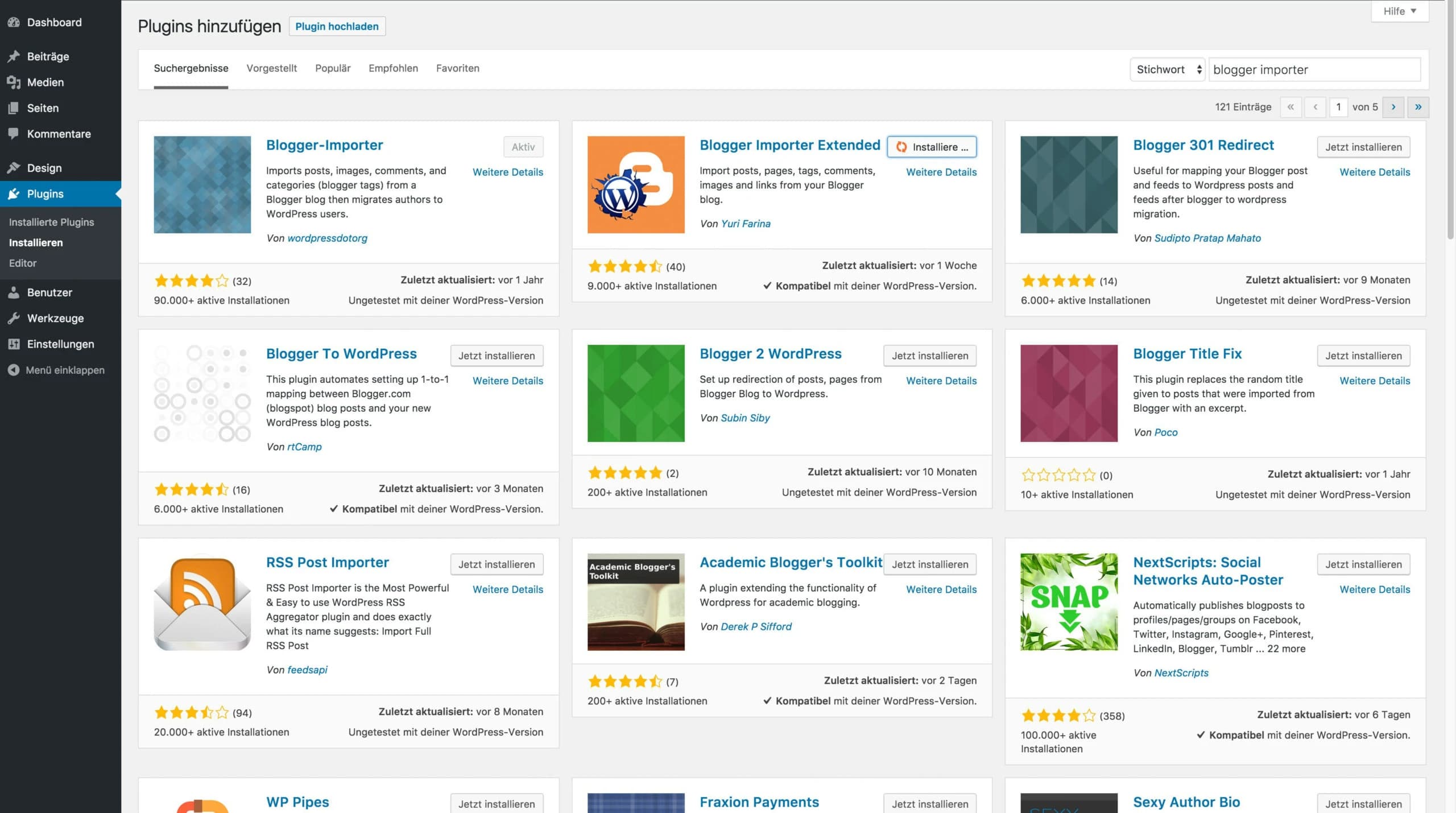
Installiere und aktiviere dafür zunächst das Plugin Blogger Importer Extended.
Gehe dazu im WordPress-Adminbereich zu Plugins > Installieren, suche nach blogger importer extended, klicke auf Jetzt installieren und anschließend auf Aktivieren.
Nach der Aktivierung findest du im Adminbereich unter Werkzeuge > Daten importieren den Eintrag Blogger Importer Extended. Klicke dort auf Importer ausführen und anschließend auf den Button Ok, let's go!
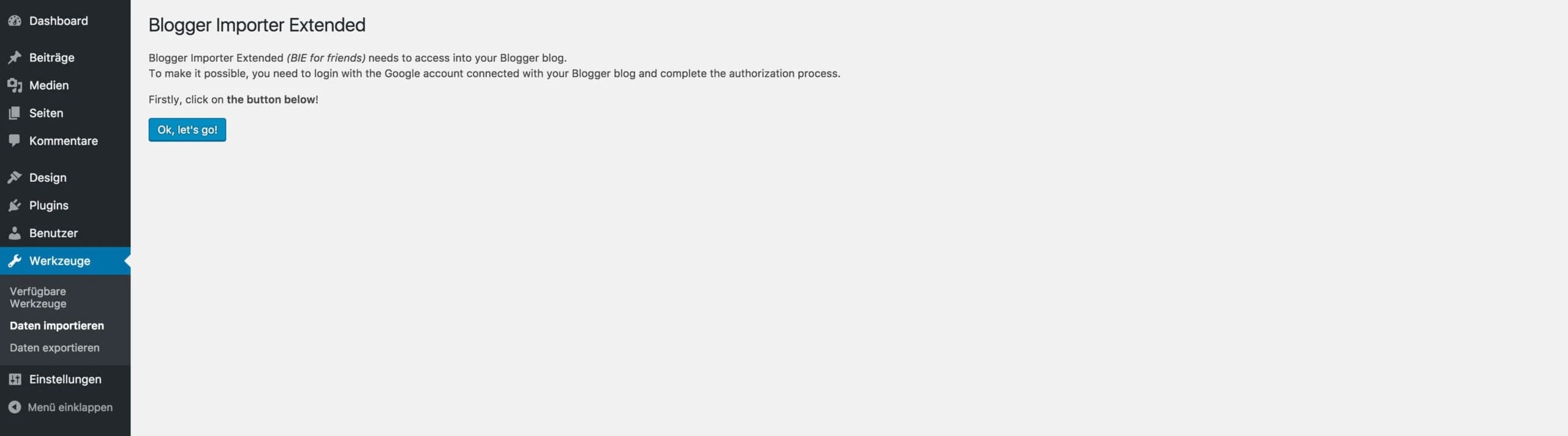
Logge dich nun in deinen Google-Account ein, um dem Importer Zugriff auf deine Blogger-Daten zu geben.
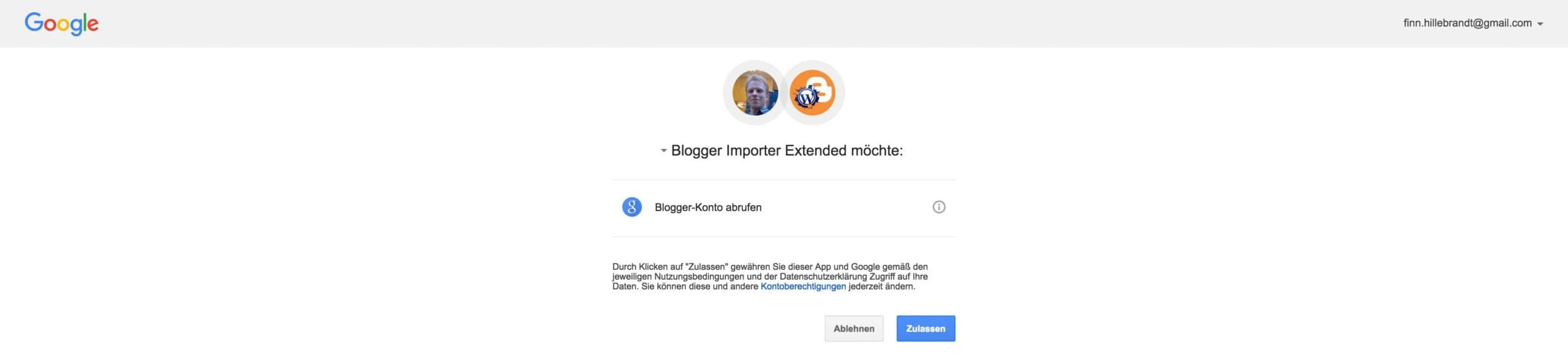
Im nächsten Schritt bekommst du eine Übersicht über alle Blogs angezeigt, die mit deinem Google-Konto verknüpft sind.
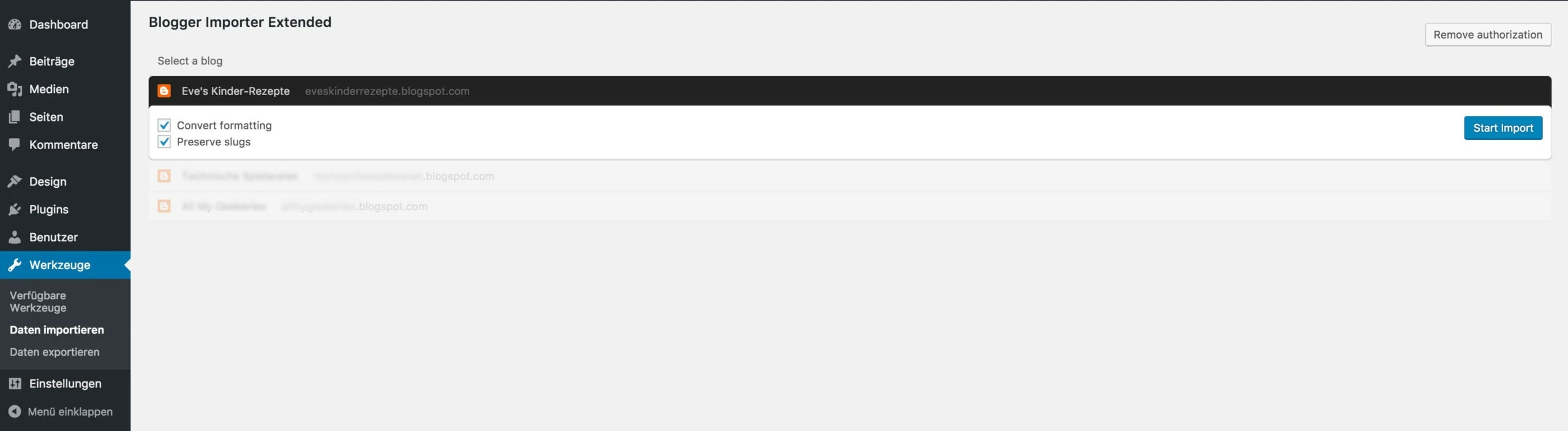
Wähle den zu importierenden Blog aus, setze zwei Häkchen bei Convert formatting und Preserve slugs und klicke auf Start Import.
Jetzt werden nach und nach alle Posts, Seiten, Kommentare und Bilder übertragen.
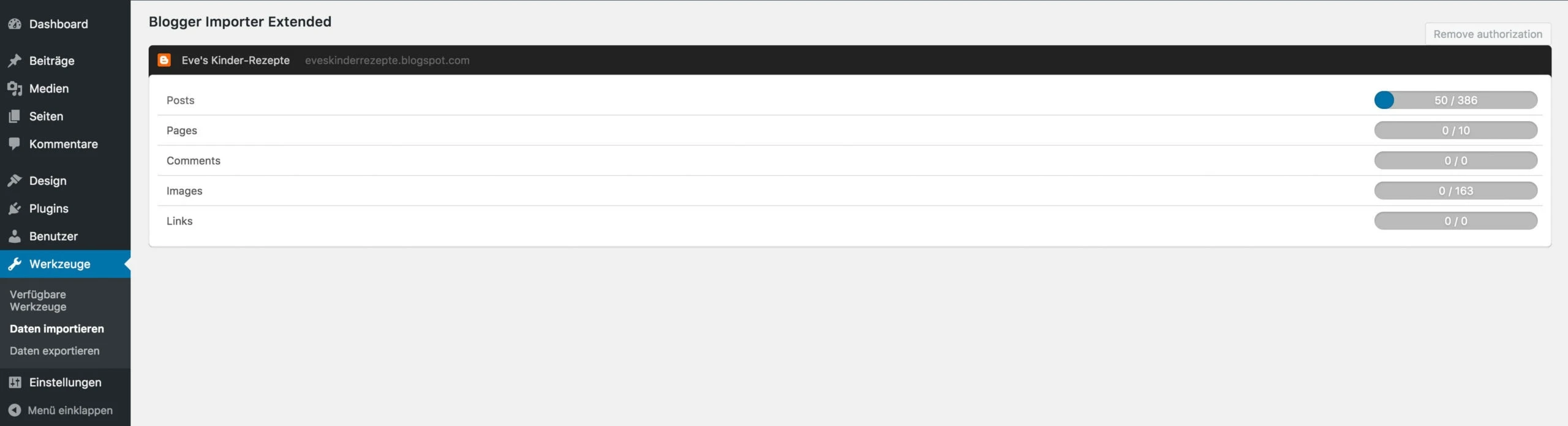
Ist der Import abgeschlossen, findest du deine Blogspot-Inhalte in WordPress unter Seiten, Beiträge, Kommentare und Medien.
5. Aufräumen
Nach dem Import gibt es einiges zu tun: Alle Inhalte müssen überprüft, korrigiert und neu formatiert werden.
5.1 Seiten und Beiträge neu formatieren
Durch den WYSIWYG-Editor in Blogger sind deine in WordPress importierten Seiten und Beiträge oft mit unnötigen Formatierungen gespickt.
Falls du deine Beiträge in einem anderen Editor – zum Beispiel Microsoft Word – vorgeschrieben und anschließend in den Blogger-Editor kopiert hast, sind häufig zusätzliche Word-spezifische Formatierungen enthalten. Du erkennst sie an CSS-Klassen, die Mso enthalten. Um sie zu sehen, musst du in WordPress in den Text-Editor wechseln.
<p class="MsoNormal">Line 2</p>
Diese Formatierungen solltest du löschen oder an dein neues Design anpassen (Schriftgröße, Absätze usw.). Hilfreiche Plugins sind TinyMCE Advanced, das den visuellen Editor in WordPress erweitert, sowie der HTML Editor Syntax Highlighter, der den Code im Text-Editor farblich hervorhebt.
Einige Formatierungen kannst du mit einem Plugin wie Search & Replace auch global entfernen (denke unbedingt an ein Backup, bevor du das tust!). Wenn du noch nicht so vertraut mit WordPress und HTML bist, lohnt es sich jedoch, jeden Artikel einzeln durchzugehen und die Formatierungen manuell anzupassen.
5.2 Kategorien und Schlagwörter
Damit sich deine Besucher besser zurechtfinden, solltest du deine Beiträge sinnvoll in Kategorien einordnen und die importierten Schlagwörter aufräumen.
Kategorien und Schlagwörter findest du in der Seitenleiste des WordPress-Backends unter „Beiträge“.
5.3 Menü
Lege ein Menü an, in dem du deine Kategorien, wichtige Seiten (Über mich, Impressum, Datenschutzerklärung, Kooperationen usw.) oder zentrale Beiträge verlinkst.
Vergiss nicht: Impressum und Datenschutzerklärung sollten immer mit einem Klick erreichbar sein.
Das Menü erstellst du unter Design > Menüs. Denke daran, ganz unten eine Menüposition im Theme festzulegen, damit es angezeigt wird.
5.4 Bilder
Der Importer lädt Bilder nicht in der Größe herunter, in der du sie bei Blogger hochgeladen hast, sondern nur in der Größe, in der sie im Artikel eingebunden waren.
Mit deinem neuen Design kann es daher sein, dass die Bilder zu klein sind. Überprüfe deshalb alle Bilder und lade sie bei Bedarf erneut in ausreichender Auflösung hoch.
6. Blogger-Beiträge zu WordPress-Beiträgen umleiten
Wenn dein neuer WordPress-Blog (zumindest größtenteils) präsentabel aussieht, ist es Zeit, deinen Blogspot-Blog auf die neue Website weiterzuleiten.
Installiere und aktiviere dafür das Plugin Blogger to WordPress Redirection.
Gehe anschließend zu Werkzeuge > Blogger To WordPress Redirection und klicke auf Start Configuration.
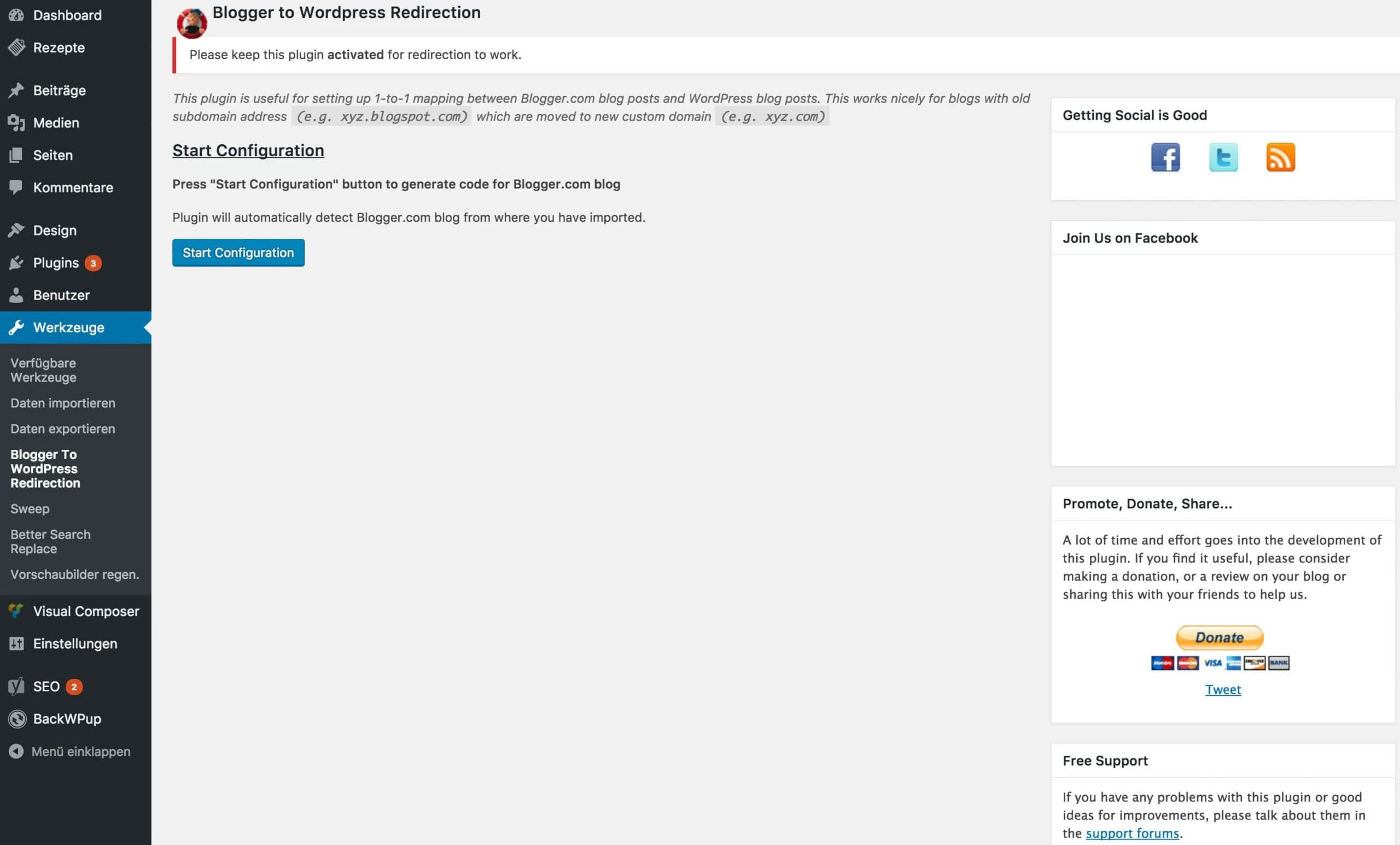
Dir wird nun der Blog angezeigt, den du zuvor importiert hast. Klicke auf Get Code.
Es erscheint ein Code, den du komplett kopieren musst.
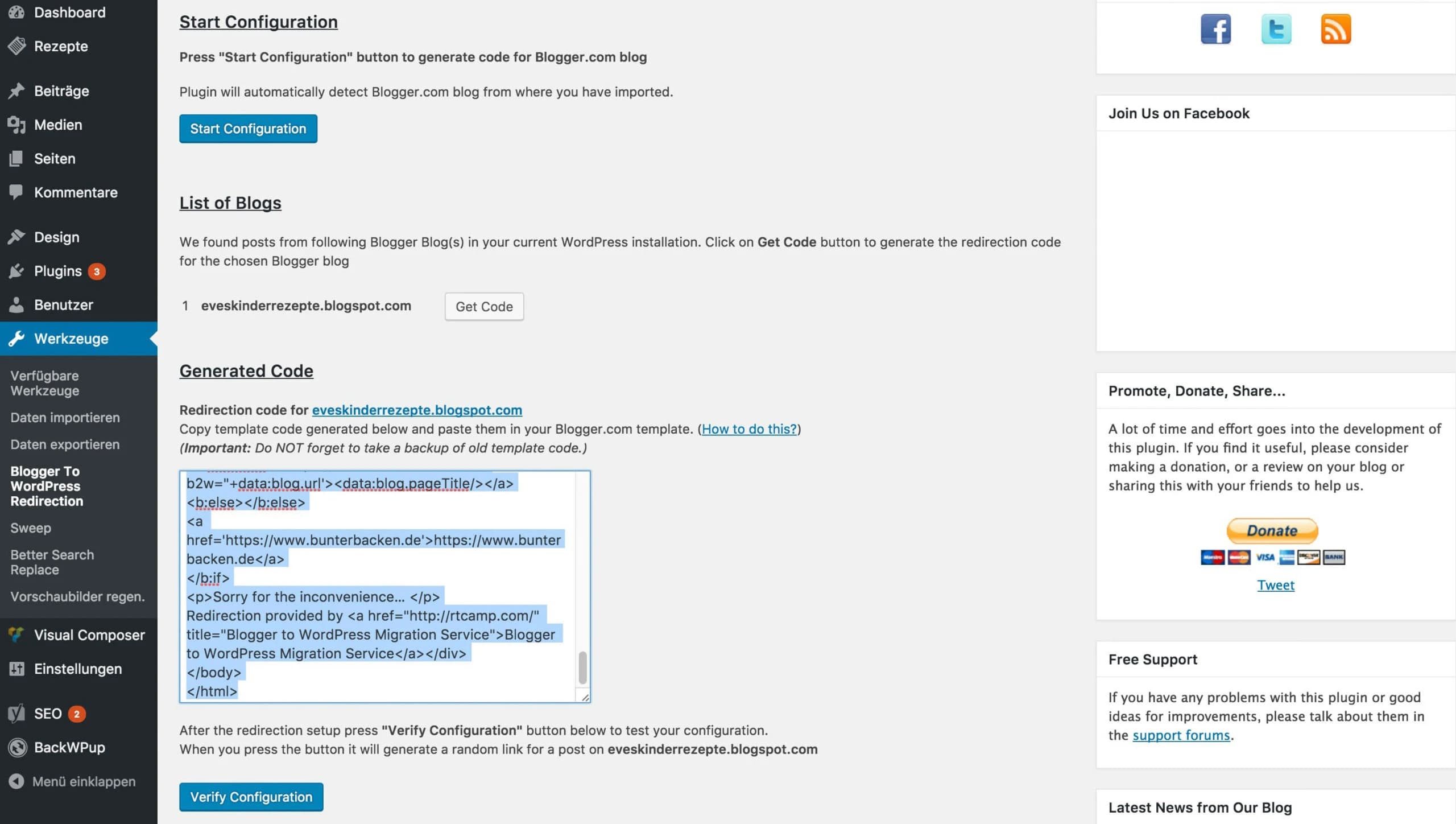
Kopiere den Code in dein Blogger-Template unter Design > HTML bearbeiten. Lösche vorher den gesamten vorhandenen Code, bevor du den neuen einfügst.
Klicke anschließend auf Design speichern – die Weiterleitung ist damit aktiv.
7. Weiterleitungen überprüfen
Zum Abschluss solltest du stichprobenartig fünf bis sechs Beiträge testen, ob die alten URLs korrekt auf deine neue WordPress-Seite verweisen.
Gib dazu einfach eine deiner alten URLs in den Browser ein und prüfe, ob du beim entsprechenden Beitrag im neuen WordPress-Blog landest. Falls nicht, wiederhole Schritt 6.
Viel Spaß mit deinem neuen WordPress-Blog!