Deine WordPress-Seite läuft seit Jahren. Plugins wollen Updates, das Theme ist träge, und eigentlich willst du nur schreiben.
Next.js oder Astro klingen da verlockend. Schnelle Seiten, kein Plugin-Zoo, alles im eigenen Code. Und mit Claude Code oder Codex musst du den Code nicht einmal selbst schreiben.
Das Problem ist:
Bei einem Umzug geht schnell etwas verloren. Eine alte URL ohne Weiterleitung, ein Formular, das ins Leere schickt, ein SEO-Titel, den niemand übernommen hat. Und plötzlich fehlen dir Besucher, ohne dass du weißt, warum.
Ich habe diesen Weg selbst mehrfach gemacht. blogmojo.de habe ich von WordPress auf Next.js umgezogen. faminino.de lief erst auf WordPress, dann auf Next.js und heute auf Astro. gradually.ai ist von Next.js auf Astro umgezogen.
In dieser Anleitung zeige ich dir alle 12 Schritte, an die du dabei denken musst. Für die Screenshots habe ich meinen eigenen Migrations-Skill an einer Demo-WordPress laufen lassen, einmal nach Astro und einmal nach Next.js.
Los geht's!
- Ein Umzug von WordPress zu Next.js oder Astro gelingt in 12 Schritten: sichern, erfassen, Framework wählen, übertragen, Design, Weiterleitungen, SEO, Formulare, prüfen, deployen, umschalten, nachkontrollieren.
- Für Blogs und Firmenseiten nimmst du Astro, für Shops, Logins und Mitgliederbereiche Next.js.
- Claude Code oder Codex schreiben den Code. Mein WordPress-Migration-Skill erfasst zusätzlich jede URL, überträgt Inhalte ohne Abtippen und prüft vor dem Umschalten, dass nichts fehlt.
1. Lohnt sich der Umzug für deine Website?
Nicht jede WordPress-Seite sollte umziehen. Bevor du einen einzigen Befehl eintippst, prüfst du zwei Dinge.
Erstens: Was macht deine Seite eigentlich?
Öffne dazu im WordPress-Dashboard Plugins > Installierte Plugins und schau dir die Liste an. Jedes aktive Plugin ist eine Funktion, die du nach dem Umzug neu bauen, ersetzen oder bewusst weglassen musst:
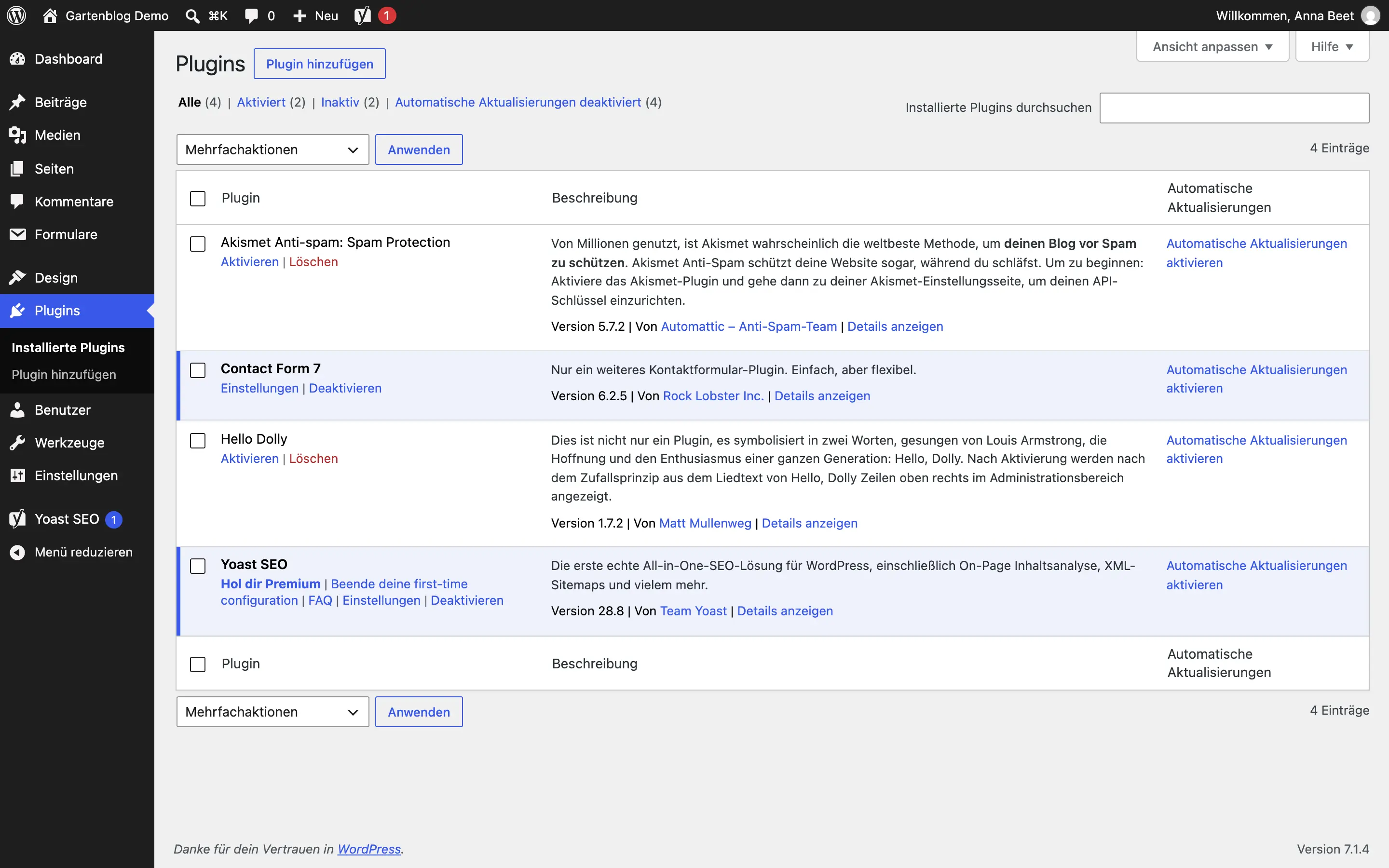
Mein Migrations-Skill sortiert diese Funktionen in eine Ampel.
| Ampel | Was dazugehört | Was das heißt |
|---|---|---|
| Grün | Themes wie Astra, GeneratePress, Kadence und die Twenty-Themes, SEO-Plugins wie Yoast und Rank Math, Formulare mit Contact Form 7 oder WPForms, Polylang, TranslatePress | getestet und vom Skill unterstützt |
| Gelb | Elementor, Divi, WPML, Weglot, eigene Felder | zieht um, braucht aber Handarbeit oder Entscheidungen |
| Rot | Checkout, Mitgliederbereiche, Benutzerkonten, Foren, Multisite | nicht unterstützt, es ziehen nur die öffentlichen Seiten um |
Rote Funktionen sind keine Kleinigkeit. Ein Shop mit Warenkorb oder ein Kursbereich mit Login zieht nicht einfach mit. Für diese Teile entscheidest du einzeln: neuer Anbieter, Import in ein anderes System oder ganz weglassen.
Zweitens: Astro oder Next.js?
Die Faustregel ist einfach. Sind deine Inhalte öffentlich und es gibt keinen Login und keinen Warenkorb, nimmst du Astro. Brauchst du Checkout, Benutzerkonten, einen Mitgliederbereich oder Kurse, nimmst du Next.js.
Den ausführlichen Vergleich findest du in meinem Artikel Astro vs. Next.js. Für die meisten Blogs ist die Antwort Astro.
Und wenn du WordPress ganz loswerden willst, aber noch unsicher bist, wohin? In meinem Überblick über WordPress-Alternativen findest du auch Baukästen und andere CMS.
2. Zwei Wege: von Hand oder mit dem Migrations-Skill
Claude Code und Codex können dir einen WordPress-Umzug auch ohne Skill bauen. Du gibst einen Auftrag, die KI liest deine Seite und schreibt ein neues Projekt.
Das Problem ist:
Die KI weiß nicht, was sie nicht sieht. Eine alte URL, auf die nur noch Backlinks zeigen, eine Weiterleitung aus einem Plugin oder eine Meta-Description, die nur im Quelltext steht. Ohne festen Ablauf fällt so etwas leise unter den Tisch.
Für den Weg von Hand bietet Astro eine eigene Anleitung an. Du startest mit der Blog-Vorlage und wandelst den WordPress-Export mit dem Werkzeug wordpress-export-to-markdown in Markdown um. Die Ausgabe musst du danach eventuell noch nachbearbeiten.
Mein WordPress-Migration-Skill nimmt dir diesen Teil ab. Ein Skill ist eine Arbeitsanleitung mit Skripten, die Claude Code oder Codex Schritt für Schritt abarbeiten. Der Skill erfasst die öffentliche Seite vollständig, überträgt Inhalte, Menüs, Bilder, Formulare und SEO-Daten per Extraktion statt per Abtippen und prüft am Ende alles mit einem festen Prüflauf.
So sieht die Ampel für meine Demo-Seite aus, direkt nach der Erfassung:
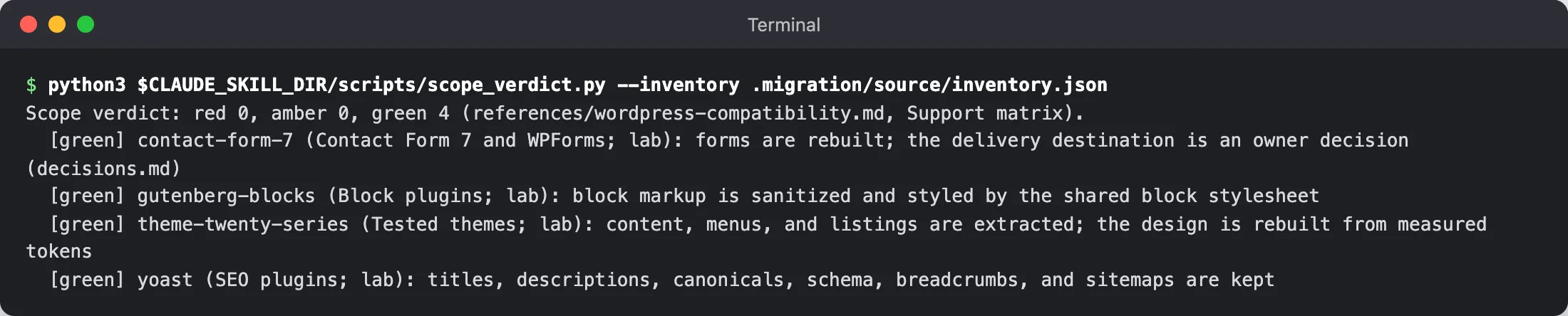
Alle vier Funktionen der Demo sind grün, also Contact Form 7, die Gutenberg-Blöcke, das Theme Twenty Twenty-Five und Yoast.
Zwei Dinge macht der Skill bewusst nicht. Er veröffentlicht nichts und ändert kein DNS. Deployment und Umschalten bleiben deine Entscheidung.
Ich zeige dir in jedem Schritt beides: was du von Hand beachten musst und was der Skill dabei übernimmt.
3. Was du für den Umzug brauchst
Für den Umzug brauchst du nur wenig Software, die meiste hast du vielleicht schon:
- Claude Code oder Codex
- Python ab Version 3.11 (das vorinstallierte Python 3.9 auf dem Mac ist zu alt)
- Node.js ab Version 22
- Google Chrome oder Chromium
- Git und ein GitHub-Konto
- ein Hosting für die neue Seite, der Skill ist auf Vercel ausgelegt
Ob alles passt, prüfst du im Terminal mit diesen Befehlen:
python3 --version
node --version
git --version
Den Skill habe ich auf macOS getestet. Windows ist nicht getestet.
Schritt 1: WordPress sichern und Inhalte exportieren
Bevor du irgendetwas anfasst, sicherst du deine komplette WordPress-Seite. Dateien und Datenbank. Wie das geht, zeige ich dir in meiner Anleitung zum WordPress-Backup.
Zusätzlich exportierst du deine Inhalte. Dazu klickst du im Dashboard auf Werkzeuge > Export:
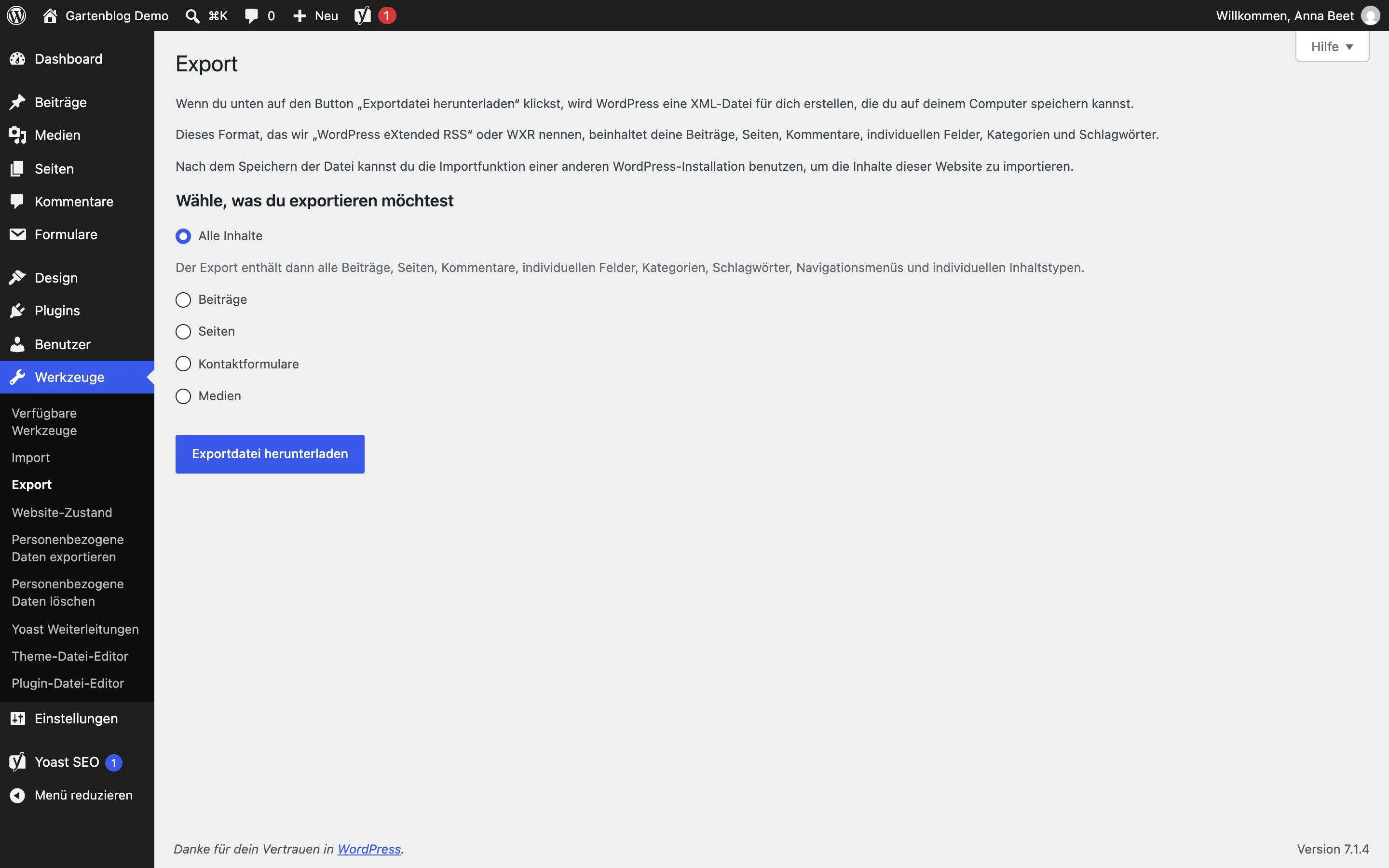
Dort wählst du „Alle Inhalte“ und klickst auf „Exportdatei herunterladen“. WordPress erzeugt eine XML-Datei mit Beiträgen, Seiten, Kommentaren, individuellen Feldern, Kategorien und Schlagwörtern.
Allerdings:
Diese XML-Datei ist kein Backup. Sie ist eine zweite Quelle für deine Inhalte, mehr nicht.
Der Skill braucht diesen Export übrigens nicht. Er liest deine Seite so, wie Besucher sie sehen, über das öffentliche Frontend. Zugang zum Dashboard, zur Datenbank oder zur REST-API braucht er nur, wenn du ihm das für einen bestimmten Zweck erlaubst, zum Beispiel für private Daten.
Und noch etwas:
Leg eine Pause für neue Inhalte fest. Was du während des Umzugs in WordPress veröffentlichst, muss später noch einmal nachgeholt werden.
Schritt 2: Claude Code oder Codex einrichten
Jetzt richtest du den Skill ein. Nach dem Kauf bekommst du einen Download-Link per E-Mail. Darin steckt der Ordner wordpress-migration. Wo er hingehört, hängt davon ab, womit du arbeitest.
Mit Claude Code
Claude Code sucht persönliche Skills im Ordner ~/.claude/skills/. Dort legst du den Ordner wordpress-migration ab, sodass die Datei ~/.claude/skills/wordpress-migration/SKILL.md existiert.
Danach legst du einen leeren Projektordner an und startest Claude Code darin:
mkdir meine-neue-website
cd meine-neue-website
claude
Claude Code erkennt den Skill automatisch an seiner Beschreibung. Du kannst ihn auch direkt mit /wordpress-migration aufrufen.
Dein erster Auftrag kann so aussehen:
Ziehe https://www.deine-website.de von WordPress auf Astro um.
Starte mit der Erfassung und sag mir, ob die Seite umziehen kann.
Der Skill funktioniert auch mit einem deutschen Auftrag wie „Löse meine WordPress-Seite durch Next.js ab.“
Mit Codex
Codex sucht persönliche Skills im Ordner ~/.agents/skills/. Dort legst du den Ordner wordpress-migration ab. Gilt der Skill nur für ein Projekt, geht auch .agents/skills/ im Projektordner.
Aufrufen kannst du den Skill in Codex mit $wordpress-migration oder über das Menü /skills. Codex wählt ihn auch selbst, wenn dein Auftrag zur Beschreibung passt.
Ein Unterschied zu Claude Code:
Die Befehle des Skills verwenden die Variable CLAUDE_SKILL_DIR für den Skill-Ordner. Claude Code setzt sie automatisch, in Codex setzt du sie selbst.
export CLAUDE_SKILL_DIR="$HOME/.agents/skills/wordpress-migration"Der Rest läuft in Codex genauso wie in Claude Code.
Schritt 3: Die WordPress-Seite vollständig erfassen
Jetzt kommt der wichtigste Schritt des ganzen Umzugs. Du brauchst eine vollständige Liste von allem, was deine Seite heute ausliefert. Jede URL, jedes Bild, jedes Formular.
Von Hand heißt das:
Sitemap durchgehen, alle Seiten öffnen, Bilder herunterladen, Menüs abschreiben. Bei 50 Seiten ist das mühsam, bei 500 kaum zu schaffen.
Der Skill erledigt das mit einem Erfassungslauf. Er liest deine Seite wie ein Besucher, folgt Links und Sitemaps und lädt die Bilder in voller Größe herunter. Er hält sich dabei an deine robots.txt und fragt langsam genug, dass dein Server nicht ins Schwitzen kommt.
Bei meiner Demo-Seite hat das 78 Sekunden gedauert:

32 von 32 Seiten, 4.579 Wörter, 52 Dateien und 9 Formulare. Keine Seite wurde blockiert.
Direkt danach zeigt dir der Skill die Ampel aus Abschnitt 1, diesmal für deine echte Seite. Steht dort etwas auf Rot, stoppt der Skill und fragt dich, ob du damit leben kannst, dass genau dieser Teil nicht mit umzieht. Erst wenn du das bestätigst, geht es weiter.
Zwei Stolperfallen kenne ich aus dem Testlauf.
Die erste:
Seiten, auf die nirgends ein Link zeigt, findet keine Erfassung von allein. Das betrifft vor allem alte URLs mit Weiterleitung. In meiner Demo leitete /tomaten-anbauen/ auf /tomaten-pflanzen/ weiter. Diese alte Adresse hat die erste Erfassung nicht gefunden.
Für solche Fälle gibt es die Option --extra-url. Noch besser ist ein eigenes Skript des Skills, das alte URLs aus der Search Console, aus Backlink-Daten, Server-Logs und der Wayback Machine einsammelt.

Die zweite:
Manche Hoster und Sicherheits-Plugins sperren automatische Abrufe. Der Skill bricht dann mit einer Meldung ab, statt sich als normaler Browser zu tarnen. Du schaltest die Sperre für die Dauer der Erfassung ab oder gibst die Erfassung frei.
Schritt 4: Framework festlegen und Projekt aufsetzen
Jetzt entscheidest du dich für Astro oder Next.js. Der Skill schlägt dir anhand der Erfassung ein Framework vor und schreibt die Begründung in eine Datei, die du absegnest:
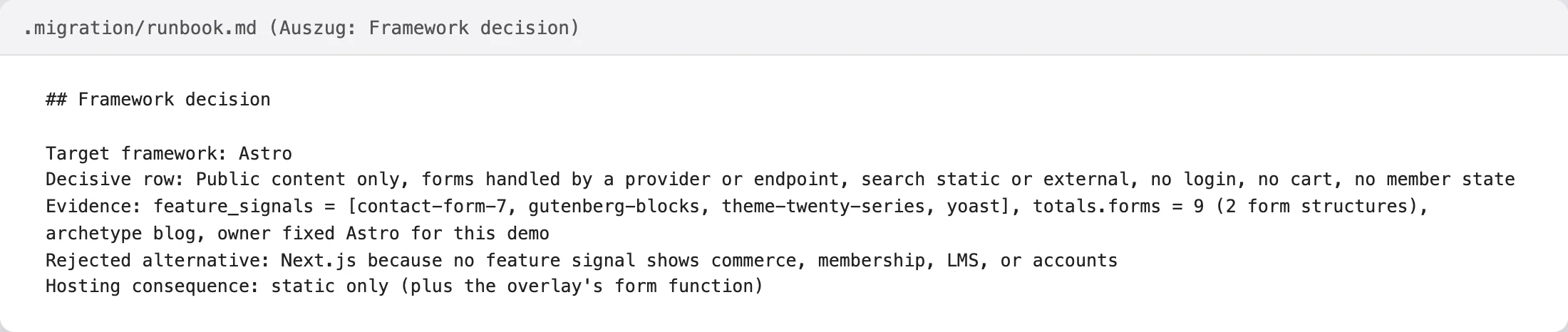
Bei meiner Demo war die Sache klar. Nur öffentliche Inhalte, kein Login, kein Warenkorb, also Astro.
Das neue Projekt entsteht nicht aus dem Nichts. Der Skill bringt für beide Frameworks eine fertige Vorlage mit, die über ein frisches Projekt kopiert wird. Darin stecken schon die Seitentypen für Beiträge, Seiten, Archive, Menüs und Formulare. Gestaltet wird mit Tailwind CSS und shadcn/ui.
Mit Astro
Die Grundlage ist ein leeres Astro-Projekt mit React und Tailwind CSS:
npm create astro@latest my-site -- --template minimal --install --no-git --no-ai --yes
cd my-site
npx astro add react --yes
npx astro add tailwind --yes
React läuft dabei nur beim Bauen der Seite und auf der Suchseite. Keine andere Seite lädt React im Browser, selbst das Mobilmenü ist ein normales HTML-Element.
Wenn du ohne Skill arbeitest, nimmst du stattdessen die offizielle Blog-Vorlage von Astro:
npm create astro@latest -- --template blogMit Next.js
Für Next.js nutzt der Skill create-next-app in Version 16:
npx create-next-app@16 my-migrated-site \
  --ts --tailwind --eslint --app --no-src-dir --no-react-compiler --no-agents-md \
  --import-alias "@/*" --use-npm --yes
Wichtig ist das @16 statt @latest. Die Vorlage des Skills ist für Next.js 16 geschrieben. Mit @latest würdest du am Tag des nächsten großen Updates automatisch auf eine Version springen, für die sie nicht gemacht ist.
Ohne Skill reicht npx create-next-app@latest. Next.js braucht dafür mindestens Node.js 20.9.
Du musst diese Befehle übrigens nicht selbst eintippen. Claude Code oder Codex führen sie aus und fragen dich nur, wenn etwas zu entscheiden ist.
Schritt 5: Inhalte, Menüs und Bilder übertragen
Jetzt wandern deine Inhalte ins neue Projekt. Und hier passiert bei Umzügen mit KI der häufigste Fehler.
Lässt du die KI deine Artikel neu schreiben oder „sauber übernehmen“, formuliert sie unterwegs um. Ein Satz wird glatter, eine Zwischenüberschrift kürzer, ein Link verschwindet. Bei 200 Artikeln merkst du das nicht mehr.
Deshalb überträgt der Skill nichts von Hand. Inhalte, Menüs, Metadaten und Bilder werden aus der Erfassung extrahiert. Schlägt ein Teil fehl, wird die Extraktion verbessert, nie der Text von Hand nachgebessert.
Das übernimmt ein einziger Befehl, die Pipeline. Vorher zeigt dir plan, was passieren wird, ohne etwas auszuführen:
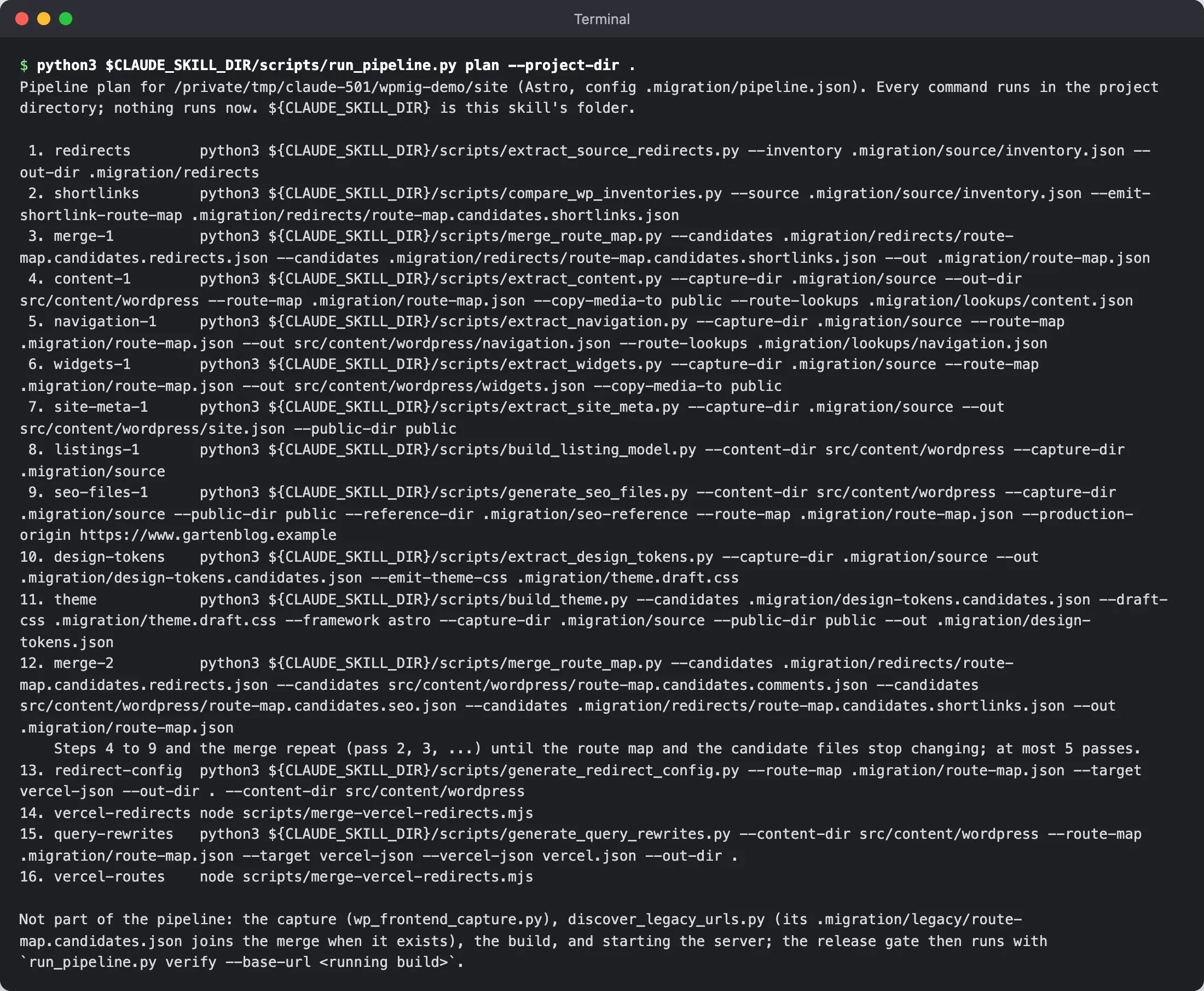
Danach startet run die Übertragung:
python3 ${CLAUDE_SKILL_DIR}/scripts/run_pipeline.py run --project-dir .Bei meiner Demo lief das in 9 Sekunden durch. Am Ende standen 42 URLs in der Zuordnung von alten zu neuen Adressen.
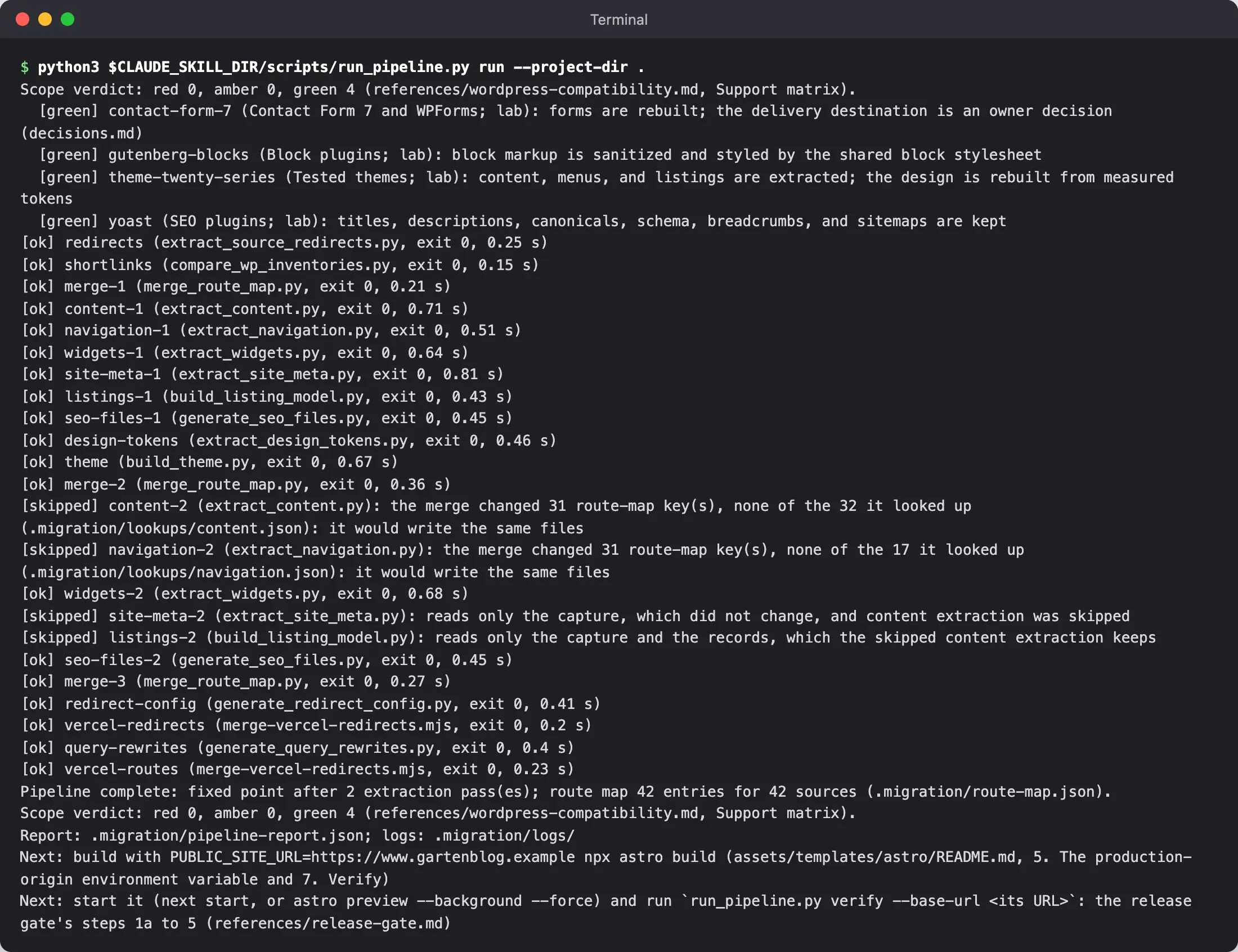
Die Pipeline erledigt dabei:
- Beiträge und Seiten als Dateien mit allen Metadaten
- Menüs und Widgets
- Bilder in Originalgröße statt Vorschaubildern
- Sitemaps, robots.txt und Feeds
- die Weiterleitungen
Sie installiert nichts, baut nichts und veröffentlicht nichts.
Danach ruft status die offenen Entscheidungen auf. Der Skill sammelt alles, was er nicht allein entscheiden darf, in einer Liste mit Empfehlung und Folge:
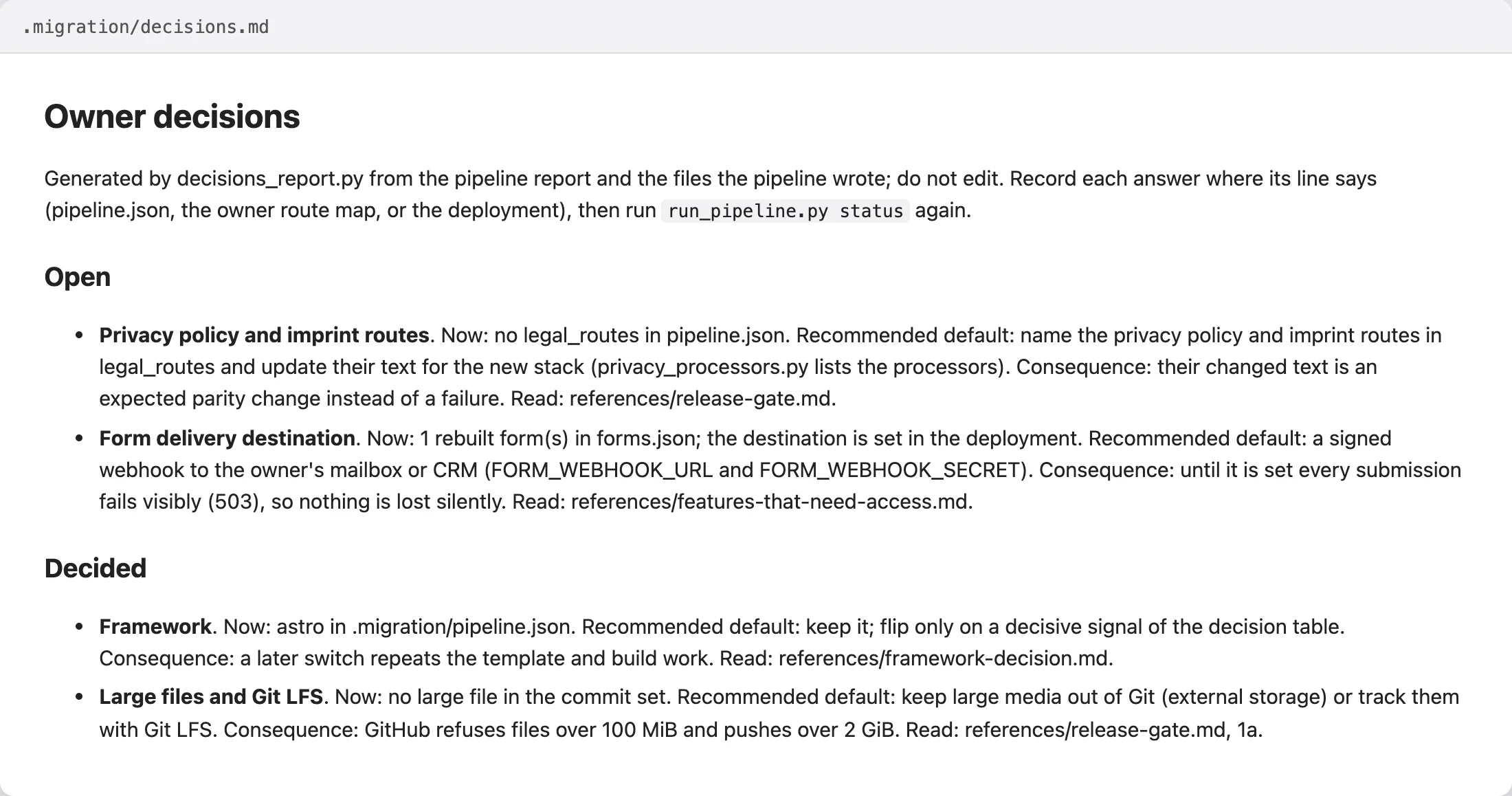
In meiner Demo waren zwei Punkte offen: wohin das Kontaktformular schicken soll und welche Seiten Impressum und Datenschutzerklärung sind.
Schritt 6: Design nachbauen
Die Pipeline überträgt Inhalte, kein fertiges Design. Das musst du wissen, bevor du dir das erste Ergebnis ansiehst.
So sah meine Demo direkt nach der Pipeline aus, links WordPress, rechts Astro:
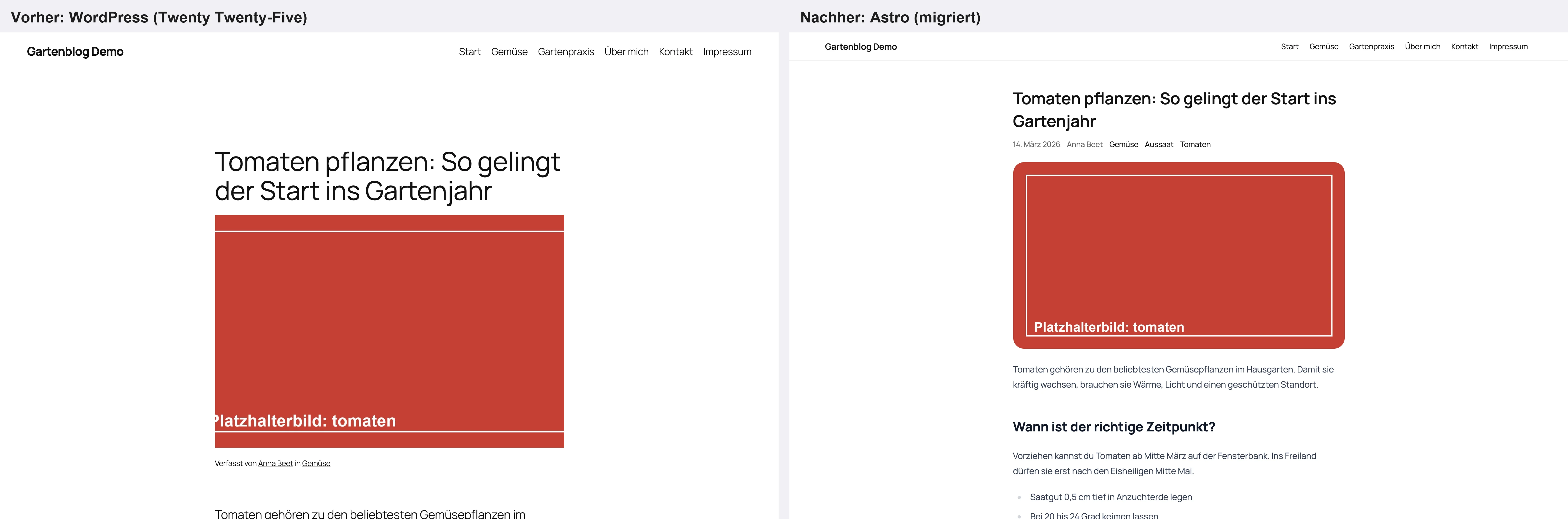
Menü, Text, Bild und Kategorien sind da. Schriftgrößen, Abstände und die Startseite sehen aber noch anders aus.
Die Startseite der Demo war im Original 7.024 Pixel hoch und in der neuen Fassung 1.504 Pixel. Twenty Twenty-Five zeigt dort ganze Beiträge, die Vorlage des Skills nur Karten.
Das Design baust du deshalb gezielt nach. Der Skill misst dazu die Farben, Schriften und Abstände deiner WordPress-Seite und macht daraus ein Tailwind-Theme. Das CSS deines alten Themes oder Page Builders übernimmt er nicht, es dient nur als Vorlage.
Ganz wichtig:
Der Skill speichert Screenshots deiner WordPress-Seite als Referenz. Das muss passieren, solange die alte Seite noch unter deiner Domain läuft. Nach dem Umschalten gibt es dieses Original nicht mehr.
python3 ${CLAUDE_SKILL_DIR}/scripts/visual_parity.py capture-sourceDanach baust du in dieser Reihenfolge nach:
- Header, Menü und Footer
- die Startseite
- das Beitrags-Template, dann alle Beiträge in Gruppen
- Seiten, eigene Beitragstypen und Archive
Die Startseite vergleicht der Skill in drei Bildschirmbreiten mit dem Original. Nach jeder Gruppe Beiträge prüft er streng, ob die Inhalte unverändert angekommen sind. So arbeitest du gegen messbare Unterschiede statt nach Gefühl.
Bei meinem Testlauf habe ich diesen Teil ausgelassen. Darum siehst du auf den Bildern den Rohzustand.
Schritt 7: URLs erhalten und Weiterleitungen setzen
Jede URL, die Google kennt, muss nach dem Umzug noch funktionieren. Das ist die wichtigste SEO-Regel bei jedem Umzug.
Am einfachsten ist es, wenn die URLs gleich bleiben. Schau dazu in WordPress unter Einstellungen > Permalinks nach, welche Struktur deine Seite nutzt:
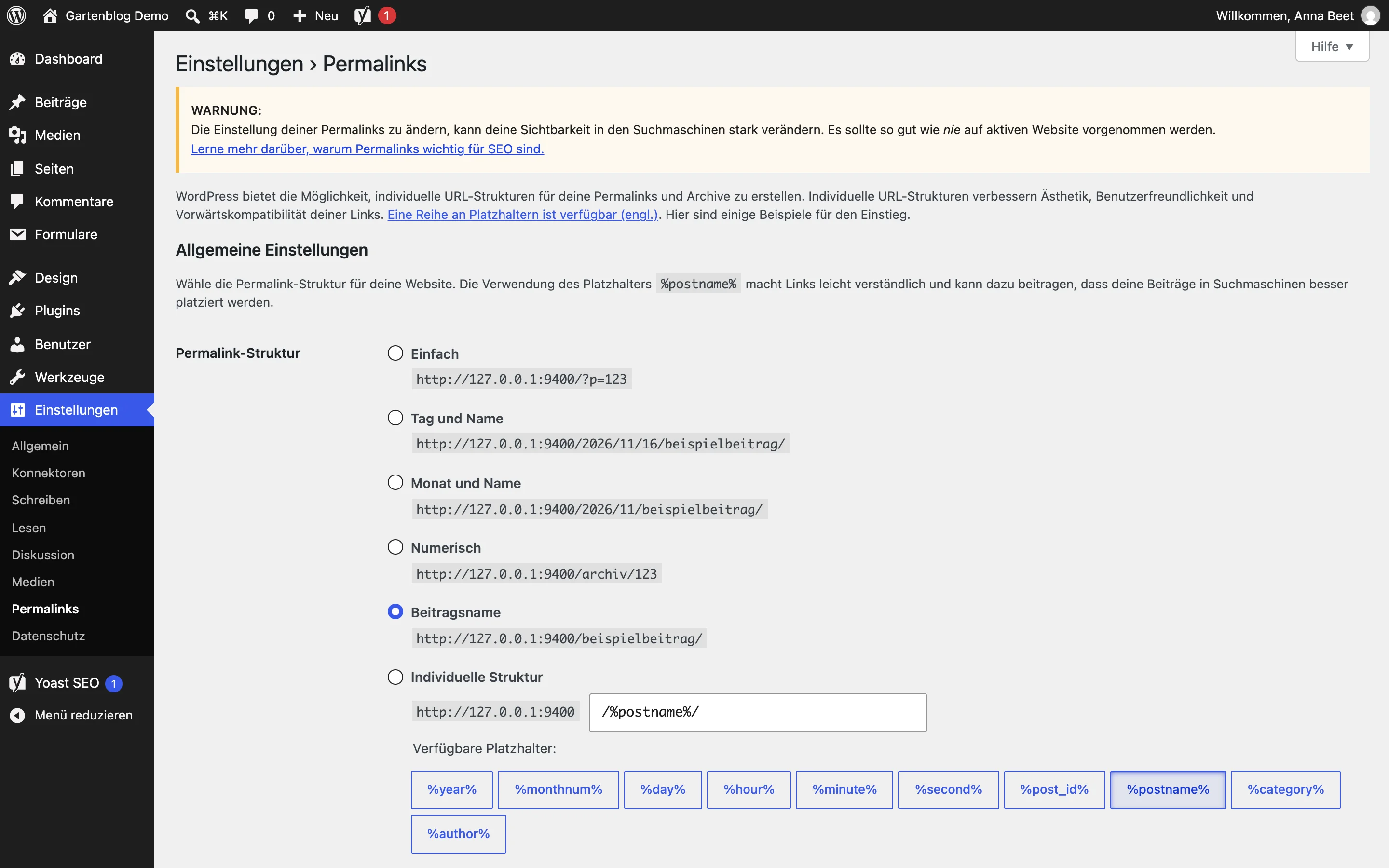
Bei meiner Demo ist es /%postname%/, also /tomaten-pflanzen/ mit Schrägstrich am Ende. Genau so muss die neue Seite antworten.
Der Skill behält standardmäßig jede URL bei. Auch den Schrägstrich am Ende, www oder ohne www und jede Weiterleitung, die deine Seite heute schon ausliefert.
Ändert sich doch eine URL, braucht sie drei Dinge: einen Eintrag in der Zuordnungstabelle, eine Weiterleitung und einen Test dieser Weiterleitung.
Google empfiehlt dafür serverseitige, dauerhafte Weiterleitungen mit dem Statuscode 301 oder 308. Behalte sie mindestens ein Jahr.
So sieht die Weiterleitung der alten Demo-URL im neuen Projekt aus:
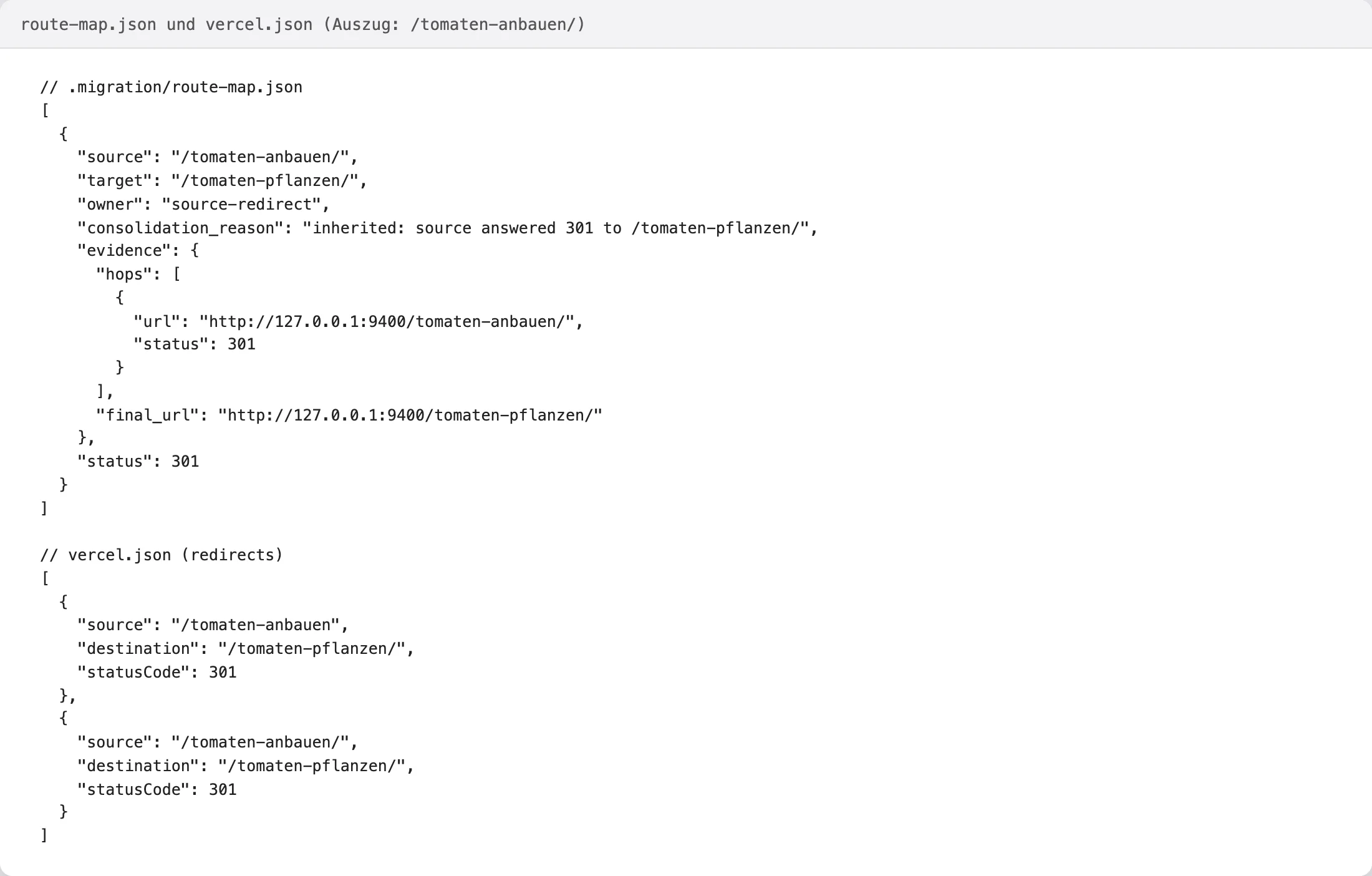
Achte auf diese Fallen:
- Weiterleitungsketten, also A auf B auf C
- viele alte URLs, die alle auf die Startseite zeigen
- temporäre Weiterleitungen mit 307 statt 301 oder 308
- Kurzlinks wie
?p=123und Anhangseiten von Bildern - Slugs mit Umlauten
Der Skill lehnt Ketten, Schleifen und Weiterleitungen auf die Startseite ohne deine Freigabe ab.
Einzelne Weiterleitungen prüfst du auch ohne Skill mit meinem kostenlosen Redirect-Checker.
Schritt 8: SEO-Daten übernehmen
Deine SEO-Titel und Meta-Descriptions stecken meist in einem Plugin wie Yoast. Im Editor findest du sie unter „Darstellung in der Suche“:
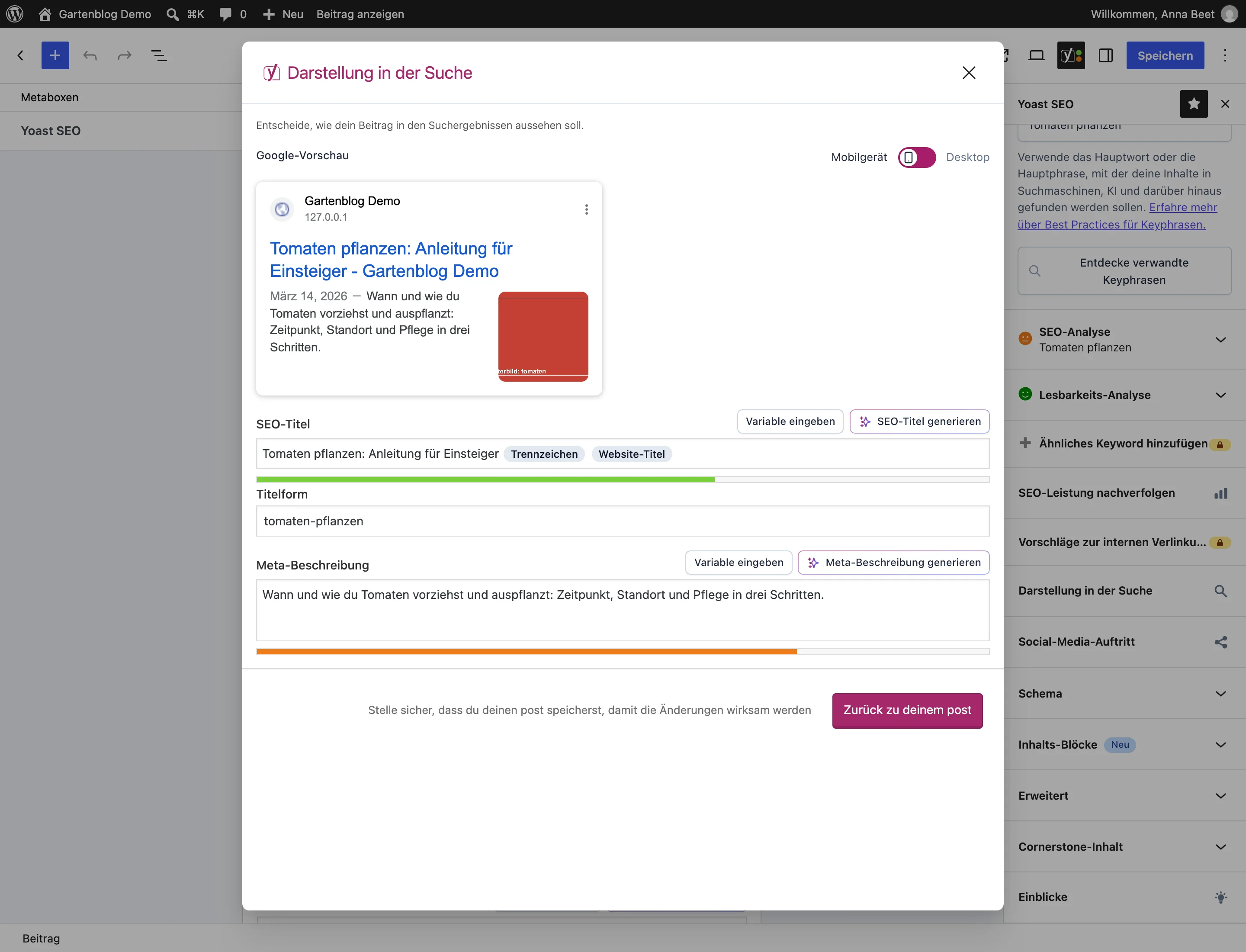
Diese Daten müssen 1:1 umziehen. Der Skill übernimmt bei Yoast und Rank Math Titel, Beschreibungen, Canonicals, strukturierte Daten, Breadcrumbs und Sitemaps.
Mein Rat:
Verbessere während des Umzugs nichts an deiner SEO. Keine neuen Titel, keine neuen Überschriften, keine neuen URLs. Erst wenn die neue Seite sichtbar gleich gut läuft, optimierst du. Sonst weißt du bei einem Einbruch nicht, ob der Umzug oder deine Änderung schuld war.
Diese Punkte aus der SEO-Checkliste des Skills vergessen die meisten:
- Die neue Sitemap enthält nur URLs, die mit 200 antworten.
- robots.txt sperrt nichts, was vorher erlaubt war.
- Jede Seite hat ihr richtiges Canonical und
html lang. - Bilder haben Breite und Höhe, Schriften liegen auf dem eigenen Server.
- Verifizierungs-Tags für Google und Bing sind wieder drin.
- Die IDs im RSS-Feed bleiben gleich, sonst bekommen Feed-Leser alte Artikel als neu angezeigt.
Mehr zur Sitemap selbst findest du in meinem Artikel zur WordPress-Sitemap.
Schritt 9: Formulare, Suche und Kommentare ersetzen
Alles, was in WordPress auf dem Server läuft, gibt es auf einer statischen Seite nicht mehr von allein. Das betrifft vor allem drei Funktionen.
Formulare:
Kontaktformulare aus Contact Form 7, WPForms, Gravity Forms, Fluent Forms und Elementor Pro baut der Skill an derselben Stelle neu.
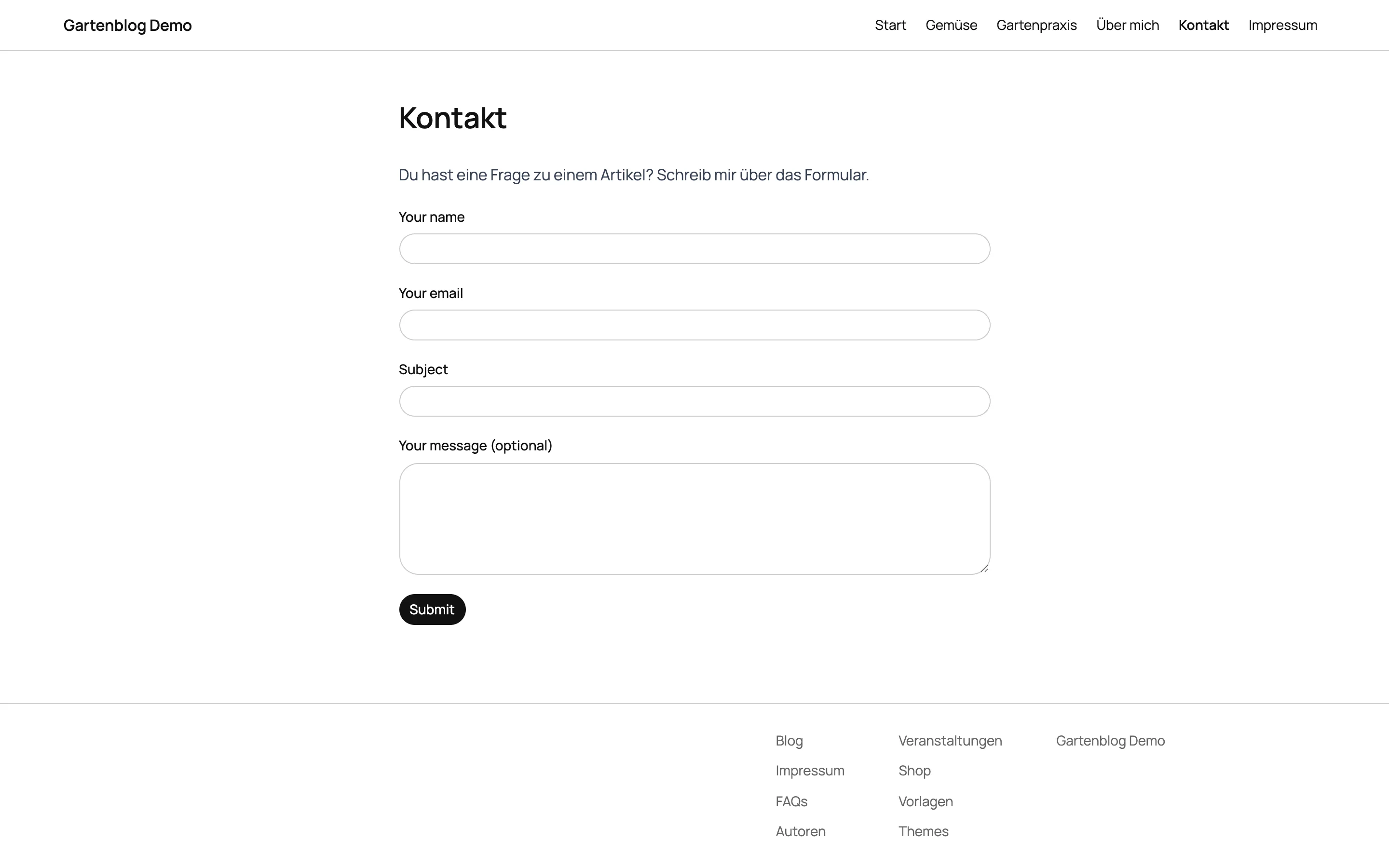
Das Formular braucht aber ein Ziel, zum Beispiel einen Webhook zu deinem Postfach oder CRM. Bis du das festlegst, schlägt jedes Absenden sichtbar fehl, statt Nachrichten still zu verschlucken.
Teste jedes Formular einmal auf einer geschützten Vorschau, nie gegen deine echte Seite.
Suche:
Die Suche baut der Skill standardmäßig nach. Sie durchsucht dann einen Index, der beim Bauen der Seite entsteht.
Kommentare:
Das WordPress-Kommentarformular fällt beim Umzug weg. Für die vorhandenen Kommentare entscheidest du: als festen Text stehen lassen, zu einem neuen Anbieter umziehen, importieren oder ganz weglassen.
Und dann sind da noch Analytics, Pixel und Cookie-Banner. Die überträgt der Skill nicht. Du entscheidest neu, was auf der neuen Seite laufen soll.
Schritt 10: Vor dem Umschalten alles prüfen
Ob alles umgezogen ist, ist keine Gefühlsfrage. Es ist ein Testergebnis.
Der Skill prüft das mit einem festen Prüflauf, bevor du irgendetwas umschaltest. Dazu startest du die neue Seite lokal und rufst verify auf:
python3 ${CLAUDE_SKILL_DIR}/scripts/run_pipeline.py verify --project-dir . --base-url http://localhost:4321Der Prüflauf vergleicht jeden Beitrag und jede Seite Wort für Wort mit dem Original. Er prüft alle URLs und Weiterleitungen, Feeds und Archive, die Bilder und das Design, dazu Barrierefreiheit und Ladezeit.
Bei meiner Demo kam für die Inhalte das beste Ergebnis heraus, das es gibt:
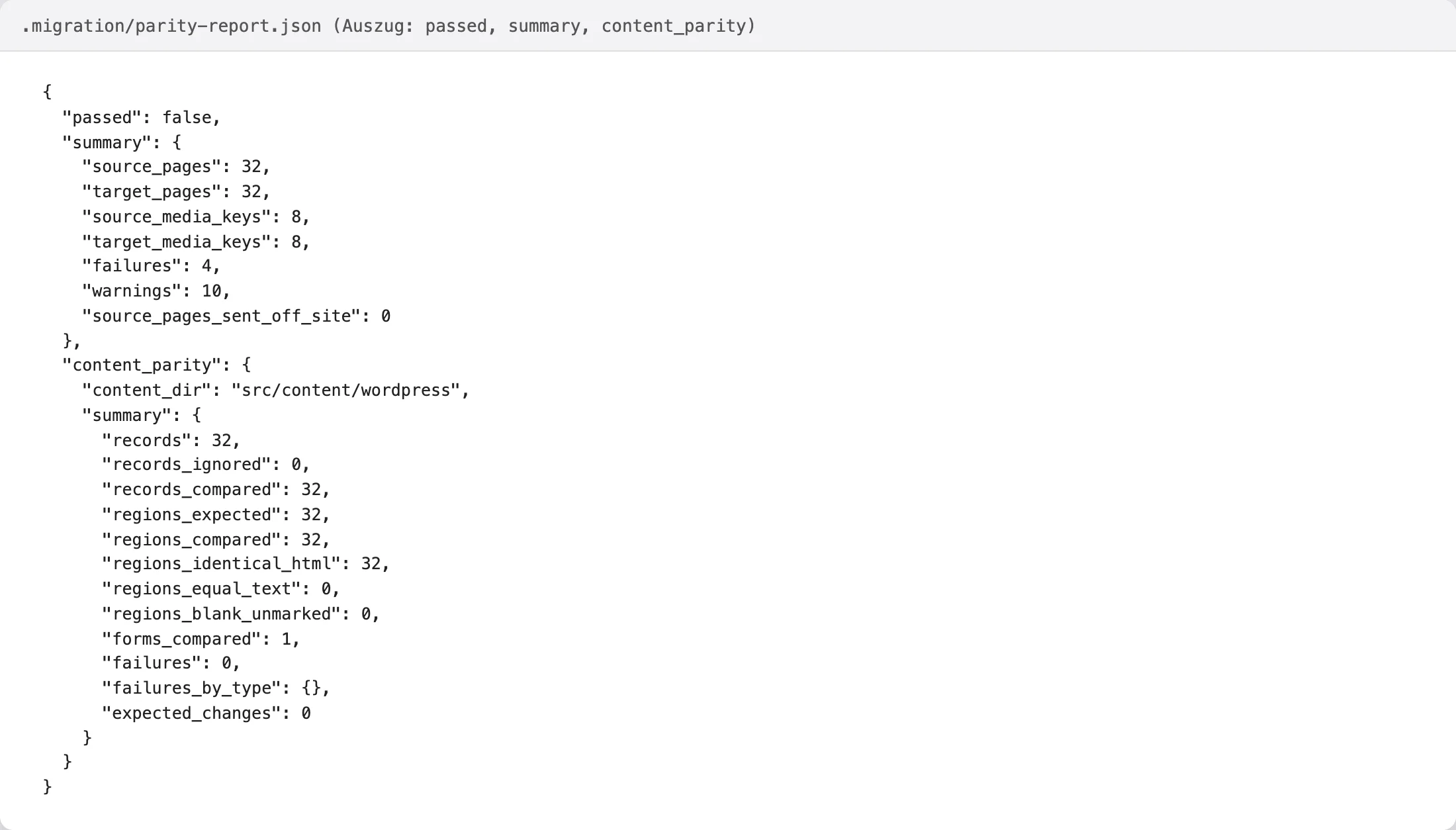
32 von 32 Inhalten waren identisch, 0 Fehler. Das galt für die Astro- und die Next.js-Fassung. Bei Next.js haben außerdem alle 78 Prüfungen der Weiterleitungen bestanden, inklusive der alten URL /tomaten-anbauen/.
Freigegeben hat der Prüflauf die Seite trotzdem nicht:
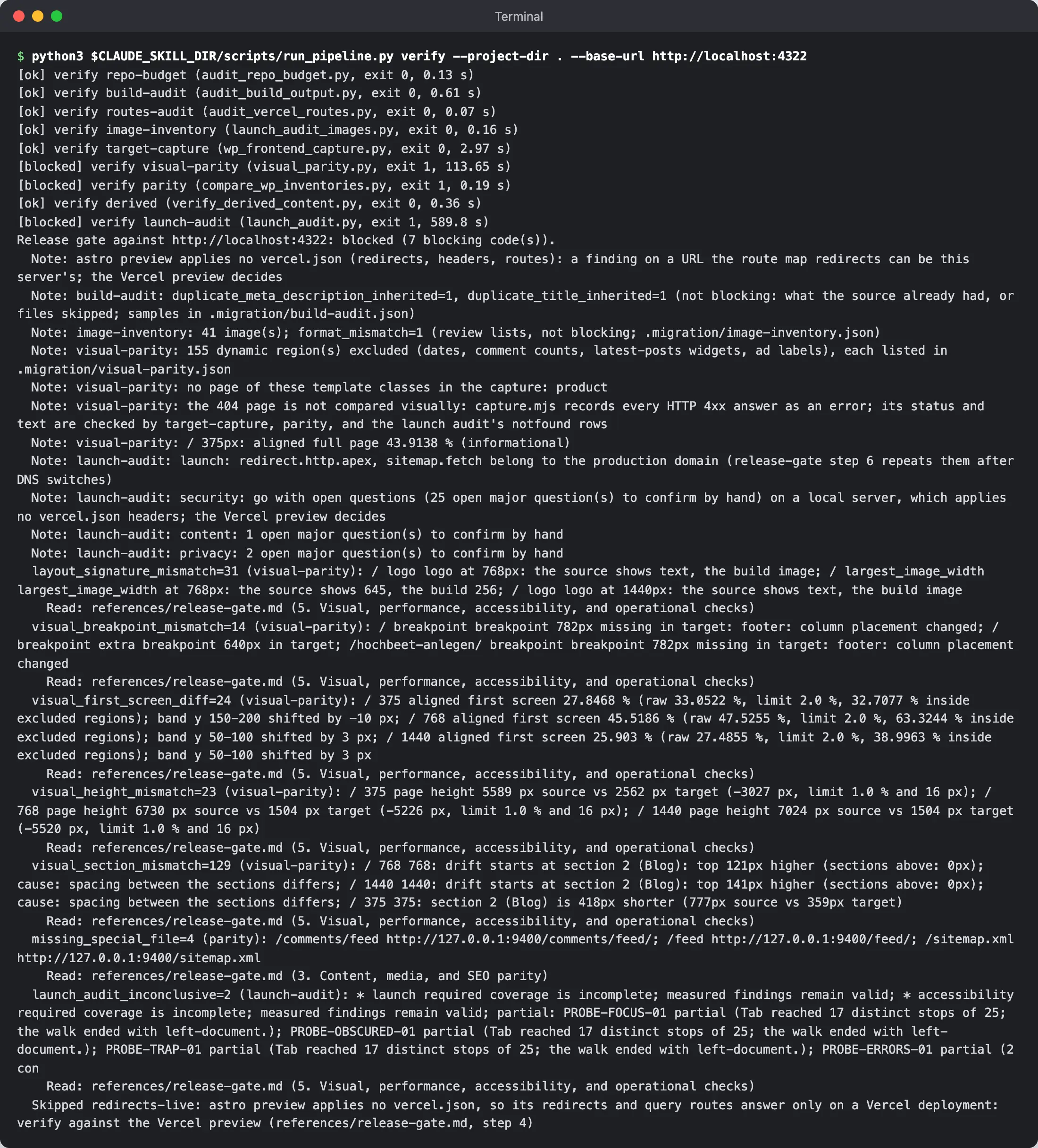
Und das ist genau richtig so. Ich hatte das Design aus Schritt 6 ja ausgelassen, also blockierten die Vergleiche mit den Screenshots. Bei Astro kamen Feeds und Sitemaps dazu, deren Weiterleitungen erst auf Vercel greifen. Bei Next.js waren es Warnungen zu Feeds und Sitemaps, die ich nicht geprüft hatte.
Jede blockierende Meldung nennt dir den Grund und die Stelle in der Anleitung, die du lesen musst. Eine Meldung ignorieren kannst du nur, indem du sie bewusst freigibst und den Grund dazuschreibst.
Danach wiederholst du den Prüflauf auf einer geschützten Vorschau bei deinem Hoster. Erst dort greifen alle Weiterleitungen und Header.
Schritt 11: Die neue Website deployen
Deine neue Seite liegt jetzt in einem Git-Repository. Von dort holt sich dein Hoster bei jeder Änderung automatisch die neue Fassung. Du lädst also nie mehr Dateien per FTP hoch.
Lege das Repository bei GitHub an und schiebe dein Projekt hinein. Den Ordner .migration mit der Erfassung und den Berichten hält der Skill dabei aus Git heraus.
Mit Vercel
Der Skill ist auf Vercel ausgelegt. Dort legen Astro-Projekte ihre Weiterleitungen in der Datei vercel.json ab.
- Bei Vercel auf „New Project“ klicken.
- Das GitHub-Repository importieren.
- Das Framework-Preset prüfen, also Astro oder Next.js.
- Auf „Deploy“ klicken.
Ab jetzt bekommt jeder Push eine eigene Vorschau-Adresse. Was in main landet, geht live.
Lass den Prüflauf aus Schritt 10 gegen die geschützte Vorschau laufen. Den Schlüssel dafür liest der Skill aus einer Umgebungsvariablen, damit er nie in einem Log landet.
Mit Cloudflare
Bei Cloudflare verbindest du das Repository über Workers Builds:
- Im Dashboard auf Workers & Pages > Create application klicken.
- GitHub oder GitLab auswählen.
- Das Repository auswählen.
- Auf „Save and Deploy“ klicken.
Auch hier bekommen andere Branches eine eigene Vorschau.
Allerdings:
Die Weiterleitungen in der vercel.json gelten nur auf Vercel. Ziehst du mit Astro zu Cloudflare, lässt du Claude Code oder Codex die Weiterleitungen übertragen und prüfst sie dort erneut. Diesen Weg sieht der Skill nicht von sich aus vor, plane also etwas Handarbeit ein.
Und Next.js läuft auf Cloudflare über eine eigene Integration, die das Next.js-Team nicht verifiziert hat. blogmojo.de läuft genau so, mit OpenNext auf Cloudflare. Am 26. Oktober 2026 ist die Seite nach einem Update von Next.js ausgefallen, weil OpenNext noch nicht nachgezogen hatte. Bei einer statischen Astro-Seite ist dieses Risiko deutlich kleiner, weil nur fertige Dateien ausgeliefert werden.
Welcher Hoster günstiger ist, habe ich im Artikel Astro vs. Next.js verglichen.
Schritt 12: Umschalten und nachkontrollieren
Jetzt kommt der Moment, vor dem viele Respekt haben. Du verbindest deine Domain mit dem neuen Hoster. Diesen Schritt macht der Skill nie für dich, er gibt dir aber Checklisten an die Hand.
Vor dem Umschalten:
- Letzte neue Inhalte aus WordPress nachholen.
- Einen Plan fürs Zurückschalten haben: Wer schaltet zurück, bis wann, wohin?
- Die Datenschutzerklärung anpassen, denn Hoster und Formularziel sind neu. Ein Skript des Skills listet dir alle Dienste auf, die darin stehen müssen.
- Die alte WordPress-Seite nicht löschen.
Die alte Seite kannst du für den Notfall auf einer Subdomain wie wp.deine-website.de behalten. Sie muss aber mit Passwort und noindex geschützt sein. Sonst hat Google plötzlich zwei Fassungen deiner Website.
Direkt nach dem Umschalten:
- Weiterleitungen und Feeds noch einmal gegen die echte Domain prüfen
- die neue Sitemap in der Google Search Console und in den Bing Webmaster Tools einreichen
- das Adressänderungstool der Search Console nur nutzen, wenn sich die Domain geändert hat
In den nächsten vier Wochen schaust du regelmäßig in die Search Console. Achte auf Soft-404-Fehler, Fehler bei Weiterleitungen und Seiten, die versehentlich auf noindex stehen.
Geschafft!
Typische Probleme und Lösungen
Die meisten Probleme bei einem Umzug kündigen sich vorher an. Diese hier begegnen dir am häufigsten.
Die Erfassung bricht ab
Ein Sicherheits-Plugin, eine Firewall oder eine Bot-Abwehr deines Hosters sperrt die Abrufe. Gib die Erfassung frei oder pausiere die Sperre. Bei kleinen Hostern hilft eine längere Pause zwischen den Abrufen mit --delay 1.
Alte URLs laufen ins Leere
Die Erfassung findet nur, was verlinkt ist. Alte URLs holst du dir aus der Search Console, deinen Backlinks und den Server-Logs. Eine einzelne bekannte URL gibst du mit --extra-url an.
Tailwind greift bei Next.js nicht
Bei meinem Testlauf am 16. November 2026 lieferte create-next-app@16 schon Next.js 16.4.6 mit einer anderen Tailwind-Einbindung, als die Vorlage erwartet. Der Build meldete „Unknown at rule: @apply“. Abhilfe war eine Datei postcss.config.mjs mit dem Paket @tailwindcss/postcss.
Seiten aus dem Page Builder sehen kaputt aus
Elementor und Divi stehen in der Ampel auf Gelb. Der Inhalt zieht um, das Layout baust du aber mit Tailwind neu. Plane dafür mehr Zeit ein.
Das Kontaktformular meldet einen Fehler
Das ist Absicht, solange kein Ziel eingetragen ist. Leg das Ziel fest und teste das Formular auf der geschützten Vorschau.
Die Rankings schwanken
Kurze Schwankungen nach einem Umzug sind normal. Kritisch wird es, wenn einzelne URLs mit 404 antworten oder Titel fehlen. Genau das prüfst du in Schritt 12. Eine Garantie für gleichbleibende Rankings kann dir niemand geben, auch mein Skill nicht.
Was kostet der WordPress-Migration-Skill?
Den Skill bekommst du als Einzelkauf oder zusammen mit meinen Webdesign Skills. Wenn du den Umzug gar nicht selbst machen willst, übernehme ich ihn auch komplett für dich.
| Angebot | Preis |
|---|---|
| WordPress-Migration-Skill | 247 € einmalig zzgl. MwSt. |
| Bundle mit Webdesign Skills | 497 € einmalig zzgl. MwSt. |
| Umzug als Dienstleistung | ab 5.000 € zzgl. MwSt. |
Stand: November 2026
Alle Details findest du auf der Seite zum WordPress-Migration-Skill.
Fazit
Ein Umzug von WordPress zu Next.js oder Astro ist kein Hexenwerk. Aber er hat viele kleine Stellen, an denen etwas verloren gehen kann.
Mit Claude Code oder Codex musst du keinen Code mehr selbst schreiben. Die eigentliche Arbeit liegt woanders: alles erfassen, nichts umformulieren, jede URL erhalten und vor dem Umschalten beweisen, dass nichts fehlt.
Für einen Blog oder eine Firmenseite würde ich heute fast immer Astro nehmen. Next.js lohnt sich, wenn du Login, Shop oder Kursbereich brauchst.
Wenn du dir die Checklisten und Prüfungen nicht selbst bauen willst, nimm meinen WordPress-Migration-Skill. Er denkt an die Dinge, die man beim ersten Umzug garantiert vergisst.
Häufig gestellte Fragen
Verliere ich durch den Umzug meine Google-Rankings?
Nicht, wenn alle URLs erhalten bleiben oder sauber per 301 oder 308 weiterleiten und deine SEO-Daten unverändert umziehen. Kurze Schwankungen sind normal. Eine Garantie gibt es nicht.
Kann ich WordPress als Redaktionssystem behalten?
Ja, das nennt sich Headless-WordPress. WordPress liefert dann nur noch die Inhalte, Astro oder Next.js die Seite. Für einen einmaligen Umzug ist das aber meist mehr Aufwand als nötig.
Funktioniert der Skill auch mit Elementor oder Divi?
Ja, aber mit Handarbeit. Page Builder stehen in der Ampel auf Gelb. Inhalte ziehen um, das Layout wird mit Tailwind neu gebaut.
Kann ich auch einen WooCommerce-Shop umziehen?
Die öffentlichen Seiten ja, Warenkorb und Checkout nein. Diese Teile stehen in der Ampel auf Rot und brauchen ein eigenes Shop-System.
Läuft der Skill auch unter Windows?
Getestet habe ich ihn auf macOS. Windows ist nicht getestet.
Brauche ich Programmierkenntnisse?
Nein. Claude Code oder Codex schreiben den Code und führen die Befehle aus. Du solltest aber ein Terminal öffnen können und bei Entscheidungen wie dem Formularziel oder den Weiterleitungen mitdenken.