Mit WordPress arbeite ich seit 2011. Auch diese Website lief viele Jahre darauf.
Trotzdem habe ich inzwischen zwei meiner Websites von WordPress weggezogen. Eine davon läuft heute auf Astro.
Vielleicht hast du auch schon von Astro gehört und fragst dich, ob sich der Wechsel für deinen Blog lohnt.
Die kurze Antwort lautet:
Oft ja, aber nicht für jeden.
In diesem Artikel zeige ich dir, worin sich WordPress und Astro unterscheiden, was ich an derselben Website in beiden Systemen gemessen habe, wie du ohne Dashboard Artikel schreibst und was beides kostet.
- Für Blogs und andere Content-Websites empfehle ich dir Astro. Es liefert ab Werk fertiges HTML ohne JavaScript, speichert deine Inhalte als Dateien und braucht keine Datenbank.
- WordPress bleibt die bessere Wahl, wenn du alles im Dashboard erledigen willst, mehrere Leute ohne Technikwissen schreiben oder du einen Shop oder Mitgliederbereich brauchst.
- Den Umzug musst du nicht von Hand machen. Mein WordPress-Migration-Skill überträgt deine Inhalte mit Claude Code oder Codex nach Astro und prüft, dass keine URL verloren geht.
1. Kurz gesagt: Astro für Blogs, WordPress für Klick-Komfort und Shops
Hier ist meine Antwort, bevor wir ins Detail gehen.
Du betreibst einen Blog, ein Magazin, eine Firmenwebsite oder ein Portfolio und hast kein Problem damit, mit Dateien und einem KI-Agenten wie Claude Code zu arbeiten? Dann nimm Astro. Astro ist für inhaltsreiche Websites gebaut und schickt ab Werk kein JavaScript an den Browser.
Du willst Texte, Bilder und Funktionen lieber in einem Dashboard zusammenklicken? Oder du brauchst einen Shop mit Warenkorb, einen Mitgliederbereich oder ein Forum? Dann bleib bei WordPress. Für Login gibt es in Astro keine offizielle Lösung, und einen Shop bindest du dort über externe Dienste ein.
Meine eigenen Websites zeigen beide Wege:
- faminino.de: Ein Familienblog. Lief erst auf WordPress, dann auf Next.js und seit Oktober 2026 auf Astro.
- gradually.ai: Mein KI-Blog. Gestartet im Juni 2025 mit Next.js, seit September 2026 auf Astro.
- blogmojo.de: Diese Website hier. Ich habe sie von WordPress auf Next.js umgezogen. Hier hängen ein Kursbereich mit Login und 38 Tools dran.
Und ja:
Für einen reinen Blog würde ich heute Astro nehmen.
2. Was WordPress und Astro unterscheidet
WordPress und Astro lösen dieselbe Aufgabe auf zwei völlig verschiedene Arten. Beide eignen sich für inhaltsorientierte Websites wie Blogs.
2.1 WordPress
WordPress ist ein Content-Management-System, kurz CMS. Das ist eine Software, die auf einem Server läuft, deine Inhalte in einer Datenbank speichert und jede Seite daraus zusammenbaut. Warum das wichtig ist? Weil du dafür ein Hosting mit PHP und Datenbank brauchst und die Software regelmäßig aktualisieren musst.
Du bearbeitest alles in einem Dashboard im Browser. Fehlt eine Funktion, installierst du ein Plugin. Im offiziellen Verzeichnis gibt es davon über 75.000 kostenlose.
WordPress ist Open Source und mit Abstand das meistgenutzte CMS. Laut W3Techs laufen 38,5 % aller Websites damit. Die aktuelle Version ist WordPress 7.1.4 vom 28. Oktober 2026.
2.2 Astro
Astro ist ein Web-Framework. Das ist ein Baukasten aus Code, mit dem du (oder ein KI-Agent wie Claude Code) eine Website baust. Warum das wichtig ist? Weil es ab Werk kein Dashboard und keine Datenbank gibt. Deine Artikel liegen als Dateien im Projekt, meist als Markdown.
Aus diesen Dateien erzeugt Astro fertige HTML-Seiten. JavaScript landet nur im Browser, wenn du es für einzelne Bausteine ausdrücklich einschaltest.
Die aktuelle Version ist Astro 7.4, erschienen am 15. Oktober 2026.
2.3 Die Unterschiede auf einen Blick
| WordPress | Astro | |
|---|---|---|
| Art | CMS mit Dashboard | Framework aus Code |
| Inhalte liegen in | Datenbank | Dateien im Projekt |
| Bearbeiten | im Browser | im Code-Editor oder per KI-Agent |
| Neue Funktionen | Plugins | Code oder externe Dienste |
| Hosting | Server mit PHP und Datenbank | statische Dateien, fast überall |
| JavaScript im Browser | je nach Theme und Plugins | ab Werk keines |
3. Geschwindigkeit: Was ich gemessen habe
Dass Astro schneller sein soll als WordPress, liest du überall. Ich wollte es genauer wissen.
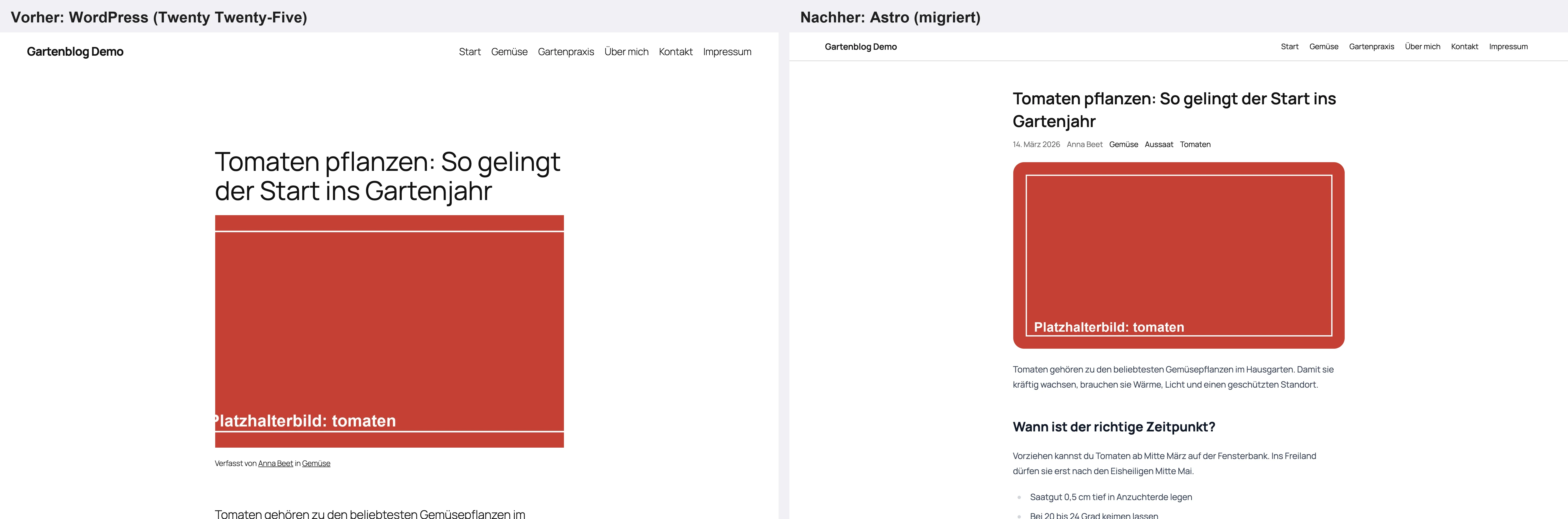
Dazu habe ich eine kleine WordPress-Demo mit 8 Beiträgen und 3 Seiten gebaut und sie mit meinem Migrations-Skill nach Astro umgezogen. Beide Fassungen zeigen denselben Inhalt. Dann habe ich denselben Beitrag in beiden Systemen je dreimal geladen und gezählt, was der Browser dafür abruft.
So sieht der Beitrag in WordPress und in Astro aus:
Und das sind die Messwerte:
| Messwert | WordPress | Astro |
|---|---|---|
| JavaScript-Dateien | 8 | 0 |
| JavaScript (entpackt) | 114 KB | 0 KB |
| HTML (entpackt) | 82 KB | 16 KB |
| Anfragen insgesamt | 14 | 5 |
Gemessen am 16. November 2026 an einer lokalen Demo mit WordPress 7.1.4 und Astro 7.4.12, Median aus drei Läufen.
Die WordPress-Demo lud also acht JavaScript-Dateien, obwohl der Beitrag nur aus Text und Bildern besteht. Zwei davon gehören zu Contact Form 7. Das Plugin lädt sein JavaScript in meiner Demo auch auf Seiten, auf denen gar kein Formular steht.
Allerdings:
Meine Demo ist eine sehr schlanke WordPress-Seite. Sie nutzt das Standard-Theme Twenty Twenty-Five und nur zwei aktive Plugins. Eine WordPress-Seite mit Page Builder und vielen Plugins lädt in der Regel mehr.
Wie groß der Unterschied im echten Web ist, zeigen die Daten des HTTP Archive. Das Projekt wertet jeden Monat aus, wie viele Websites je System Googles Core Web Vitals bestehen. Die Core Web Vitals sind drei Messwerte für Ladezeit, Reaktionsgeschwindigkeit und Layout-Stabilität.
Websites mit guten Core Web Vitals (mobil)
Anteil der gemessenen Websites je System, Oktober 2026
Im Oktober 2026 bestanden 72,2 % der gemessenen Astro-Websites die Core Web Vitals auf dem Handy. Bei WordPress waren es 49,0 %.
Verstehe mich nicht falsch:
Du kannst auch WordPress schnell bekommen. Wie das geht, zeige ich dir in meiner Anleitung WordPress schneller machen. Bei Astro bekommst du die schlanke Seite aber ab Werk, bei WordPress hängt sie stark von Theme, Plugins und Hosting ab.
4. Sicherheit und Wartung
WordPress will gepflegt werden. Der Kern, das Theme und jedes Plugin bekommen Updates, und die solltest du zeitnah einspielen.
Warum das wichtig ist, zeigt der Sicherheitsbericht von Patchstack. Im Jahr 2025 wurden im WordPress-Ökosystem 11.334 neue Schwachstellen gefunden. 91 % davon steckten in Plugins, nur 6 im WordPress-Kern.
Das Risiko liegt also weniger bei WordPress selbst als bei dem, was du dazu installierst. Wie du deine Seite absicherst, liest du in meinem Artikel zur WordPress-Sicherheit.
Eine statische Astro-Seite bietet weniger Angriffsfläche. Ausgeliefert werden fertige Dateien, auf dem Server läuft weder eine Datenbank noch ein Login.
Wartungsfrei ist Astro trotzdem nicht. Auch dort gibt es neue Versionen und Pakete, die du aktualisierst. Die bereits ausgelieferten HTML-Dateien ändern sich dadurch aber nicht, bis du die Seite neu baust.
5. So pflegst du Inhalte in Astro
Das ist für die meisten der größte Unterschied. In Astro gibt es kein Dashboard, in dem du auf „Beitrag erstellen“ klickst.
Du hast zwei Wege.
5.1 Mit Markdown-Dateien
Der Standardweg sind Markdown-Dateien. Markdown ist einfacher Text mit ein paar Zeichen für Überschriften, Listen und Links. Jeder Artikel ist eine Datei in deinem Projekt.
Astro verwaltet diese Dateien in sogenannten Content Collections. Das sind Ordner mit festen Regeln dafür, welche Angaben jeder Artikel braucht, zum Beispiel Titel, Datum und Beschreibung. Fehlt eine Angabe, meldet Astro das beim Bauen der Seite.
So entsteht ein neuer Artikel:
- Lege im Ordner der Content Collection eine neue Markdown-Datei an.
- Trage oben in der Datei Titel, Datum und Beschreibung ein.
- Schreibe darunter deinen Text.
- Baue die Seite neu und veröffentliche sie bei deinem Hoster.
Klingt umständlich?
Die gute Nachricht:
Du musst das nicht selbst tippen. Mit Claude Code oder Codex sagst du in normaler Sprache, was du willst, und der Agent legt die Datei an, bindet Bilder ein und veröffentlicht die Änderung.
5.2 Mit Headless WordPress
Du willst das WordPress-Dashboard behalten? Auch das geht. Dann schreibst du weiter in WordPress, und Astro holt sich die Inhalte von dort. Das nennt sich Headless WordPress.
Astro hat dafür eine eigene Anleitung. Sie nutzt die REST API, die WordPress schon mitbringt, du brauchst also kein zusätzliches Plugin.
Der Haken:
Du betreibst dann zwei Systeme statt einem. WordPress braucht weiter Hosting, Updates und Schutz. Für einen einzelnen Blogger lohnt sich das selten. Sinnvoll ist es, wenn mehrere Leute ohne Technikwissen schreiben sollen.
6. Was kostet WordPress, was kostet Astro?
Beide Systeme sind Open Source und kosten als Software nichts. Geld kosten Hosting und Extras.
6.1 WordPress
Für WordPress brauchst du ein Hosting mit PHP und Datenbank. Was das kostet, siehst du in meinem WordPress-Hosting-Vergleich.
Dazu kommen oft Premium-Plugins und Themes. Yoast SEO Premium kostet zum Beispiel 118,80 € pro Jahr ohne Mehrwertsteuer.
6.2 Astro
Eine statische Astro-Seite besteht nur aus Dateien. Bei Cloudflare sind Anfragen an statische Dateien kostenlos und unbegrenzt. Bei Vercel ist der kostenlose Tarif nur für persönliche, nicht gewerbliche Nutzung gedacht. Gewerbliche Projekte brauchen den Pro-Tarif.
| Posten | Preis |
|---|---|
| WordPress (Software) | 0 € |
| Astro (Software) | 0 € |
| Yoast SEO Premium (Beispiel für ein Premium-Plugin) | 118,80 € pro Jahr ohne MwSt. |
| Cloudflare Workers Free | 0 $, statische Dateien unbegrenzt |
| Cloudflare Workers Paid | ab 5 $ pro Monat |
| Vercel Hobby (nicht gewerblich) | 0 $ pro Monat |
| Vercel Pro | 20 $ pro Monat |
Stand: November 2026
Nach meiner Einschätzung ist Astro im laufenden Betrieb meist günstiger. Dafür musst du die Seite einmal bauen oder bauen lassen, statt ein Theme zu installieren.
7. So entscheidest du dich
Die Entscheidung hängt weniger von der Technik ab als davon, was deine Website tun soll und wie du arbeiten willst.
7.1 Du betreibst einen Blog oder eine Content-Website
Dann passt Astro, wenn du diese drei Fragen mit Ja beantwortest:
- Deine Inhalte sind öffentlich, es gibt keinen Login und keinen Warenkorb.
- Du schreibst allein oder mit Leuten, die mit Dateien umgehen können.
- Du bist bereit, mit Claude Code oder Codex zu arbeiten statt mit einem Dashboard.
Beantwortest du die zweite oder dritte Frage mit Nein, bleib bei WordPress oder nimm Headless WordPress aus Abschnitt 5.
7.2 Du betreibst einen Shop oder Mitgliederbereich
Dann ist Astro nicht die erste Wahl. Für Login gibt es keine offizielle Lösung, und Bezahlen läuft über externe Dienste wie Lemon Squeezy, Paddle oder Snipcart.
Hier hast du zwei bessere Wege. Du bleibst bei WordPress mit WooCommerce, das über 7 Millionen aktive Installationen hat. Oder du wechselst zu Next.js, das für Websites mit Login und Checkout gebaut ist. Mehr dazu in meinem Vergleich WordPress vs. Next.js.
| Deine Website | Meine Empfehlung |
|---|---|
| Blog, Magazin, Firmenwebsite, Portfolio | Astro |
| Blog mit mehreren Autoren ohne Technikwissen | WordPress oder Headless WordPress mit Astro |
| Shop mit Warenkorb | WordPress mit WooCommerce oder Next.js |
| Mitgliederbereich, Kurse, Forum | WordPress oder Next.js |
Falls du noch zwischen den beiden Frameworks schwankst, hilft dir mein Vergleich Astro vs. Next.js.
8. Von WordPress zu Astro umziehen
Du hast dich für Astro entschieden? Dann kommt der heikle Teil. Bei einem Umzug gehen schnell alte URLs, Weiterleitungen oder SEO-Titel verloren.
Astro empfiehlt für den Weg von Hand das Werkzeug wordpress-export-to-markdown. Es wandelt deinen WordPress-Export in Markdown-Dateien um, die du danach eventuell noch nachbearbeiten musst.
Einfacher geht es mit meinem WordPress-Migration-Skill. Der Skill läuft in Claude Code oder Codex. Er erfasst deine öffentliche WordPress-Seite, überträgt Inhalte, Menüs, Bilder, Formulare, SEO-Daten und Weiterleitungen und prüft vor dem Umschalten, dass kein Inhalt fehlt und keine URL ins Leere läuft.
Der WordPress-Migration-Skill kostet einmalig 247 € plus Mehrwertsteuer. Wenn du gar nichts selbst machen willst, übernehme ich den Umzug ab 5.000 € plus Mehrwertsteuer auch komplett für dich.
Alle 12 Schritte mit Screenshots findest du in meiner Anleitung WordPress zu Next.js oder Astro umziehen.
Und falls Astro doch nichts für dich ist, findest du in meinem Überblick über WordPress-Alternativen auch Baukästen und andere CMS.
9. Fazit
WordPress ist kein schlechtes System. Es ist nur für viele Blogs mehr, als sie brauchen.
Wenn deine Website vor allem aus Artikeln und Seiten besteht, bekommst du mit Astro ab Werk schlanke Seiten und kannst sie bei Cloudflare kostenlos hosten. Du gibst dafür das Dashboard und die Plugins auf.
Wenn du genau diese beiden Dinge liebst oder einen Shop oder Mitgliederbereich betreibst, bleib bei WordPress.
Für meine eigenen Blogs habe ich mich entschieden. Zwei davon laufen auf Astro.
Häufig gestellte Fragen
Ist Astro besser für SEO als WordPress?
Nicht automatisch. Titel, Beschreibungen, Weiterleitungen und strukturierte Daten bekommst du mit beiden Systemen hin. Astro hat den Vorteil, dass die Seiten ab Werk schlank sind. Im Oktober 2026 bestanden 72,2 % der Astro-Websites Googles Core Web Vitals auf dem Handy, bei WordPress 49,0 %.
Kann ich meine WordPress-Plugins in Astro weiter nutzen?
Nein. WordPress-Plugins laufen nur in WordPress. Funktionen wie Formulare, Suche oder Newsletter-Anmeldung baust du in Astro mit Code oder bindest einen externen Dienst ein.
Hat Astro ein eigenes CMS?
Nein, ab Werk liegen die Inhalte als Dateien im Projekt. Du kannst aber ein CMS anbinden. Die Astro-Doku hat dafür eigene Anleitungen, darunter eine für WordPress als Headless-CMS.
Kann ich WordPress und Astro gleichzeitig nutzen?
Ja. Dann schreibst du weiter im WordPress-Dashboard, und Astro holt die Inhalte über die REST API von WordPress. Du betreibst damit aber zwei Systeme.
Muss ich programmieren können, um Astro zu nutzen?
Du musst Code nicht selbst schreiben, wenn du mit einem KI-Agenten wie Claude Code oder Codex arbeitest. Du solltest aber bereit sein, mit einem Projektordner und einem Terminal umzugehen.