Photoshop ist der unangefochtene Klassenprimus, wenn es um Bild- und Foto-Bearbeitung geht.
Allerdings hat der große Funktionsumfang der Software auch seinen Preis.
Da nicht jeder die hohen monatlichen Kosten der Adobe Creative Cloud langfristig stemmen kann, haben wir in diesem Beitrag die 10 Photoshop-Alternativen für dich gesammelt, die weniger oder sogar gar nichts kosten.
- Die Liste stellt kostenlose und kostenpflichtige Photoshop-Alternativen für Fotobearbeitung, Grafikdesign und RAW-Workflows vor.
- Luminar Neo führt die Liste an: günstiger als Photoshop, einsteigerfreundlicher und mit über 30 KI-basierten Fotoeffekten und Bearbeitungsfunktionen.
- Für unterschiedliche Anwendungsfälle gibt es passende Tools: Canva für Grafik-Design, GIMP als kostenlose Open-Source-Lösung und Affinity als kostenlose Profi-Alternative.
1. Luminar Neo
Preis: unbefristete Desktop-Lizenz 129 € (Stand: September 2026, Quelle: Skylum)
Betriebssysteme: macOS und Windows
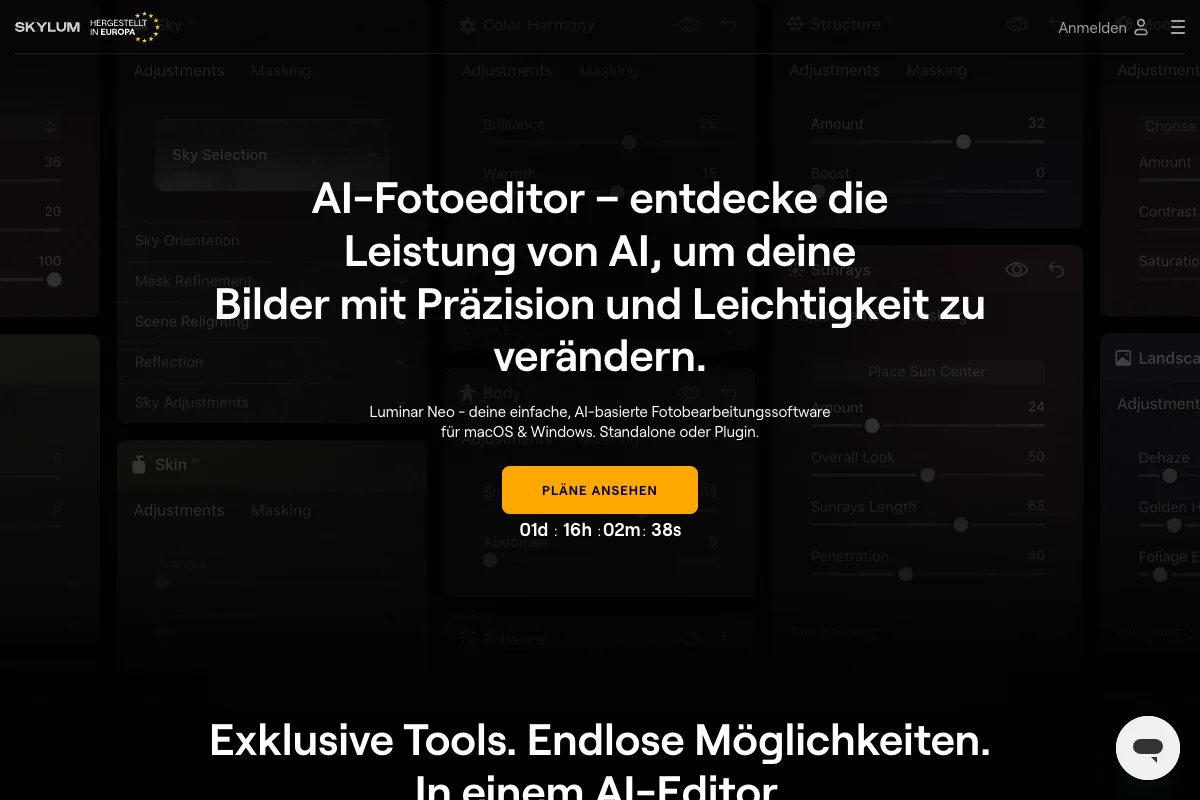
Luminar Neo ist eine der aktuell besten Photoshop-Alternativen überhaupt. Es bietet mehr als 30 tolle Fotoeffekte und Bearbeitungsfunktionen, von denen viele KI-basiert sind.
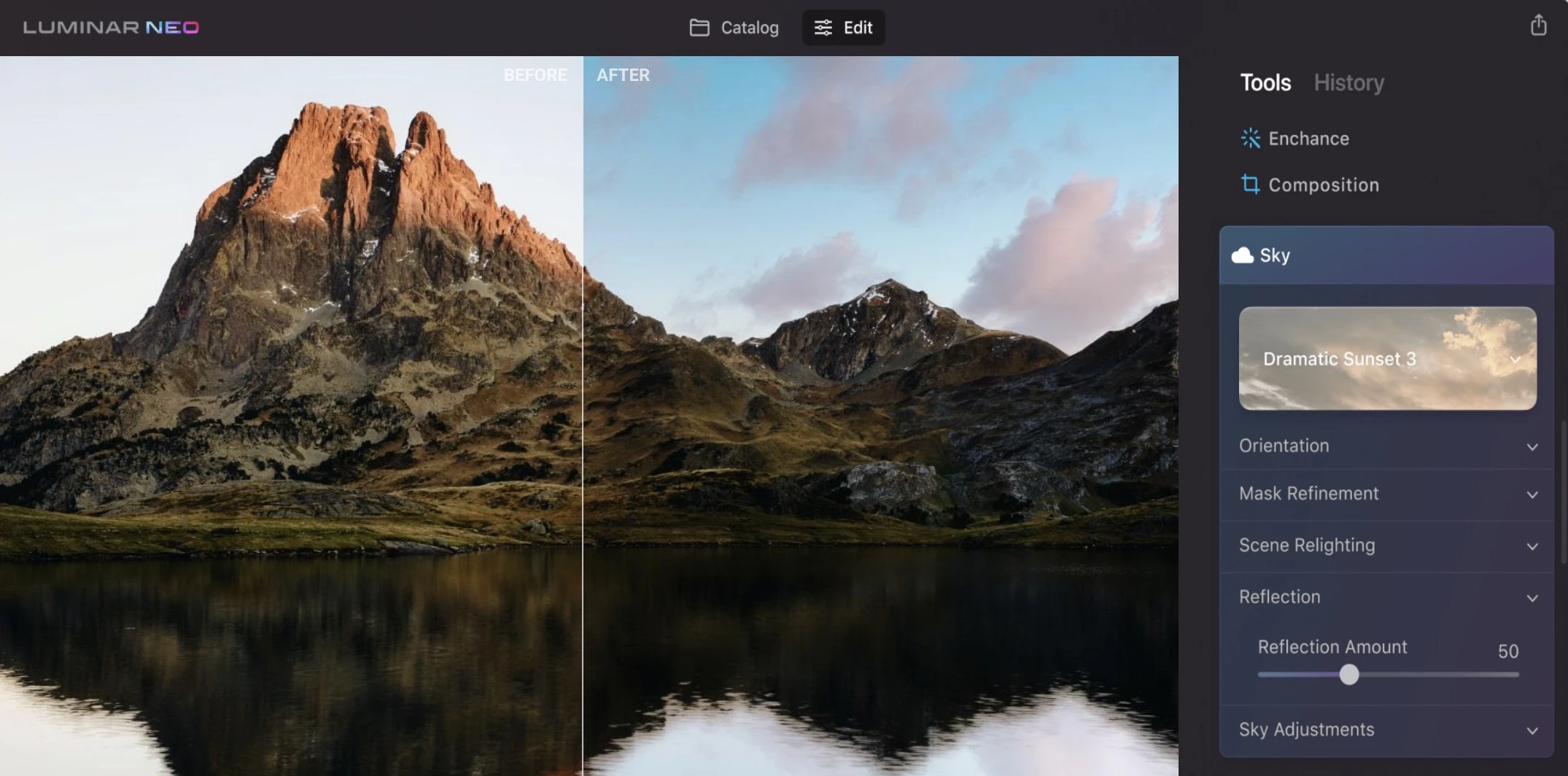
Du kannst z. B. den Himmel in einem Foto komplett ersetzen:
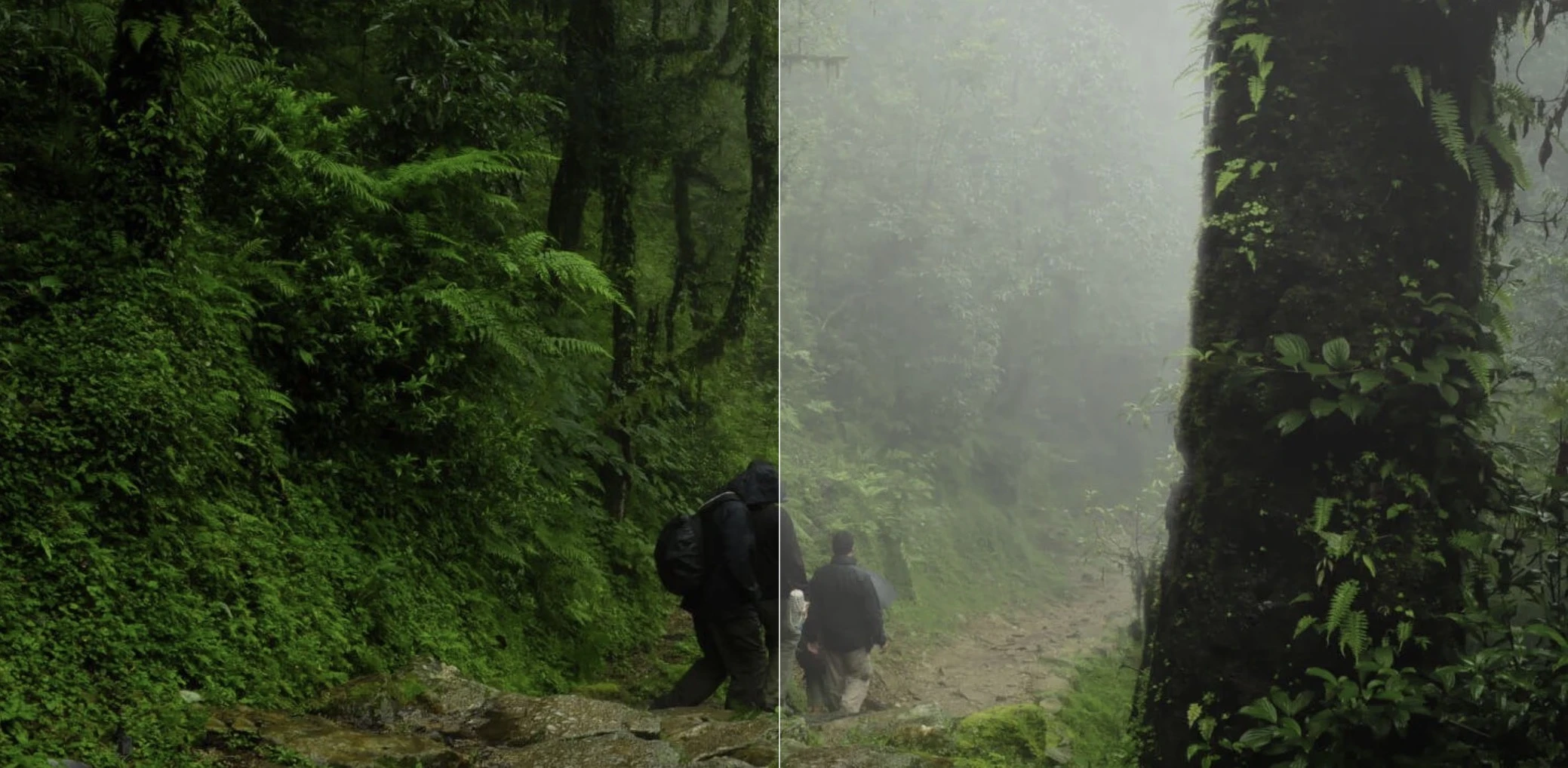
Oder Nebel ergänzen:
Weitere KI-Funktionen umfassen:
- Belichtungsanpassung
- Tiefenschärfe anpassen
- Hautunreinheiten verbessern
- Hintergrundentfernung
- Rauschentfernung
Dabei ist es deutlich einfacher zu bedienen als Photoshop und auch für Anfänger geeignet. Die Benutzeroberfläche ist intuitiver und nicht so überfrachtet wie bei Photoshop.
- Günstiger Preis
- Deutlich einfacher zu bedienen als Photoshop
- Großer Funktionsumfang mit 30+ Fotoeffekten und Bearbeitungsfunktionen
- Bearbeitung von RAW-Dateien möglich
- Viele integrierte Presets
- KI-Funktionen, z. B. zur Hautverbesserung oder Hintergrundentfernung
- Als Photoshop- oder Lightroom-Plugin nutzbar
- Pro-Version kann auf 2 Computern installiert werden
- Erweiterungen verfügbar (ab Pro-Version)
- Nicht so großer Funktionsumfang wie Photoshop
Wenn du eine einsteigerfreundliche Fotobearbeitung mit vielen KI-Funktionen suchst, kannst du dir Luminar Neo und die aktuellen Tarife ansehen.
2. Canva
Preis: kostenlos, Pro-Version ab ca. 13 € im Monat
Betriebssysteme: Alle (browserbasiert)
Canva ist die beste Alternative zum Adobe Photoshop, wenn du Grafiken oder Designs erstellen willst (zur professionellen Fotobearbeitung ist es eher ungeeignet).
Im Gegensatz zum Adobe-Dinosaurer ist die Bedienung von Canva einfach und du musst keinen dreiwöchigen Kurs belegen, um einigermaßen brauchbare Resultate hervorzubringen.
Das Programm hält hunderttausende vorgefertigter Templates für dich bereit: Von Instagram-Post bis hin zu YouTube-Banner oder Bildschirmpräsentation findest du für jeden Bereich die passende Vorlage.
Zahlreiche weitere Features wie eine integrierte Bilddatenbank, ein KI-Bildgenerator, Symbole oder Formen komplettieren das Angebot von Canva.
Ein besonders Highlight ist die Team-Funktion. Wenn du mit externen Freelancern zusammenarbeitest, kannst du diese in deinen Arbeitsbereich integrieren. Im Anschluss hast du die Möglichkeit, Aufträge direkt über Canva zu vergeben und die fertigen Designs dort zu begutachten.
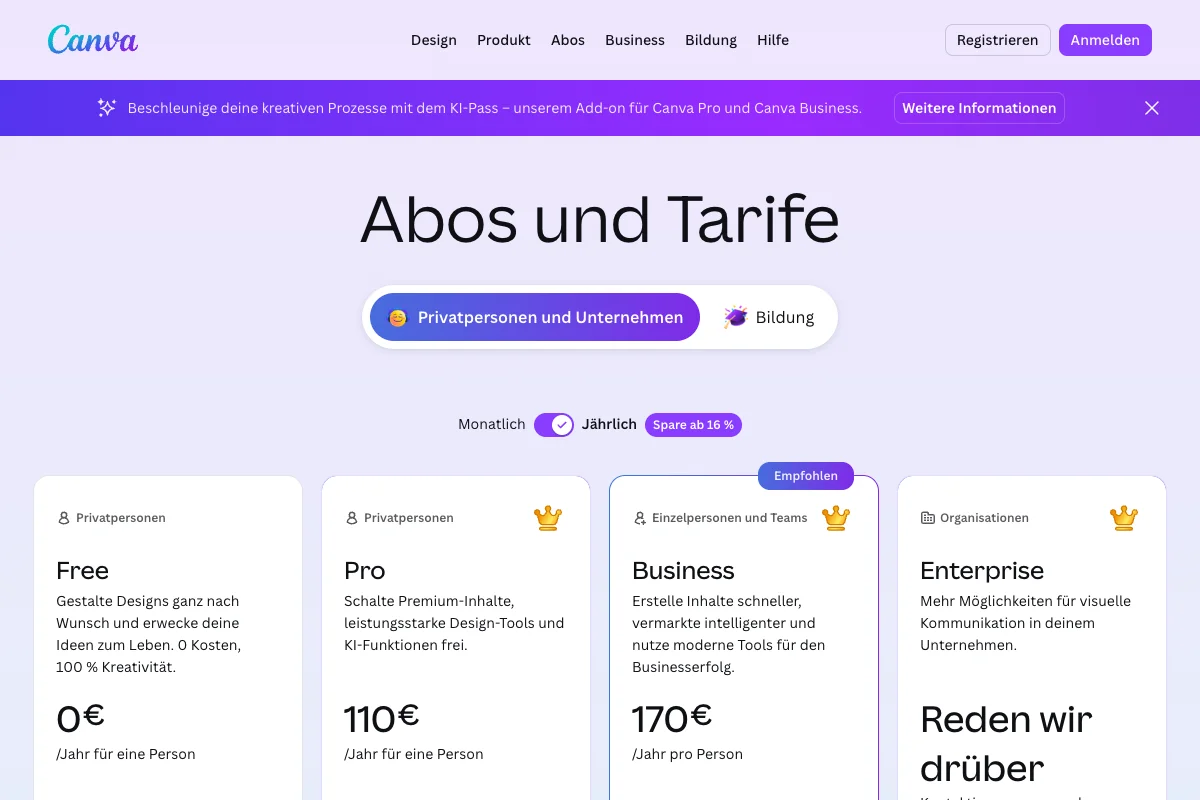
Canva ist kostenlos nutzbar. Ich kann dir jedoch die Pro-Version ans Herz legen. Für ca. 13 € im Monat bekommst du Zugriff auf eine riesige Datenbank an Stockfotos und noch einiges mehr:
Was bietet die Pro-Version?
- Zugang zu über 100 Millionen (!) Premium-Stock-Fotos
- Markenunterlagen: Definiere Schriftarten, Farben und Designs, die zu deiner Marke gehören und integriere diese per Knopfdruck in neun Designs
- Hintergrundentferner: Retuschiere störende Hintergründe von Bildern mit einem einfachen Mausklick weg. Diese Funktion ist wirklich genial, wenn du transparente Bilder von Objekten (Produktbilder) oder Personen benötigst.
- Größenanpassung: Ändere jederzeit auch während der Bearbeitung die Abmessungen eines Designs.
- Inhaltsplaner, um Arbeitsabläufe zu strukturieren.
- 1 TB Online-Speicher
- Mehr KI-Tools (z. B. Magic Eraser, Magic Write und Beat Sync)
- Kostenlos nutzbar
- Sehr einsteigerfreundlich
- Browseranwendung, Desktop- und Smartphone-App
- Tolle Vorlagen für jeden Bereich
- Kompetenter Support
- Team-Funktion für perfekte Zusammenarbeit
- Zugang zu zahlreichen Stock-Fotos
- Vorgefertigte Formen und Objekte
- Günstige Pro-Version
- Für professionelle Fotobearbeitung eher ungeeignet
3. GIMP
Preis: kostenlos
Betriebssysteme: Linux, macOS, Windows
Gimp wurde ursprünglich für Linux entwickelt, ist heute jedoch eines der beliebtesten Grafikprogramme für Windows und Mac.
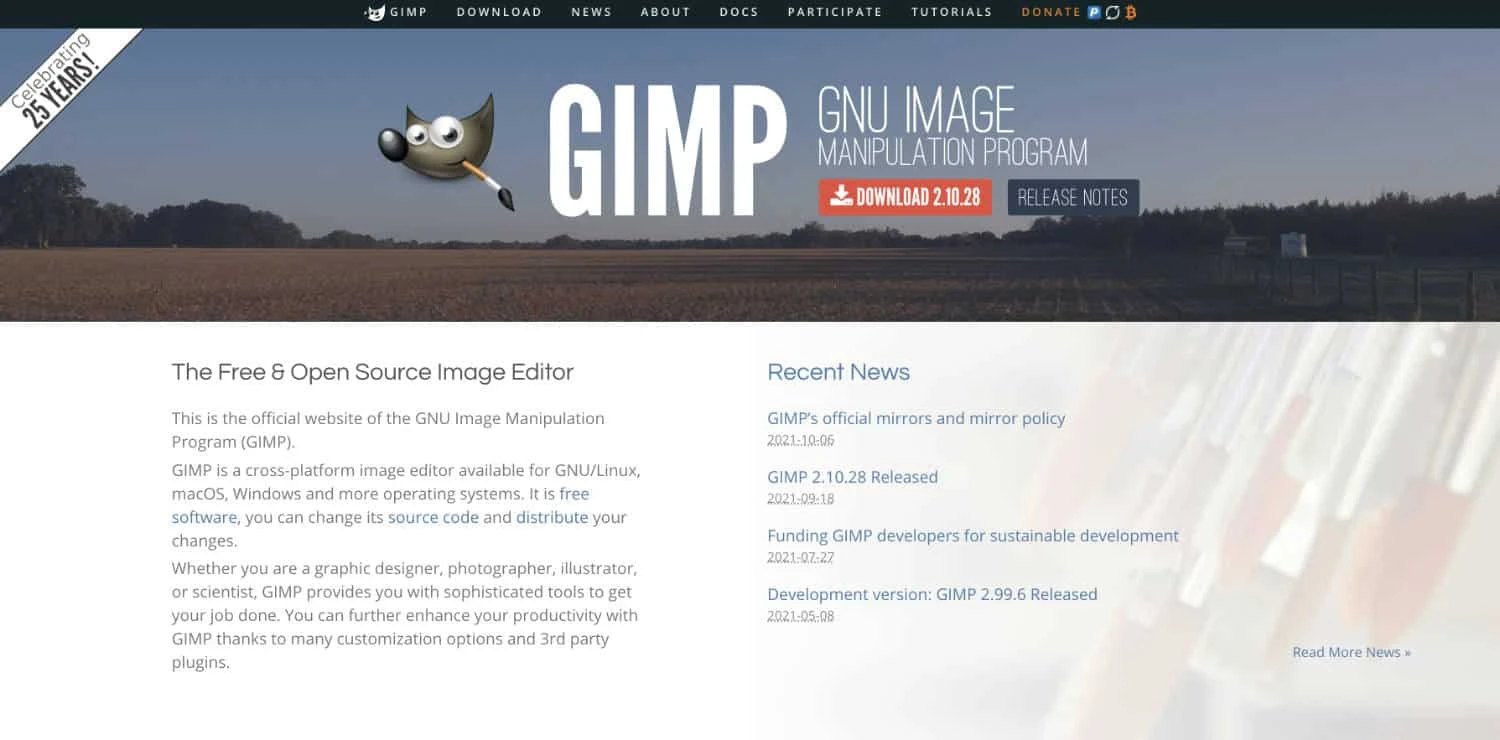
Das Tolle an Gimp ist, dass es zwischenzeitlich zahlreiche Funktionen von Photoshop enthält, jedoch als kostenlose Open Source Software vertrieben wird.
Um das Programm hat sich zwischenzeitlich eine riesige Community gebildet, die dir bei Fragen gerne zur Verfügung steht. Außerdem findest du zu nahezu jedem Themenbereich und allen Funktionen hochwertige Erklärvideos bei YouTube.
Einziges Manko: die Bedienbarkeit.
Die Oberfläche erinnert noch sehr an die alten Tage von Linux und auch die Usability des Programms ist nicht mit modernen Anwendungen vergleichbar.
Dennoch ist Gimp ein wirklich hervorragendes und sehr umfangreiches Grafikprogramm, das nahezu keine Wünsche offenlässt.
- Kostenlos
- Regelmäßige Updates
- Zahlreiche kostenlose Tutorials (YouTube)
- Sehr viele Werkzeuge
- Oberfläche etwas gewöhnungsbedürftig
4. Affinity Photo
Preis: kostenlos für Privatpersonen (Stand: September 2026, Quelle: Affinity)
Betriebssysteme: macOS und Windows
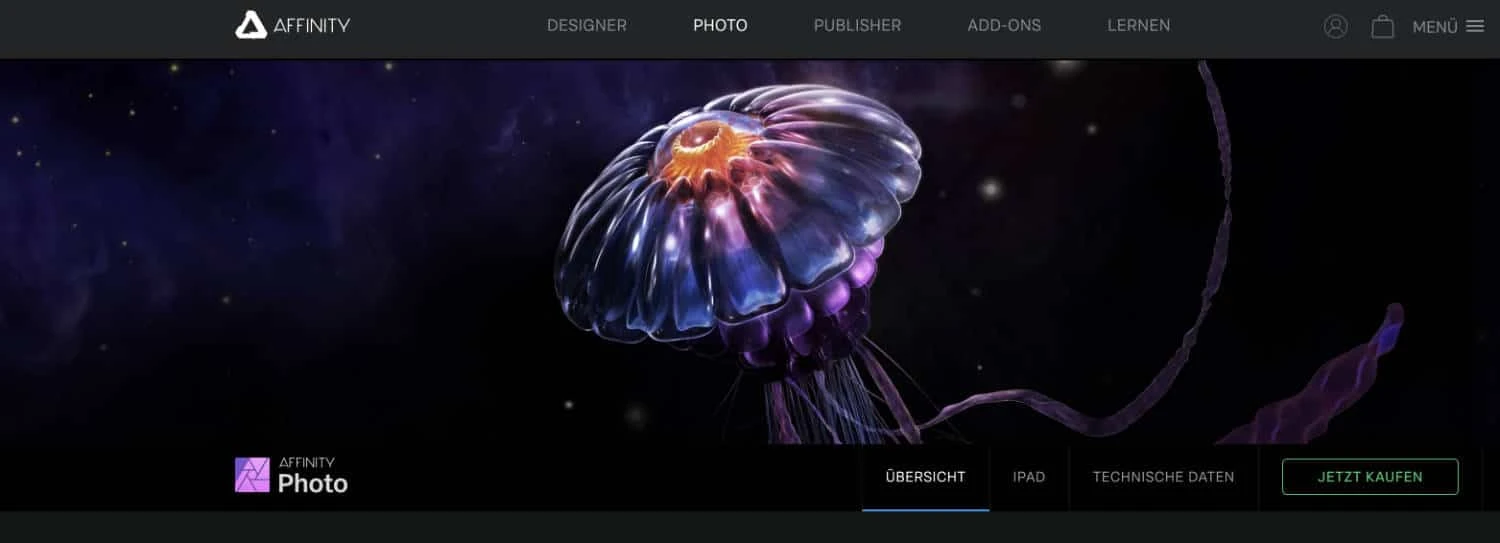
Die früher getrennte Anwendung Affinity Photo steckt heute in der kostenlosen Affinity-App von Canva. Sie bündelt professionelle Pixel-, Vektor- und Layout-Werkzeuge und reicht bei der Fotobearbeitung in vielen Bereichen an Adobe Photoshop heran.
Bewusst verwenden wir hier die Formulierung „heranreicht“, denn ein vollwertiger Photoshop-Ersatz ist Affinity Photo nicht.
Die Unterschiede zwischen beiden Programmen werden jedoch nur echten Profis auffallen, Normalanwender werden wahrscheinlich den Funktionsumfang von Affinity Photo längst nicht ausreizen. Du findest definitiv alle Werkzeuge, die du für eine umfassende Bildbearbeitung benötigst.
Besonders Umsteiger werden mit diesem Programm ihre Freude haben, denn beim Aufbau haben sich die Programmierer sehr an Photoshop orientiert. Sogar die Tastenkombinationen sind nahezu identisch.
- Kostenlos nutzbar
- Pixel-, Vektor- und Layout-Werkzeuge in einer App
- Aufgeräumte Oberfläche
- Großer Funktionsumfang
- Stark angelehnt an Photoshop
- Zahlreiche Tutorials bei YouTube
- Canva-Konto erforderlich
5. Pixelmator Pro
Preis: 59,99 € einmalig im Mac App Store (Stand: September 2026, Quelle: Mac App Store)
Betriebssysteme: macOS und iOS
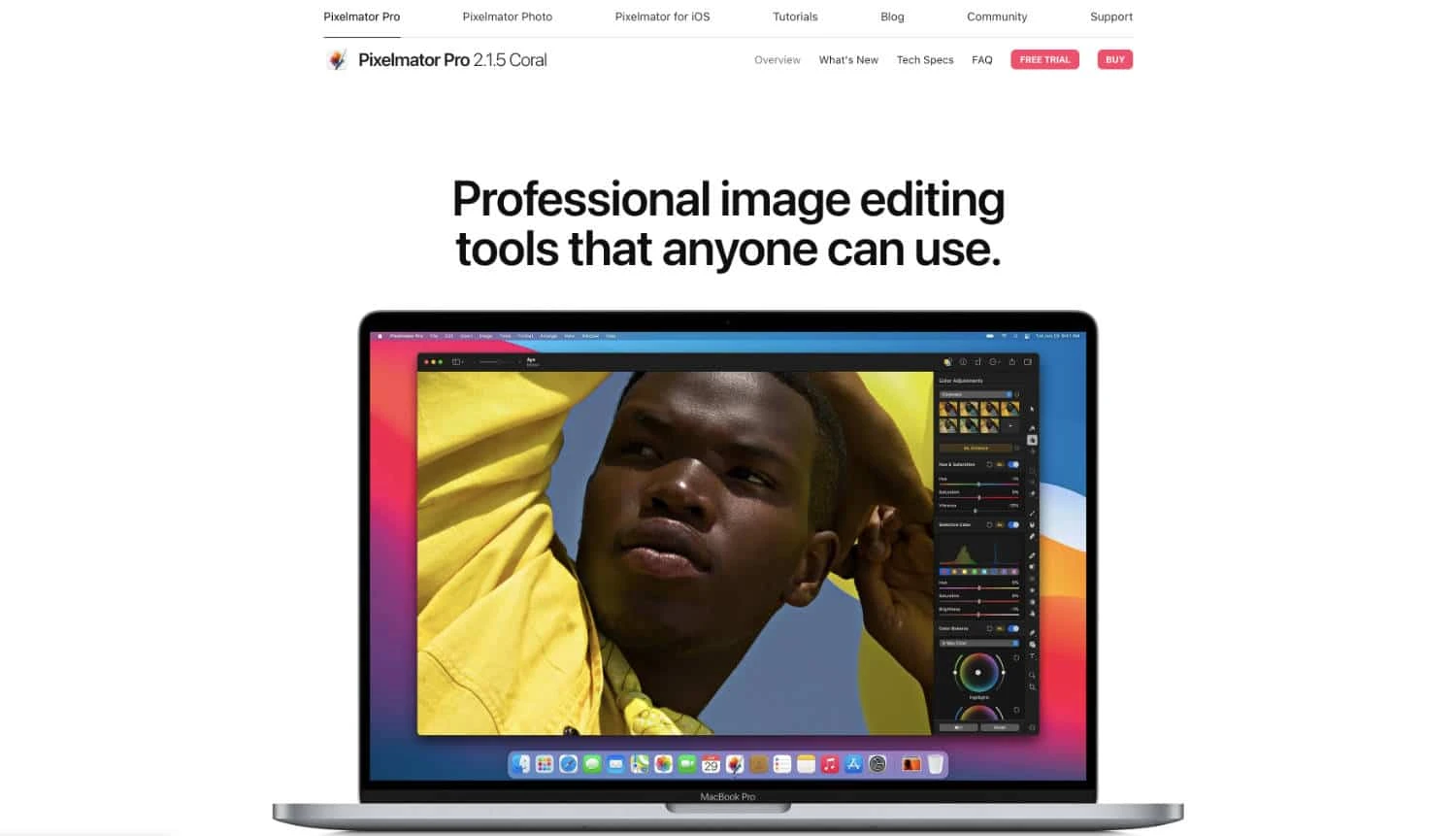
Pixelmator Pro ist eines der am besten bewerteten Programme im Mac-App-Store: Bei über 7.000 Ratings erreicht es stolze 4,8 von 5 Sternen.
Das kommt nicht von ungefähr, denn Pixelmator Pro überzeugt durch ein fast unschlagbares Preis-Leistungs-Verhältnis. Für 59,99 Euro (einmalig im Mac App Store, Stand: September 2026) erhältst du ein sehr umfangreiches Bildbearbeitungsprogramm für den Mac, das kaum eine Funktion vermissen lässt.
Die Oberfläche wirkt aufgeräumt und übersichtlich, die enthaltenen Werkzeuge sind gigantisch. Sogar die künstliche Intelligenz des Apple Framework wurde integriert, sodass sich viele Automatisierungen erstellen lassen und für ein schnelles Arbeiten sorgen.
Selbstverständlich ist Pixelmator mit den meisten Bildformaten wie RAW oder HEIF kompatibel.
Wie sieht der direkte Vergleich zu Photoshop aus?
Hier kann Pixelmator nicht auf ganzer Linie mithalten. Für private Anwender, die nicht alle Funktionen in Photoshop genutzt haben, ist dieses Programm jedoch mehr als ausreichend.
- Hervorragendes Preis-Leistungs-Verhältnis
- Einfache Bedienbarkeit
- Großer Funktionsumfang
- Sehr schnelle Arbeitsabläufe
- Deutsche Übersetzung
- Regelmäßige Updates
- Kommt nicht ganz an Photoshop heran
- Keine Unterstützung der MacBook-Touchbar
- Stürzt hin und wieder ab
6. Affinity Designer
Preis: kostenlos für Privatpersonen (Stand: September 2026, Quelle: Affinity)
Betriebssysteme: macOS und Windows
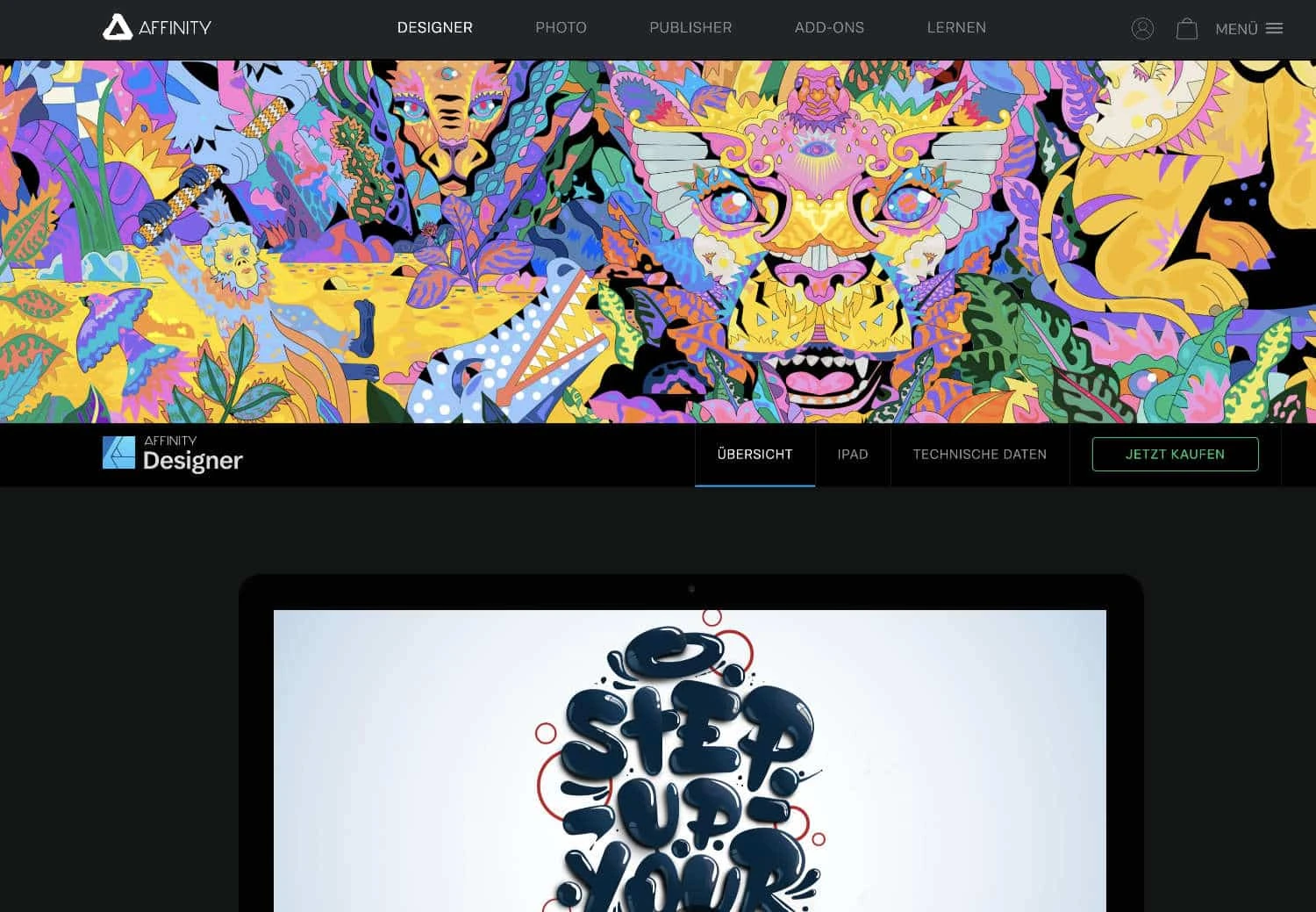
Die Vektorwerkzeuge des früher eigenständigen Affinity Designer sind heute Teil der kostenlosen Affinity-App. Sie sind die richtige Wahl, wenn du Vektoren und Grafiken für deine Website erstellen oder grafische Elemente zu Fotos hinzufügen möchtest.
Auch wenn das Programm aufgrund seiner Funktionsweise nur bedingt mit Photoshop verglichen werden kann, solltest du vor allem dann, wenn du auf der Suche nach einem Grafikprogramm im Online-Bereich bist, durchaus einen genaueren Blick auf Affinity Designer werfen.
Das Programm eignet sich unter anderem hervorragend, um den Hintergrund von Bildern zu entfernen, die Inhalte mehrere Fotos zu kombinieren oder schlicht um Dinge wie Logos oder Icons für deine Website zu erstellen.
Du brauchst lediglich ein kostenloses Canva-Konto, um die Pixel-, Vektor- und Layout-Werkzeuge zu nutzen.
- Sehr übersichtliche Benutzeroberfläche
- Kostenlos nutzbar
- Pixel-, Vektor- und Layout-Werkzeuge in einer App
- Großer Funktionsumfang
- Für Einsteiger geeignet
- Zahlreiche Tutorials und Anleitungen im Netz
- Kann bei der Fotobearbeitung nicht mit Photoshop mithalten
- Canva-Konto erforderlich
7. ACDSee Photo Studio
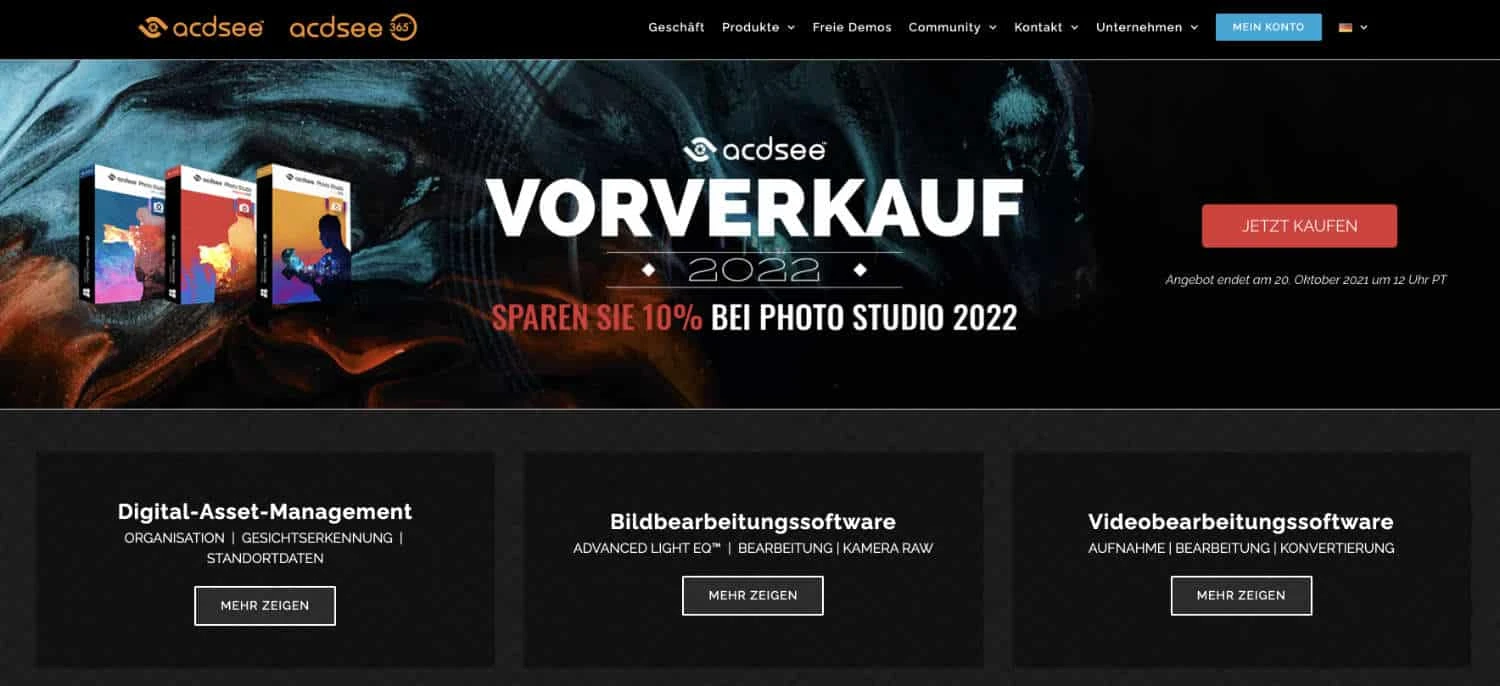
Preis: ab 72,95 € einmalig inkl. MwSt. (Photo Studio Home 2027 im Vorverkauf bis 14.10.2026, regulär 135,99 €) (Stand: September 2026, Quelle: ACDSee)
Betriebssysteme: macOS und Windows
ACDSee Photo Studio bringt alle Funktionen mit, die du von einem umfangreichen Bildbearbeitungsprogramm erwarten darfst. Dazu gehören das Entfernen von roten Augen, Anpassungen der Foto-Größe oder die Optimierung von Farbeffekten.
Die wirkliche Stärke liegt jedoch in der Organisation großer Bild-Datenbanken.
Mithilfe von ACDSee kannst du tausende Bilder hervorragend sortieren und gruppieren, sowie mit individuellen META-Daten versehen.
Das Programm ist also dann die richtige Alternative, wenn dein Fokus auf der Organisation liegt und du deine Bilder nur gering optimieren möchtest. Gerade die Bearbeitungswerkzeuge reichen nämlich nicht an den Umfang von Photoshop heran.
- Perfekt im Organisieren von Fotos
- Füge individuelle Meta-Daten zu Bildern hinzu
- Einfache Optimierungswerkzeuge
- Günstiger Preis
- Erweiterbar durch zusätzliche Programme
- Mac-Version deutlich teuer
- Werkzeuge deutlich reduziert im Vergleich zu Photoshop
8. Polarr
Preis: kostenlos, Pro-Version 7,99 $ / Monat
Betriebssysteme: Alle (browserbasiert), App für macOS und Windows
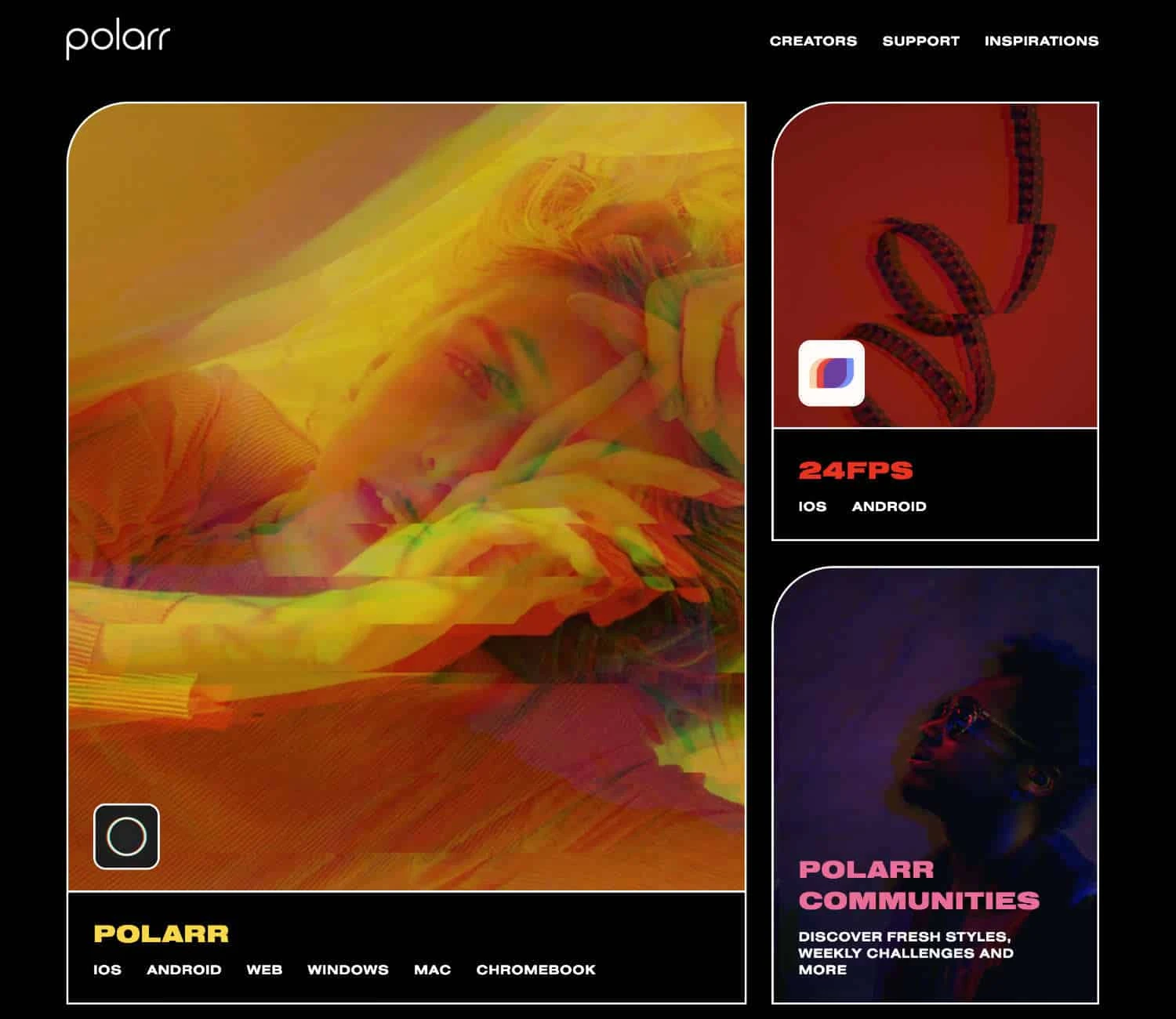
Polarr ist ein simples und rudimentäres Bildbearbeitungsprogramm, auf das du kostenlos über den Browser zugreifen kannst.
Direkt in der Browseranwendung besteht die Möglichkeit, Farbeffekte oder Textfelder hinzuzufügen, Bilder zu beschneiden oder Elemente zu Landschaftsbildern hinzuzufügen.
Polarr reicht in Sachen Funktionalität sicherlich nicht an Photoshop heran, ist jedoch eine wirklich tolle Alternative, wenn du nur kleine Änderungen an deinen Bildern vornehmen und dich nicht in komplexe Programme einarbeiten möchtest.
Seit einigen Jahren gibt es das Programm auch als Mac-App, die über den App-Store heruntergeladen werden kann. Hier erreicht Polarr mit 4,5 von 5 Sternen eine sehr ansehnliche Bewertung.
Übrigens: Polarr kommt mit den meisten Dateiformaten wie PNG, BMP, JPG oder RAW klar.
- Kostenlos
- Browserbasiert
- Einfache Bedienung
- App erhältlich
- Sehr geringer Funktionsumfang
9. Darktable
Preis: kostenlos
Betriebssysteme: Linux, macOS, Windows
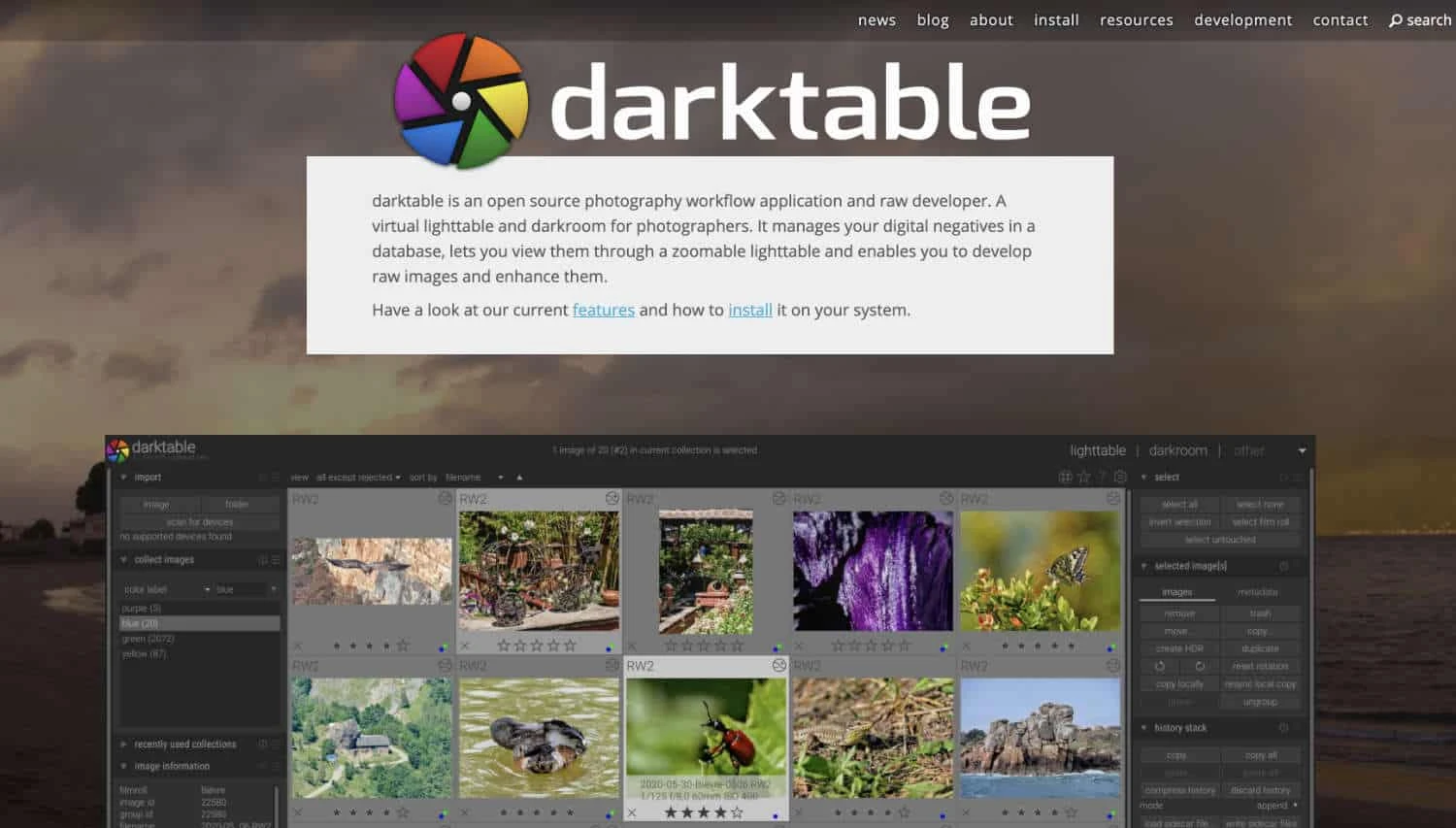
Ähnlich wie Gimp ist auch darktable ein kostenloses Open-Source-Programm.
Insbesondere wenn du häufiger mit Dateien im RAW-Format arbeitest, ist darktable ein sehr nützliches Programm, das Photoshop in einigen Bereichen Konkurrenz machen kann. Die Werkzeuge sind zwar längst nicht so umfangreich, dafür hat das Programm seine Stärken in der Organisation großer Datenmengen.
Über die sogenannte „Dunkelkammer“ kannst du einfach und schnell verschiedene Arbeiten wie Weißabgleich, Kontrasterhöhung oder Vignettierung durchführen.
- Kostenlos
- Open Source und stetige Weiterentwicklung
- RAW-Konvertierung möglich
- Perfekt im Organisieren großer Datenbanken
- Werkzeuge etwas eingeschränkt
10. Photopea
Preis: kostenlos, Pro-Version für 5 $ / Monat
Betriebssysteme: Alle (browserbasiert)
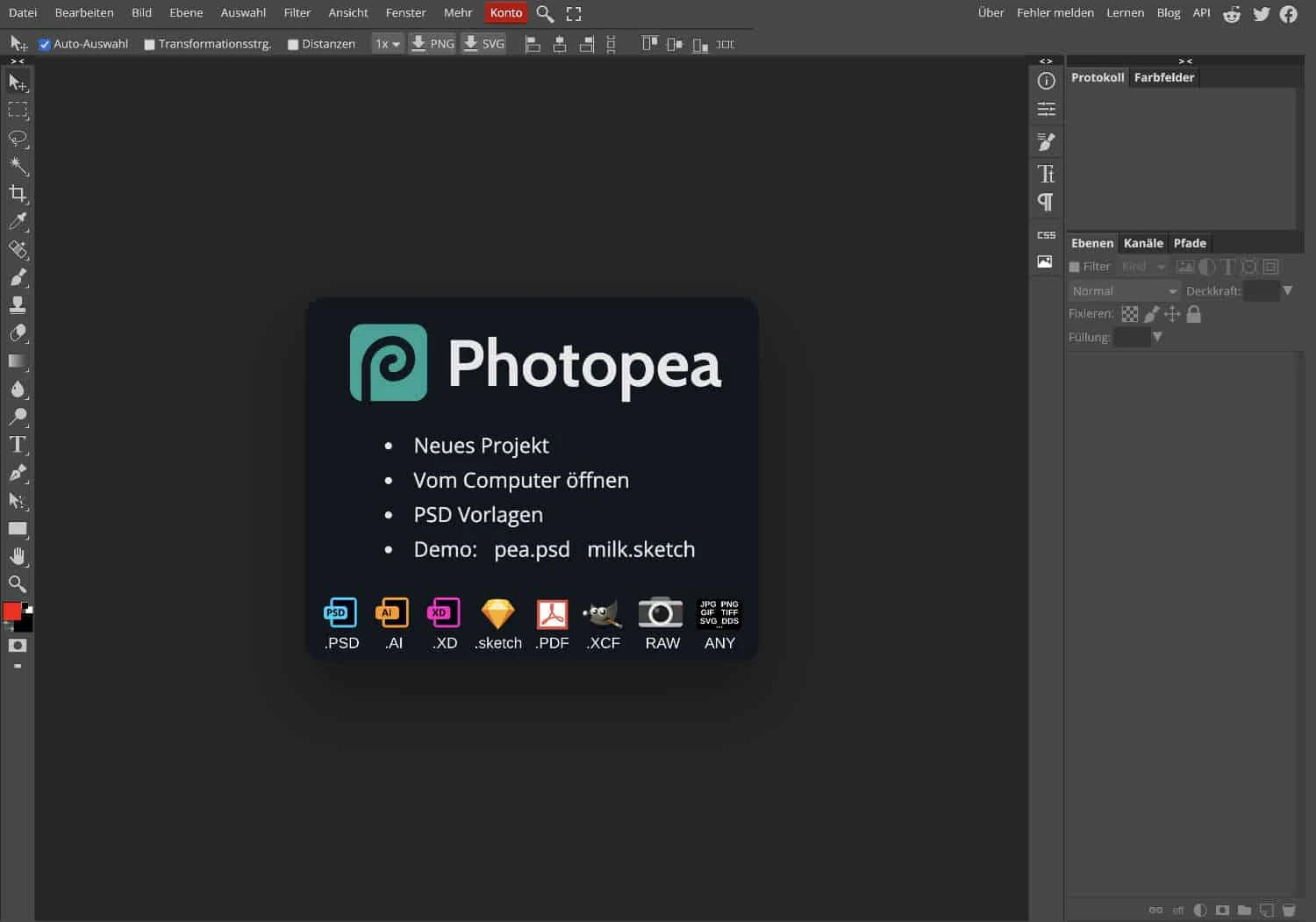
Photopea ist eine weitere browserbasierte Anwendung, die in unserer Liste definitiv nicht fehlen darf. Das Programm stellt dir zahlreiche Werkzeuge zur Verfügung, die du auch aus Photoshop kennst und kommst sogar mit Dateiformaten wie PSD, RAW, PDF oder CDR klar.
Du kannst mit Photopea nicht nur auf mehreren Ebenen arbeiten, sondern bekommst auch zahlreiche Reparatur- und Korrektur-Werkzeuge an die Hand.
Sogar das Entfernen von Hintergrund ist problemlos möglich.
Ein Blick lohnt sich also definitiv, zumal du bei Fragen und Problemen viele YouTube-Videos findest, die grundlegende Funktionsweisen hervorragend erklären.
- Kostenlos
- Browserbasiert
- Sehr umfangreiche Funktionen
- Aufgeräumtes Menü
- Arbeiten auf mehreren Ebenen möglich
- Kompatibel mit vielen Dateiformaten
- Viel Werbung in der Free-Version
Welche Software eignet sich für wen?
Wir haben in dieser Auflistung der besten Photoshop-Alternativen versucht, viele verschiedene Ansprüche abzudecken.
Fakt ist:
Das eine beste Bildbearbeitungsprogramm gibt es nicht.
Die Softwares unterscheiden sich teilweise erheblich in ihrem Funktionsumfang und ihrer Ausrichtung, sodass du zunächst deine Bedürfnisse analysieren solltest, um das richtige Programm für dich zu finden.
Grob lässt sich folgende Kategorisierung vornehmen:
- Online-Business: Canva
- Alleskönner: Gimp, Affinity, Photopea, Luminar Neo
- Organisationstalente: Darktable, ACDSee
- Einsteigeranwendungen: Pixelmator, Polarr
- Illustrator: Affinity
Gibt es Photoshop kostenlos?
Eine aktuelle, kostenlose Photoshop-Version ist nicht erhältlich. Du kannst das Programm lediglich 30 Tage gratis testen. Im Anschluss wir jedoch die monatliche Gebühr der Adobe-Mitgliedschaft fällig.
Wenn du dich mit einer älteren Version begnügen kannst:
Eine Vollversion von Photoshop CS2 aus dem Jahr 2005 gibt es kostenlos zum Download, z. B. bei Techspot.