Alleine im WordPress-Repository befinden sich ca. 1.000 SEO-Plugins.
Dazu kommen Hunderte Premium-Plugins, die bessere Rankings versprechen.
Aber welche davon sind jetzt wirklich empfehlenswert? Welche Tools brauchst du wirklich und auf welche kannst du getrost verzichten?
Um diese Fragen zu beantworten, habe ich dir 21 empfehlenswerte oder besonders interessante Plugins zusammengestellt.
Plugins, die dir bei der On-Page-Optimierung deiner WordPress-Website enorm helfen und viel Arbeit abnehmen können.
Viele der Plugins habe ich selbst ausprobiert und zum Teil jahrelang genutzt. Aktuelle Preise, Installationszahlen und Verzeichnisstände habe ich für dieses Update erneut geprüft.
Darunter sind auch ein paar echte Geheim-Tipps!
Und nein, falls du dich wunderst:
Yoast SEO gehört nicht mehr zu meinen persönlichen Empfehlungen.
Warum ich Rank Math bevorzuge, erkläre ich im ersten Abschnitt.
- Rank Math bietet bereits kostenlos viele Funktionen und ist meine bevorzugte Alternative zu Yoast SEO. Zusätzliche Funktionen gibt es in Rank Math PRO.
- WP Rocket bündelt Page-Caching und weitere Performance-Funktionen in einem Plugin. Die Lizenz für eine Website kostet aktuell 49 € pro Jahr.
- Link Whisper unterstützt dich bei internen Links und kostet aktuell 97 $ pro Jahr für eine WordPress-Website.
1. Allgemeine SEO-Plugins
Bevor du spezielle Plugins zur Feinabstimmung installierst, solltest du ein allgemeines SEO-Plugin installieren.
Ein allgemeines Plugin ergänzt WordPress um die wichtigsten SEO-Funktionen wie:
- Festlegen von Meta-Titel und -Beschreibung
- Erstellen einer Sitemap
- Festlegen von Robots-Meta-Tags (noindex, nofollow etc.) für einzelne Posts, Posttypen und Taxonomien in WordPress (übersetzt: du willst kontrollieren können, welche Seiten im Google-Index landen und welche nicht)
1.1 Rank Math
Yoast SEO war lange Zeit der unangefochtene Platzhirsch unter den SEO-Plugins.
Yoast SEO ist mit mehr als 10 Millionen aktiven Installationen weiterhin sehr verbreitet und wird aktiv gepflegt. Für meine eigenen Websites bevorzuge ich trotzdem Rank Math, weil mir die Oberfläche und die modulare Funktionsauswahl besser gefallen.
Meine frühere Kritik an Yoast bezog sich unter anderem auf Performance, viele Premium-Hinweise und ältere Fehler. Einige der damaligen Punkte sind heute nicht mehr aktuell. Deshalb solltest du beide Plugins anhand ihrer aktuellen Funktionen vergleichen, statt dich auf Jahre alte Kontroversen zu verlassen.
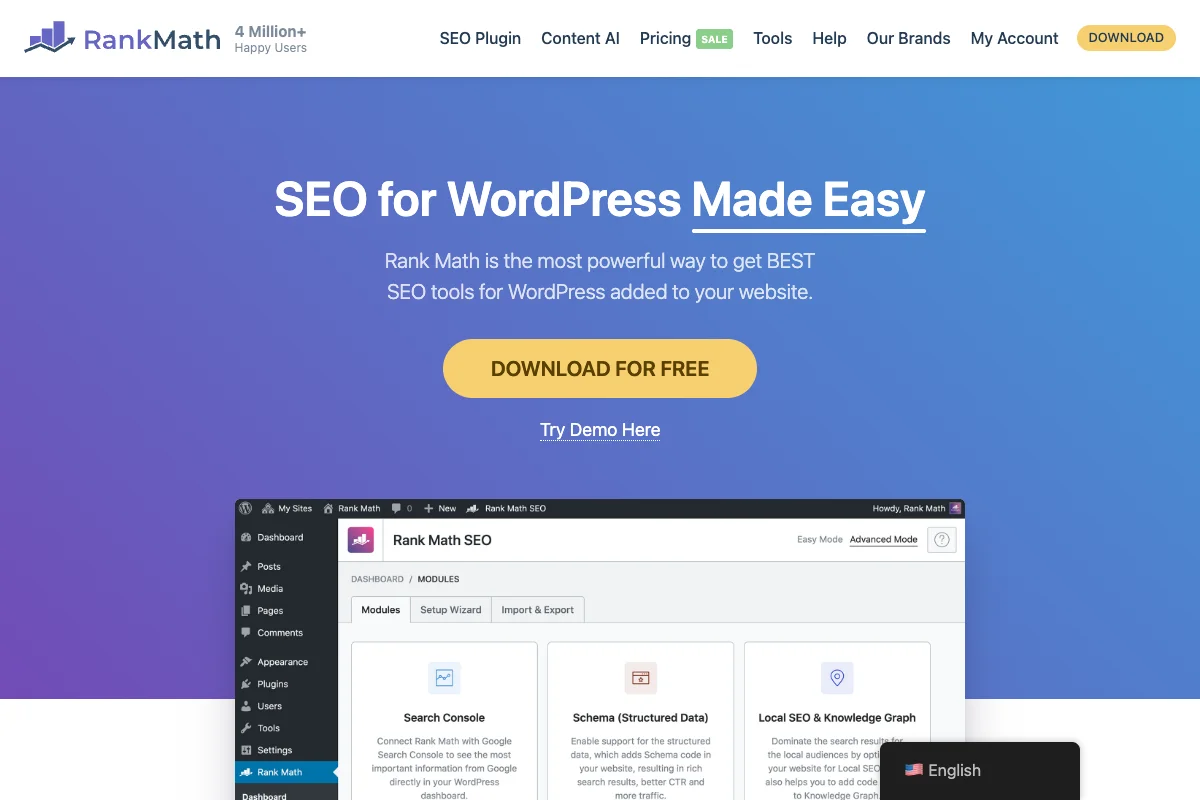
- Rank Math: 4+ Millionen aktive Installationen, modulare Funktionen und eine umfangreiche kostenlose Version
- Yoast SEO: 10+ Millionen aktive Installationen, lange Produktgeschichte und eine umfangreiche Dokumentation
- Beide: regelmäßige Updates, XML-Sitemaps, Schema-Ausgabe, Social-Media-Metadaten und Inhaltsanalysen
Meine Wahl ist Rank Math.
Das Plugin wurde 2018 veröffentlicht und bietet bereits kostenlos viele wichtige Funktionen. Rank Math PRO ergänzt unter anderem erweitertes Tracking, weitere Schema-Funktionen und zusätzliche Integrationen.
Schon die kostenlose Version bietet unter anderem Module für lokale SEO, Schema-Markup und eine Verbindung zur Google Search Console.
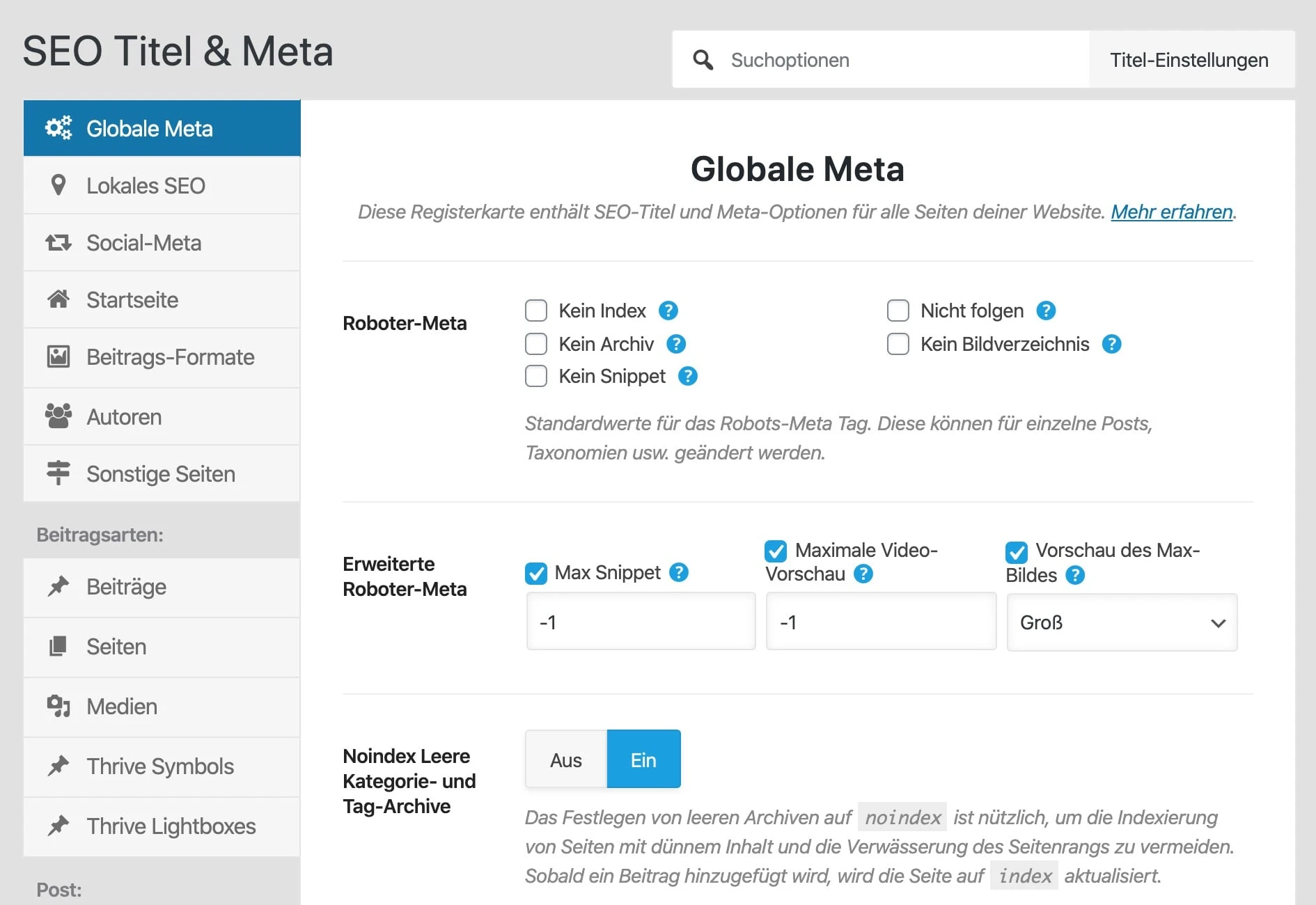
Auch bietet Rank Math mehr Einstellungen für Fortgeschrittene:
So kannst du z. B. die im September 2019 eingeführten Meta-Tags zur Steuerung der maximalen Textlänge, Vorschauvideolänge und Vorschaubildgröße festlegen.
Oder festlegen, ob leere Kategorie und Tags automatisch auf noindex gestellt werden sollen oder nicht.
Großartig an Rank Math finde ich auch:
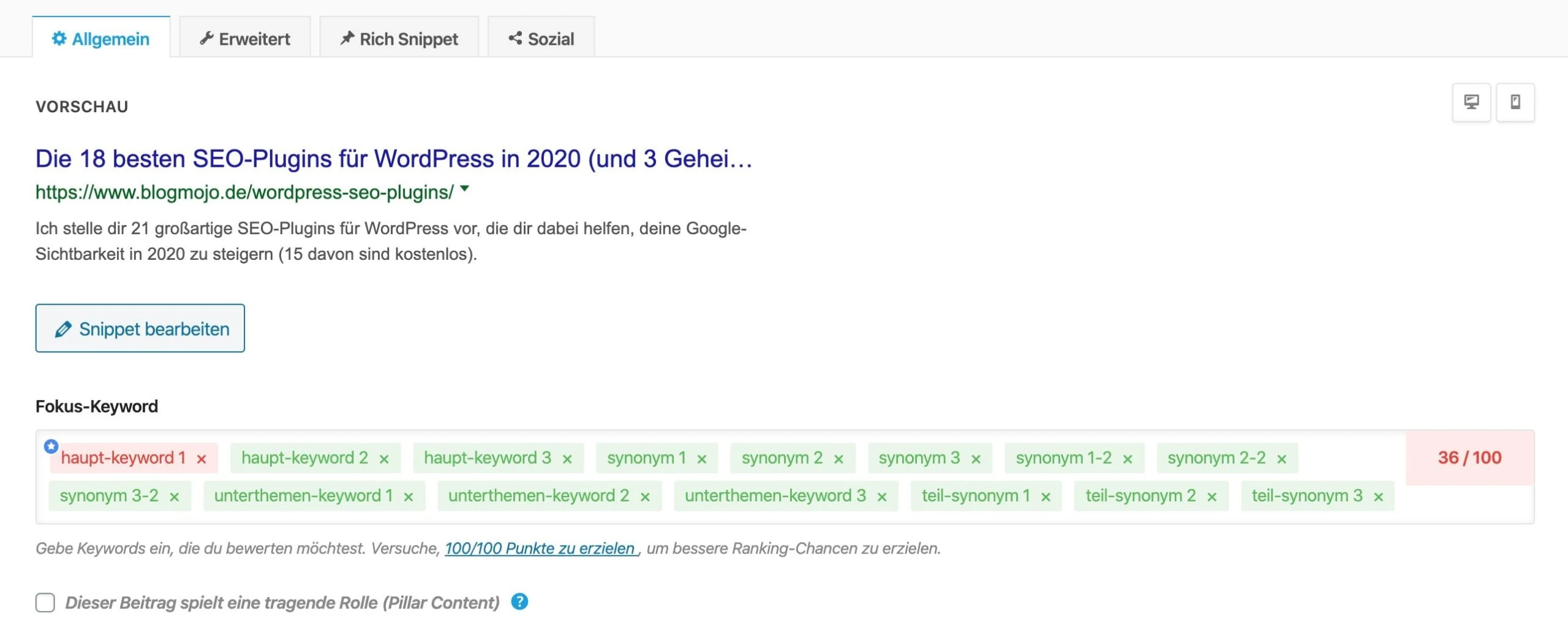
Es ist möglich (durch Hinzufügen eines kleinen Filters), mehr als 5 Fokus-Keywords anzugeben, was der finale Grund war Yoast den Rücken zu kehren:
1.2 AIOSEO
AIOSEO stammt aus dem Jahr 2007 und ist laut WordPress-Verzeichnis auf mehr als 3 Millionen Websites aktiv. Damit ist es eine der etabliertesten Alternativen zu Yoast SEO und Rank Math.
Die kostenlose Lite-Version deckt die SEO-Grundausstattung ab. Dazu gehören Meta-Titel und -Beschreibungen, XML-Sitemaps, Schema-Markup und eine Inhaltsanalyse. In AIOSEO Pro kommen unter anderem ein Redirect-Manager, der Link Assistant für interne Links und ein Keyword-Rank-Tracker hinzu.
Praktisch ist der integrierte Importer. Er übernimmt SEO-Titel, Meta-Beschreibungen und Einstellungen aus Yoast SEO, Rank Math oder SEOPress. Du musst beim Wechsel also nicht sämtliche Metadaten von Hand neu eintragen.
Meine erste Wahl bleibt Rank Math. Wenn du mit dessen Oberfläche oder Funktionsaufteilung nicht warm wirst und lieber ein klassisches All-in-one-SEO-Plugin möchtest, ist AIOSEO die Alternative, die ich mir zuerst ansehen würde.
2. Ladezeitoptimierung
Die Ladezeit einer Webseite ist schon seit 2010 ein Ranking-Faktor.
In den letzten Jahren hat er jedoch an Bedeutung gewonnen. Denn der Anteil der Nutzer, die über (meist langsamere) Mobilgeräte surfen, ist immer größer geworden und hat schon lange den Anteil von Desktop-Nutzern überholt.
Im Folgenden stelle ich dir 6 Plugins zur Ladezeitoptimierung vor, die es in sich haben:
2.1 WP Rocket
WP Rocket ist meine bevorzugte All-in-One-Lösung zur Optimierung der Ladezeit und der Core Web Vitals.
Ich habe schon diverse andere Optimierungs-Plugins (wie z. B. NitroPack oder FlyingPress) getestet, erziele aber mit WP Rocket die besten Ergebnisse.
Es bietet nicht nur eine ausgezeichnete Page-Caching-Funktion (mit Preloading), sondern auch viele weitere Funktionen, um die Performance deiner WordPress-Website zu verbessern:
- Page-Caching und Cache-Preloading
- CSS minimieren und nicht verwendetes CSS reduzieren
- JavaScript verzögert oder aufgeschoben laden
- Deaktivieren von Emojis und Embeds
- Kontrollieren der WordPress Heartbeat API
- Lazy Loading für Bilder, Videos und iframes
- Datenbank-Bereinigung
Es ist zudem komplett auf Deutsch, hat eine aktive Facebook-Community und ist sehr gut dokumentiert (die Dokumentation ist ebenfalls auf Deutsch verfügbar).
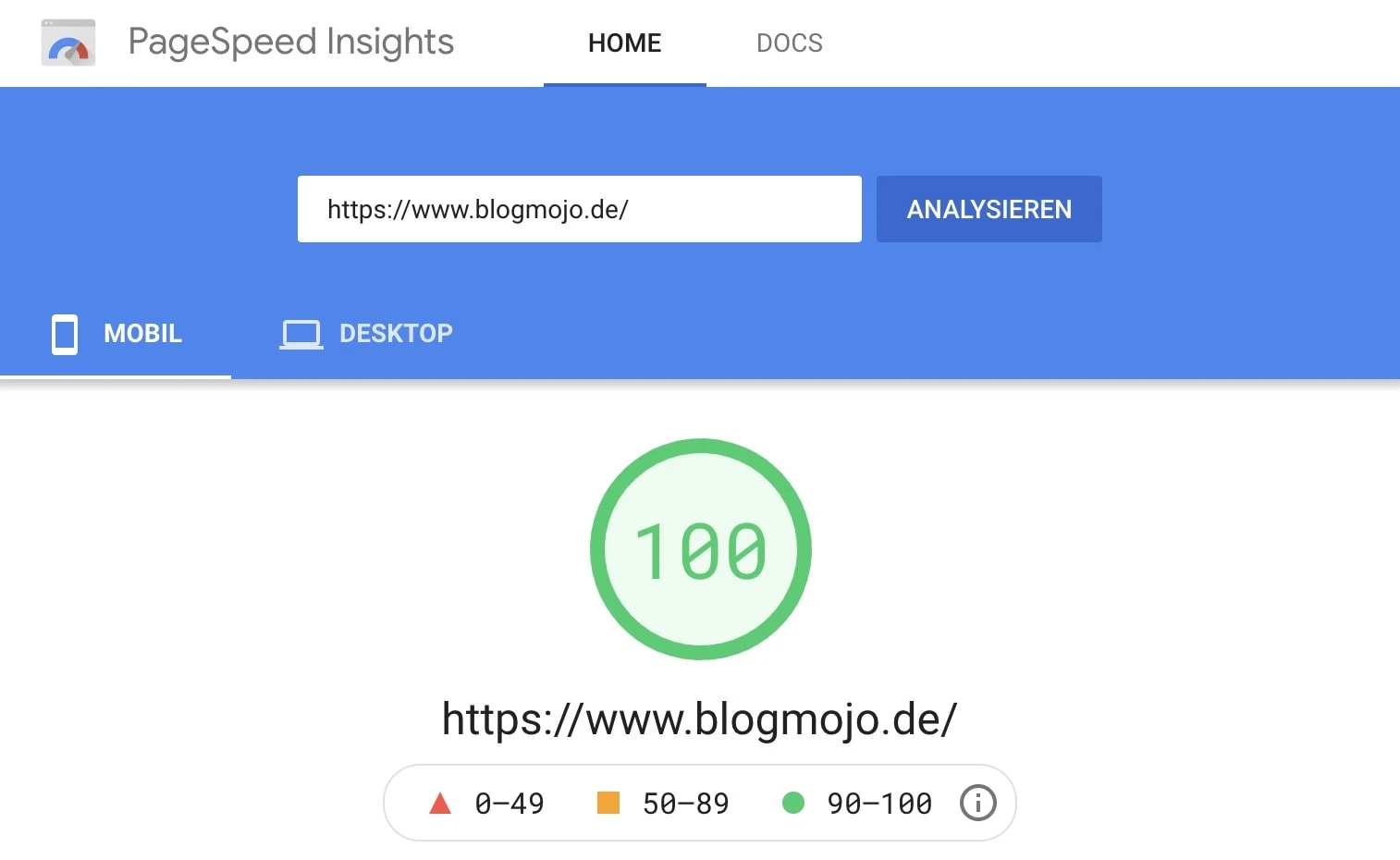
Ich erreiche mit WP Rocket für die meisten meiner Blogartikel und Seiten auf Blogmojo PageSpeed-Scores von 95 bis 100.
Und ja, nicht nur auf dem Desktop, sondern auch mobil:
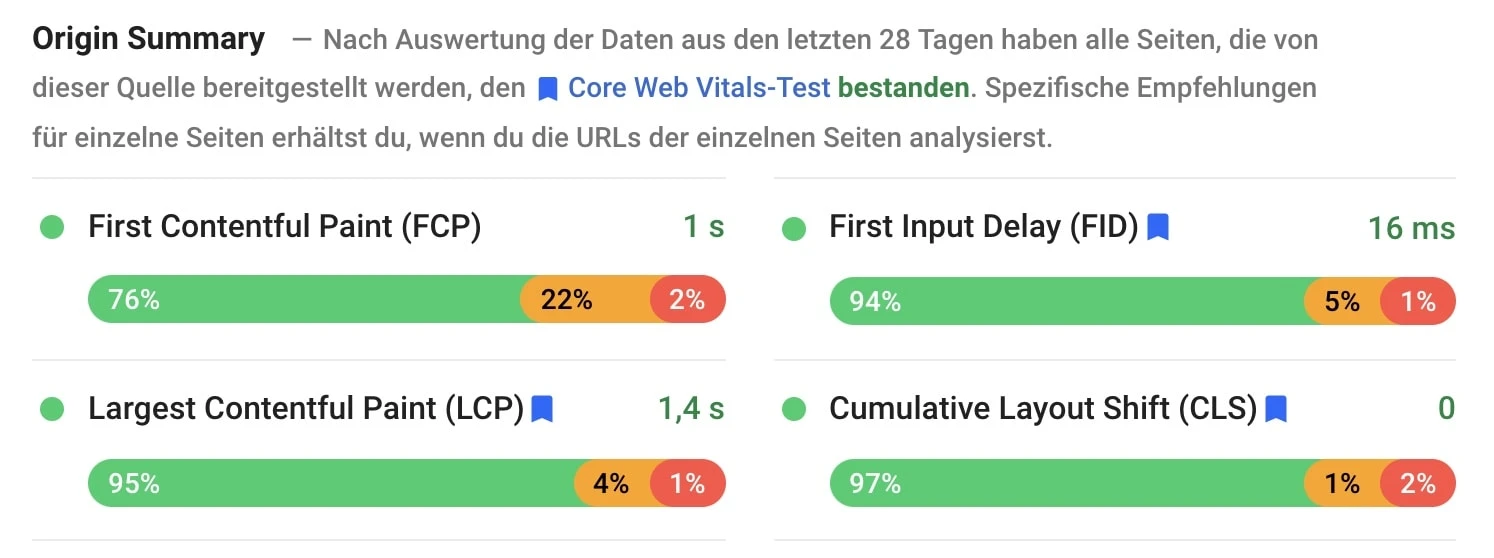
Zudem erreichten meine Seiten in diesem damaligen Test gute Core-Web-Vitals-Werte. Heute misst Google LCP, INP und CLS. Der Screenshot dokumentiert einen früheren Messzeitpunkt und ist keine Garantie für andere Websites:
Und nein, natürlich ist WP Rocket kein Muss.
Du kannst viele der Funktionen auch durch eine Kombination aus eigenen Einträgen in die .htaccess (für gzip, Browser-Caching etc.) und kostenlosen Plugins erreichen, wie z. B. Autoptimize und Cache Enabler.
Aber, wenn du dir Fummelarbeit ersparen willst und lieber nur ein Plugin installieren möchtest anstatt drei, vier oder fünf, dann ist WP Rocket das Richtige für dich.
2.2 EWWW Image Optimizer
Nicht optimierte Bilder können sich stark auf die Ladezeit der eigenen Website auswirken.
Das ist weder gut für Besucher noch für das Ranking!
EWWW Image Optimizer schafft Abhilfe, indem es alle PNG- und JPG-Dateien, die du in WordPress hochlädst, automatisch komprimiert (wodurch sich deren Größe mitunter um 40 oder 50 Prozent verringern kann).
Zusätzlich kannst du mit dem EWWW Image Optimizer alle Bilder massenhaft optimieren, die du in der Vergangenheit hochgeladen hast. Selbst Bilder, die sich nicht im Upload-Verzeichnis von WordPress befinden, wie z. B. in das Theme integrierte Bilder oder in eigenen Bilder-Verzeichnissen!
2.3 Autoptimize

Autoptimize ist eines der besten kostenlose Plugins, um die Größe und die Anzahl deiner Requests deiner Website zu reduzieren.
Dazu fasst Autoptimize die CSS- und JavaScript-Dateien, die vom Theme, von Plugins oder von WordPress selbst geladenen werden, zu weniger Dateien zusammen. Zudem werden diese verkleinert, indem das Plugin unnötige Leerzeichen oder Kommentare aus den Dateien entfernt.
Vor allem bei überladenen Themes mit großem Funktionsumfang (z. B. Avada, Enfold oder anderen Themes von ThemeForest) lässt sich die Ladezeit deutlich minimieren.
Früher lief das Plugin noch nicht so reibungslos und hat mir öfter mal das Design zerschossen. Mittlerweile ist Autoptimize jedoch mit den meisten Themes und Plugins kompatibel!
Sollte die Benutzung von Autoptimize doch zu Darstellungsfehlern führen, kannst du dies in der Regel durch Experimentieren mit den Einstellungen beheben.
Zum Beispiel kannst du bestimmte CSS-Dateien von der Minifizierung und Zusammenfassung ausschließen oder, falls nötig, die Minifizierung bzw. Zusammenfassung von entweder CSS- oder Javascript-Dateien ganz ausschalten.
2.4 Regenerate Thumbnails

Regenerate Thumbnails zählt zu den Standard-Plugins, die ich auf jeder meiner WordPress-Websites installiert habe.
Bilder werden bei WordPress standardmäßig in mehreren Größen abgespeichert.
Die Größen kannst du unter Einstellungen > Medien festlegen, dort lassen sich auch eigene benutzerdefinierte Bildgrößen anlegen (z. B. 800 × 450 Pixel für Beitragsbilder).
Das Problem dabei: Wenn du nachträglich die Größe eines Bildes änderst, die Bilder aber bereits hochgeladen hast, musst du sie mit einer neuen Version ersetzen, was bei vielen Bildern sehr viel Arbeit macht.
Regenerate Thumbnails erstellt dir neue Versionen aller Bilder in der Mediathek mit den neuen Bildgrößen. Das funktioniert automatisch mit einem Knopfdruck.
Gerade nach Theme-Wechseln, Relaunches oder einer Design-Überarbeitung ist das Plugin unverzichtbar.
2.5 Cache Enabler
Cache Enabler ist ein simples, aber sehr gutes Caching-Plugin.
Es speichert deine Seiten als statische HTML-Dateien und stellt diese Besuchern zur Verfügung, ohne dass jedes Mal PHP ausgeführt und Datenbankabfragen durchgeführt werden müssen.
Damit kannst du die Ladezeit deiner Website vor allem bei leistungsschwächeren Shared-Hosting-Paketen verbessern.
Cache Enabler ist kostenlos, sehr schlank, lässt sich in unter zwei Minuten einrichten und ist kompatibel mit den meisten anderen Plugins.
2.6 Geheimtipp: perfmatters
perfmatters ist ein Performance-Plugin, das ursprünglich von Brian Jackson (dem ehemaligen CMO von Kinsta) und seinem Bruder Keely entwickelt wurde.
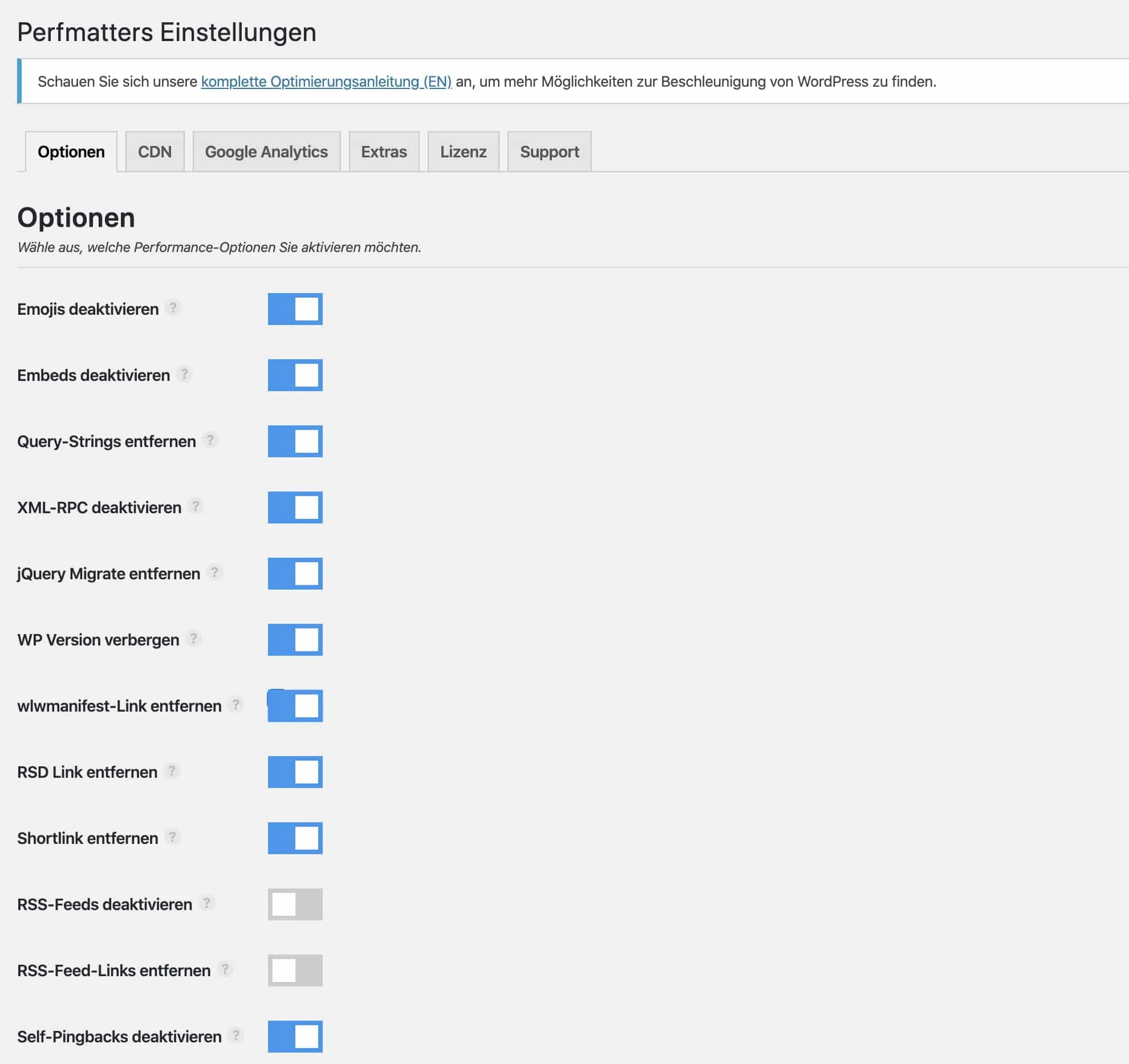
Das Plugin deaktiviert überflüssige Funktionen von WordPress, Themes und Plugins, wodurch sich die Ladezeiten drastisch verbessern lassen.
Du kannst u. a. folgende Dinge deaktivieren:
- Emojis
- Dashicons
- Google Maps
- Google Fonts
- Heartbeat API
- XML-RPC
- REST-API
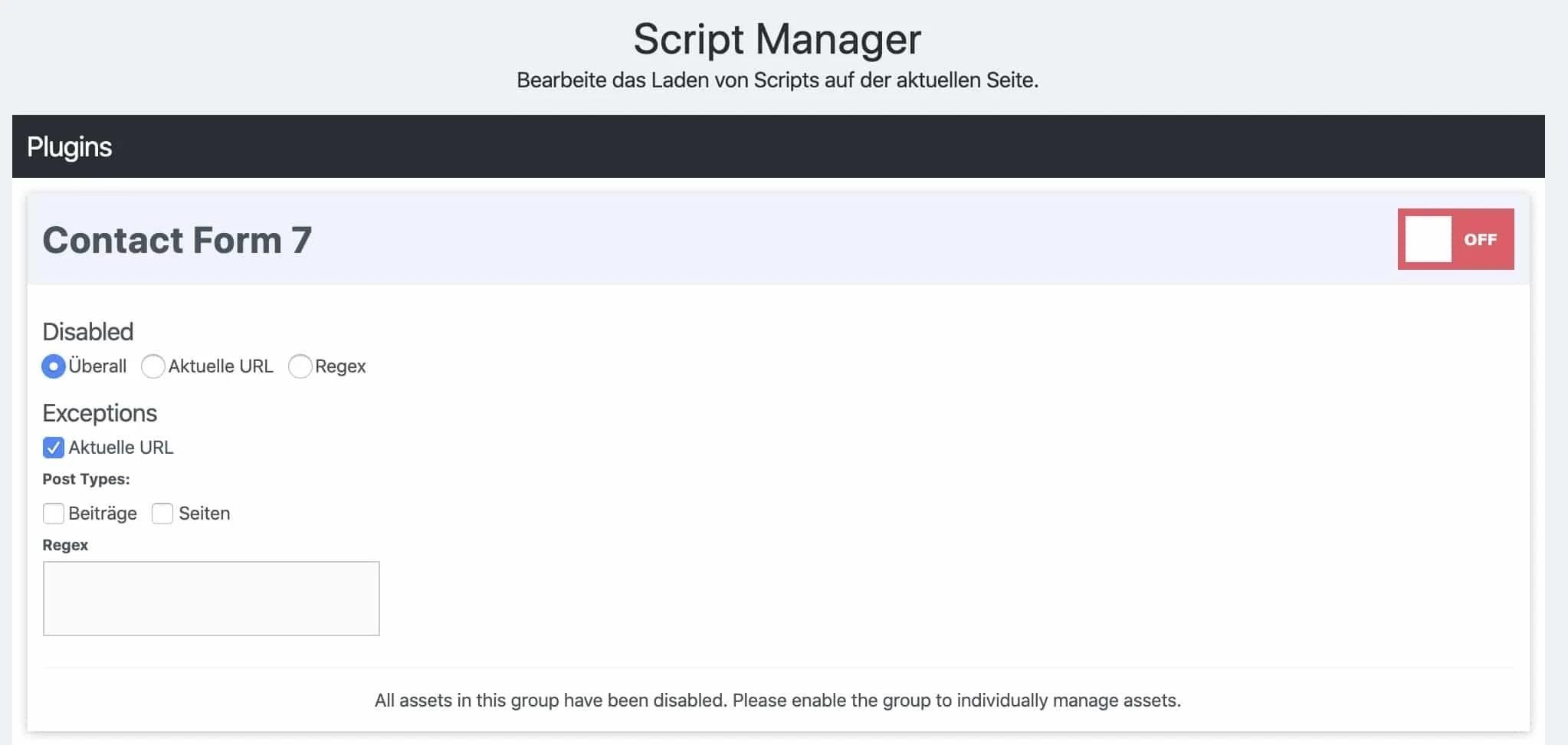
Außerdem kannst du perfmatters verwenden, um Skripte und Styles auf einer Seite oder einem Beitrag zu deaktivieren.
Besonders praktisch ist das für Plugins, die auf der gesamten Website Skripte laden, selbst wenn du sie nur auf einer Seite benötigst. Ein Beispiel dafür sind Kontaktformular-Plugins.
Mit der Script-Manager-Funktion kannst du exakt steuern, welche Skripte auf welchen Seiten geladen werden sollen.
Darüber hinaus bietet perfmatters zahlreiche weitere Funktionen, z. B. DNS-Prefetching, Lazy Loading, Preloading, lokale Google Fonts und vieles mehr.
3. Interne Verlinkung und ausgehende Links
Zu einer guten On-Page-Optimierung gehört zum einen das Überprüfen ausgehender Links, zum anderen das Setzen interner Links.
Folgende Plugins können dir dabei helfen und dir viel Arbeit abnehmen:
3.1 Geheimtipp: LinkWhisper
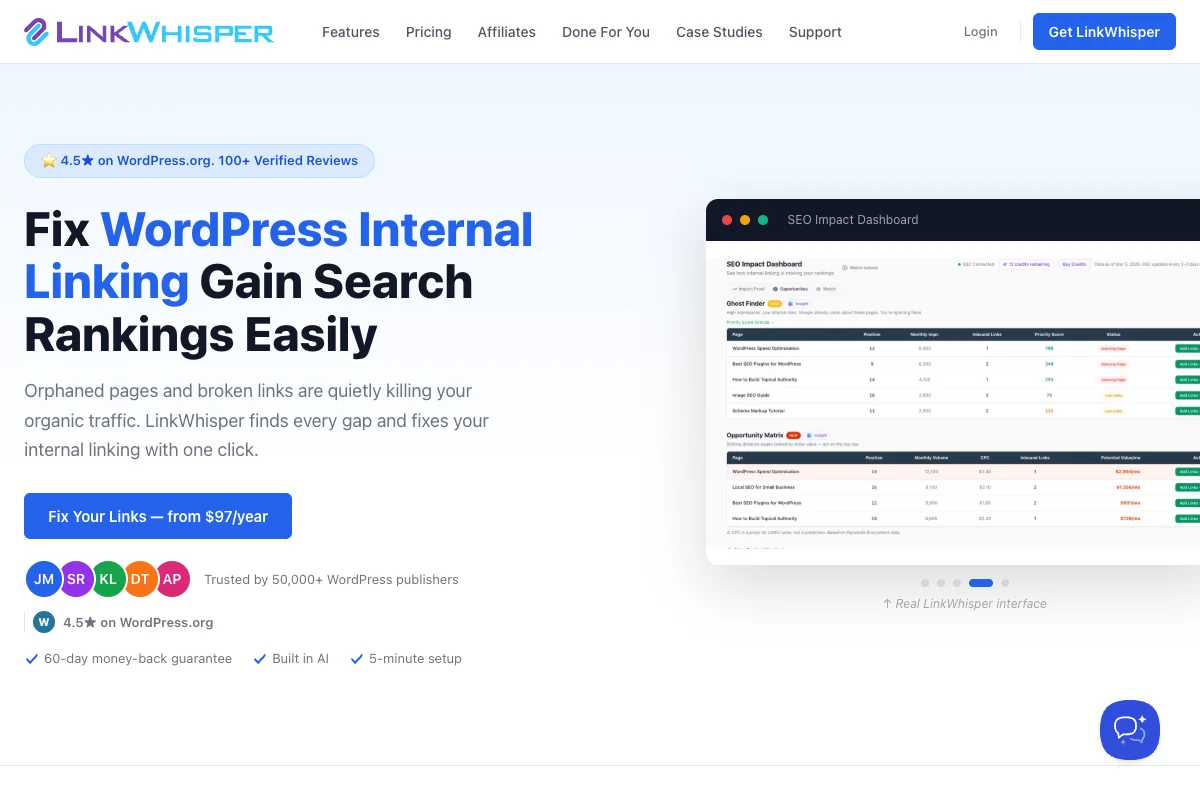
LinkWhisper ist mein Lieblings-Tool, um interne Verlinkungen zu finden, zu erstellen und zu verwalten.
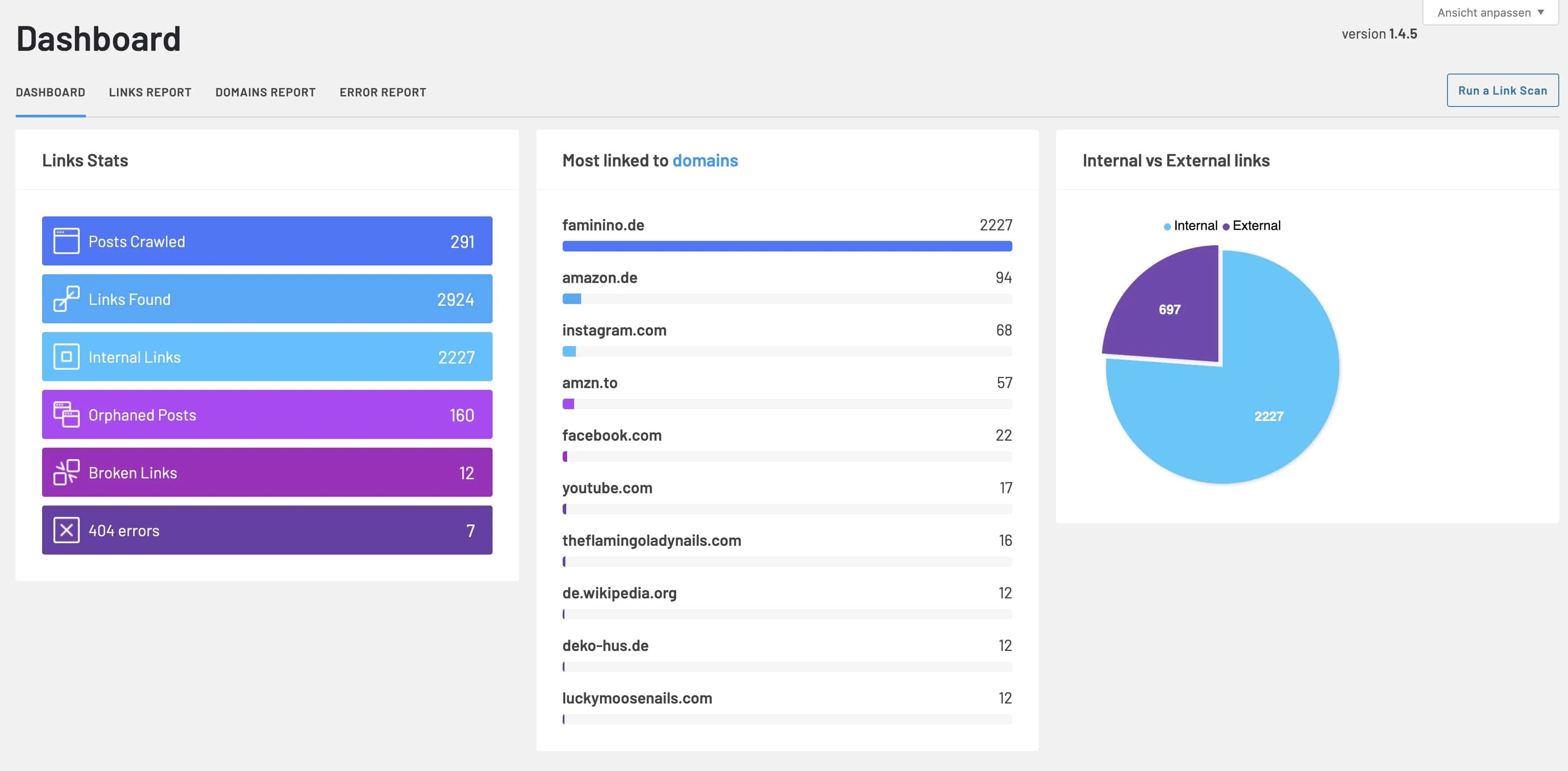
Das Plugin analysiert automatisch deine Inhalte, schlägt passende interne Links vor und zeigt dir sogar, welche Seiten zu wenige interne Links erhalten.
So kannst du deine interne Linkstruktur mit wenigen Klicks verbessern.
Besonders hilfreich ist die Möglichkeit, nach Themen oder Keywords zu filtern und so gezielt passende Linkziele zu finden.
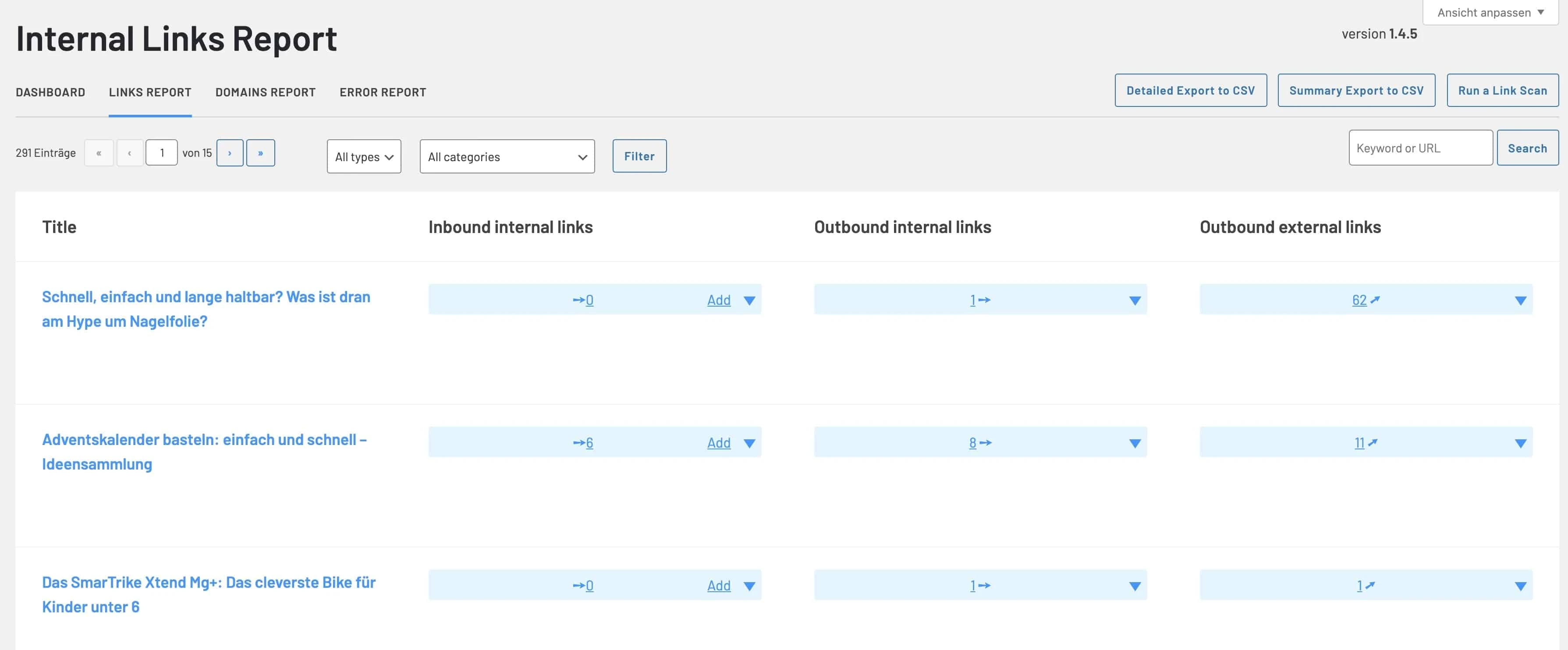
Mit einem Klick kannst du vorgeschlagene Links hinzufügen, anpassen oder verwerfen.
3.2 Broken Link Checker
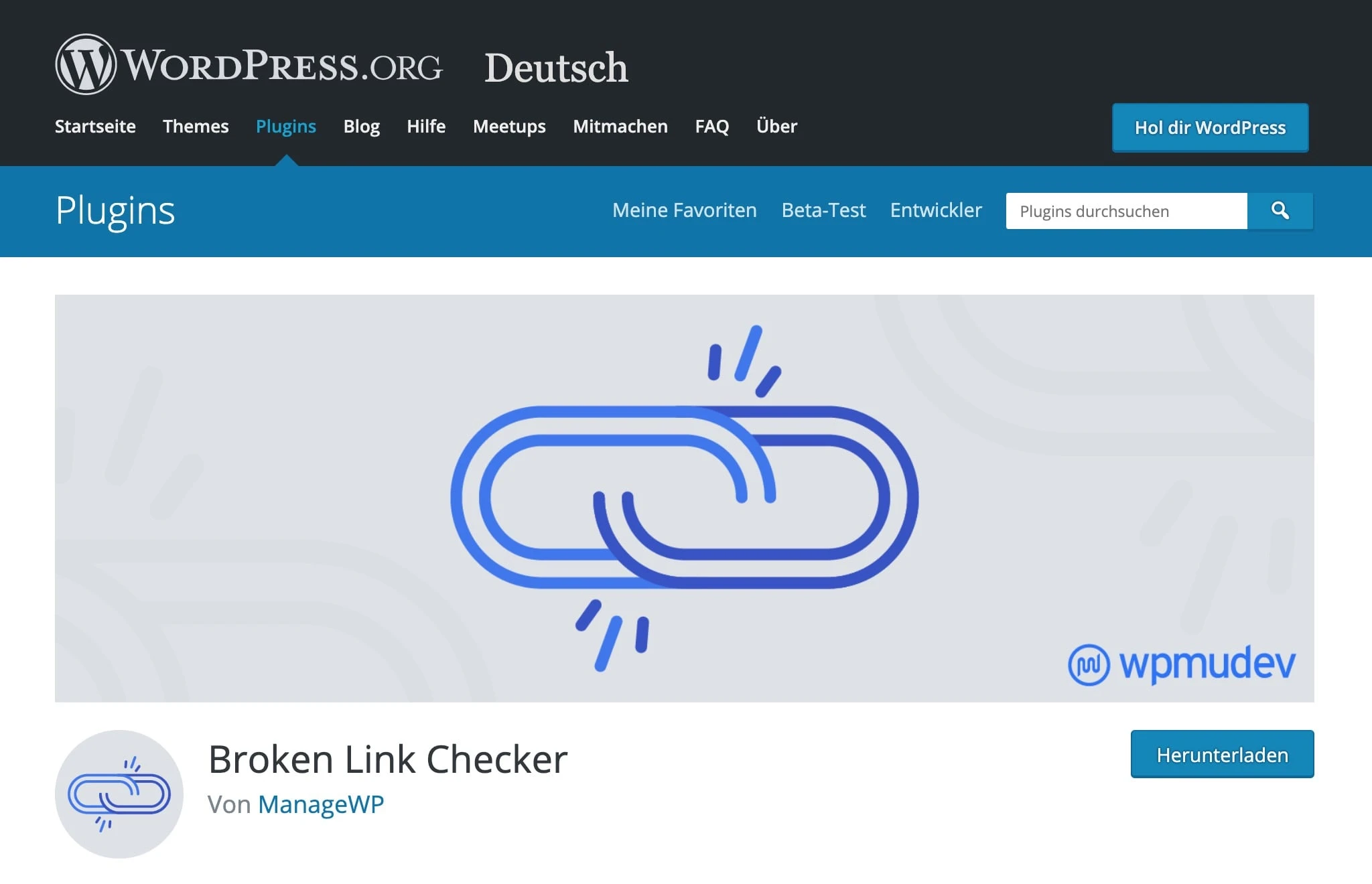
Der Broken Link Checker durchsucht automatisch deine Website nach defekten Links.
Das Plugin hat einen großen Vorteil gegenüber externen Broken-Link-Checkern und Site-Audit-Tools wie Screaming Frog:
Du kannst kaputte Links nicht nur ausfindig machen, sondern auch gleich beheben.
3.3 Contextual Related Posts
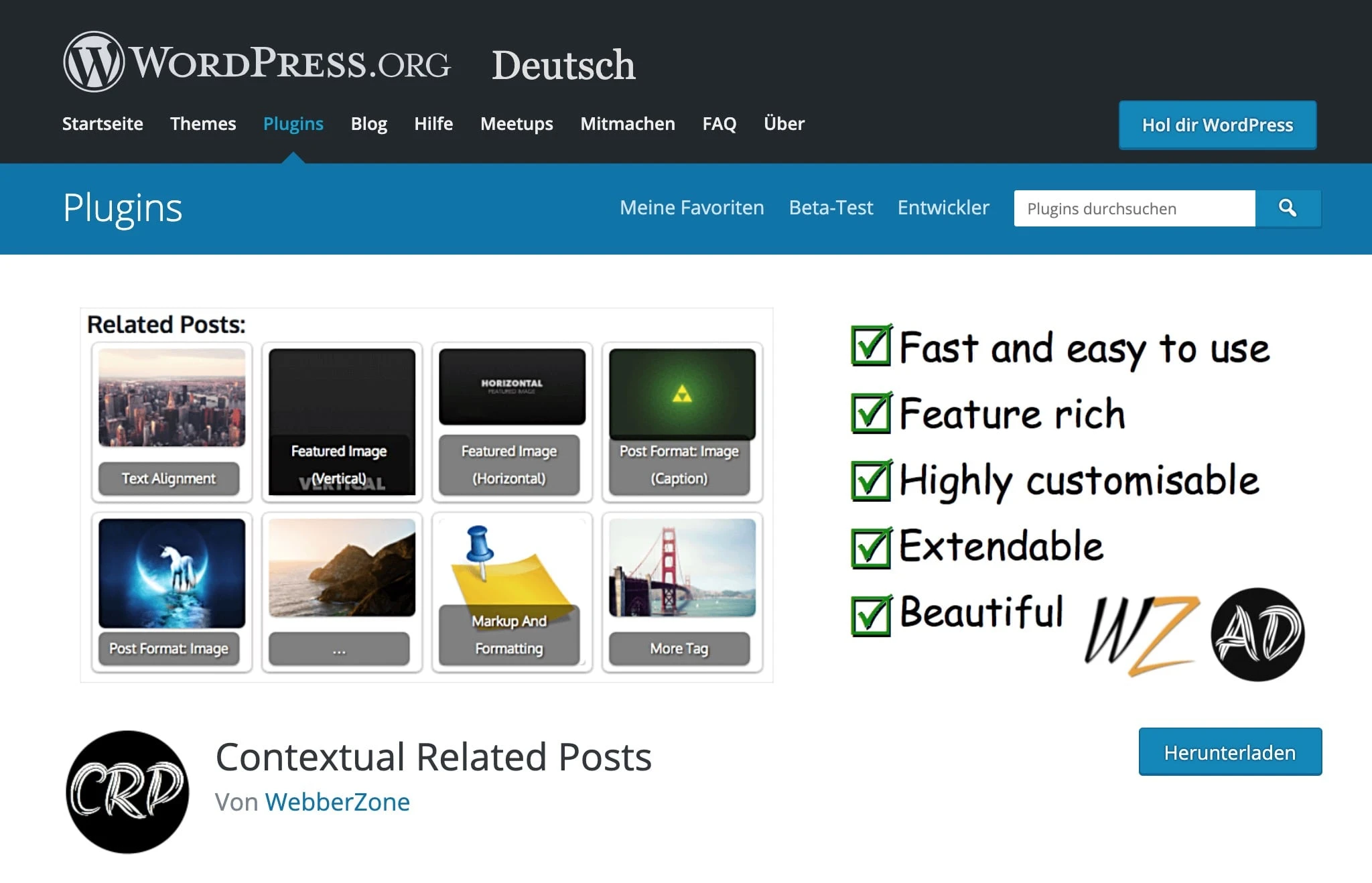
Contextual Related Posts zeigt automatisch thematisch passende Beiträge unterhalb deiner Artikel an.
Das erhöht die Verweildauer und verringert die Absprungrate.
Du kannst eigene Vorlagen erstellen, um das Aussehen der verlinkten Beiträge zu steuern, und die Relevanz anhand von Kategorien, Tags und Keywords beeinflussen.
3.4 Breadcrumb NavXT
Breadcrumb NavXT ist mein Favorit, wenn es um Breadcrumb-Navigationen geht.
Breadcrumbs verbessern die Nutzerfreundlichkeit und sorgen dafür, dass deine Seiten und Beiträge intern öfter mit passenden Linktexten verlinkt werden.
3.5 Redirection

Redirection ist ein Klassiker, wenn es um Weiterleitungen geht.
Es erlaubt dir nicht nur, Redirects bequem über den WordPress-Adminbereich hinzuzufügen, sondern loggt auch alle 404-Fehler aus deiner Website.
4. Indexierung
Hier findest du alle Plugins, die bei der Indexierung deiner WordPress-Website helfen:
4.1 Geheimtipp: Instant Indexing for Google
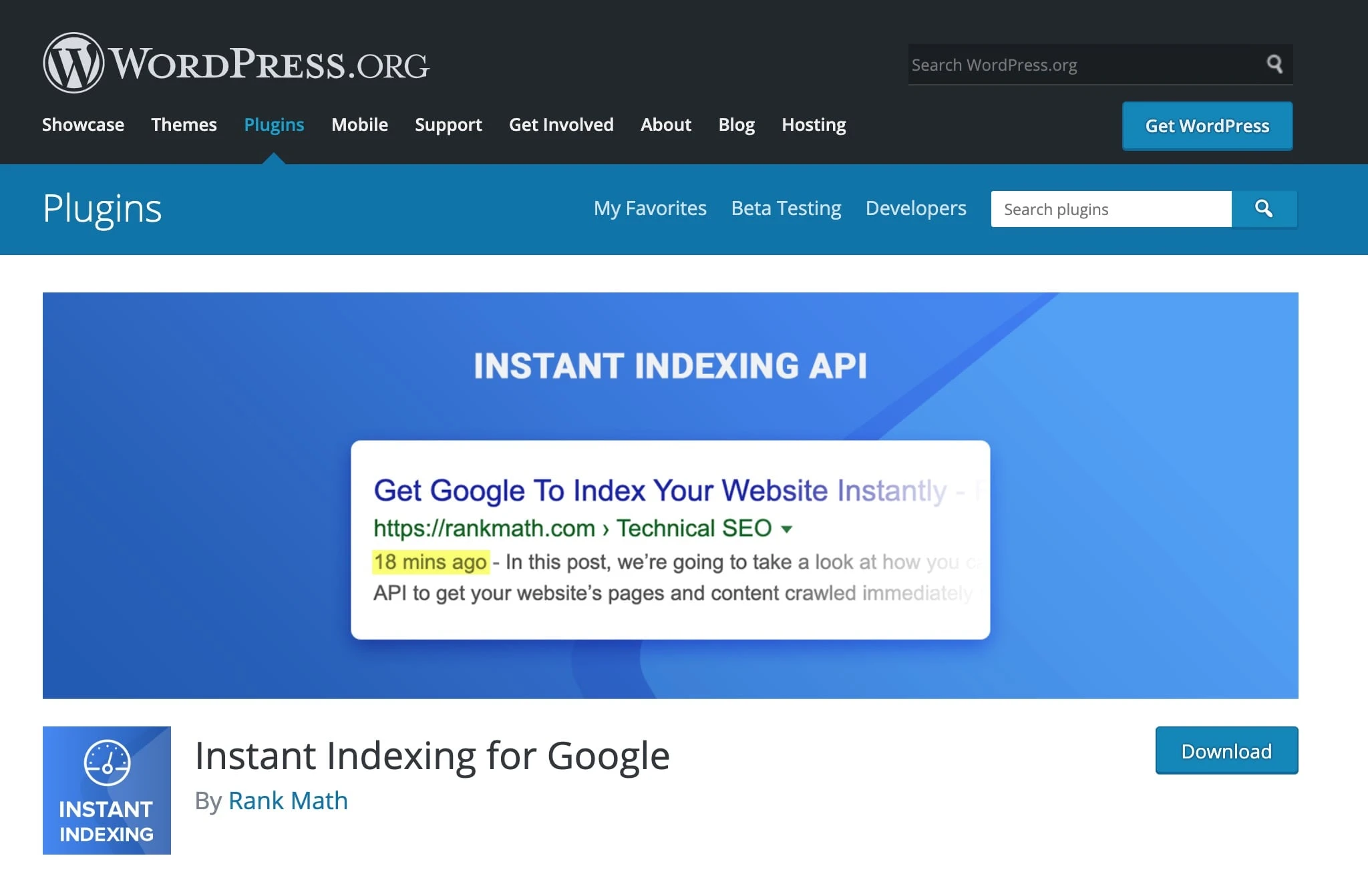
Das Plugin Instant Indexing for Google von Rank Math übermittelt URLs an die Google Indexing API.
Eine erfolgreiche Übermittlung bedeutet nicht, dass Google die URL indexiert. Die API ist laut Google für Seiten mit JobPosting oder BroadcastEvent in einem VideoObject vorgesehen.
4.2 XML Sitemap & Google News

XML Sitemap & Google News erstellt zwei nützliche Sitemaps für deine Website:
- Eine klassische XML-Sitemap für Google
- Eine separate Sitemap für Google News, die Google beim Auffinden aktueller Nachrichtenartikel unterstützen kann
5. Keyword-Recherche und -Monitoring
Die folgenden Plugins erlauben dir Keyword-Recherche und/oder Keyword-Monitoring direkt in WordPress:
5.1 bananacontent
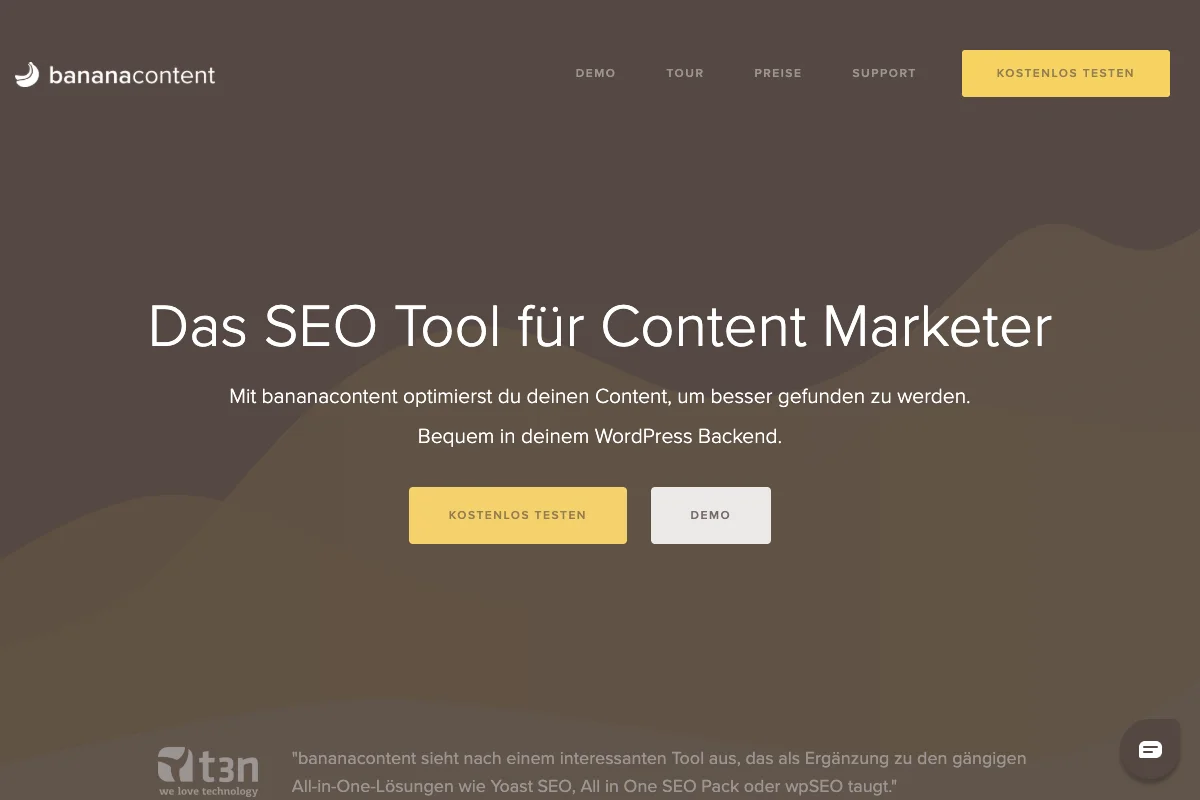
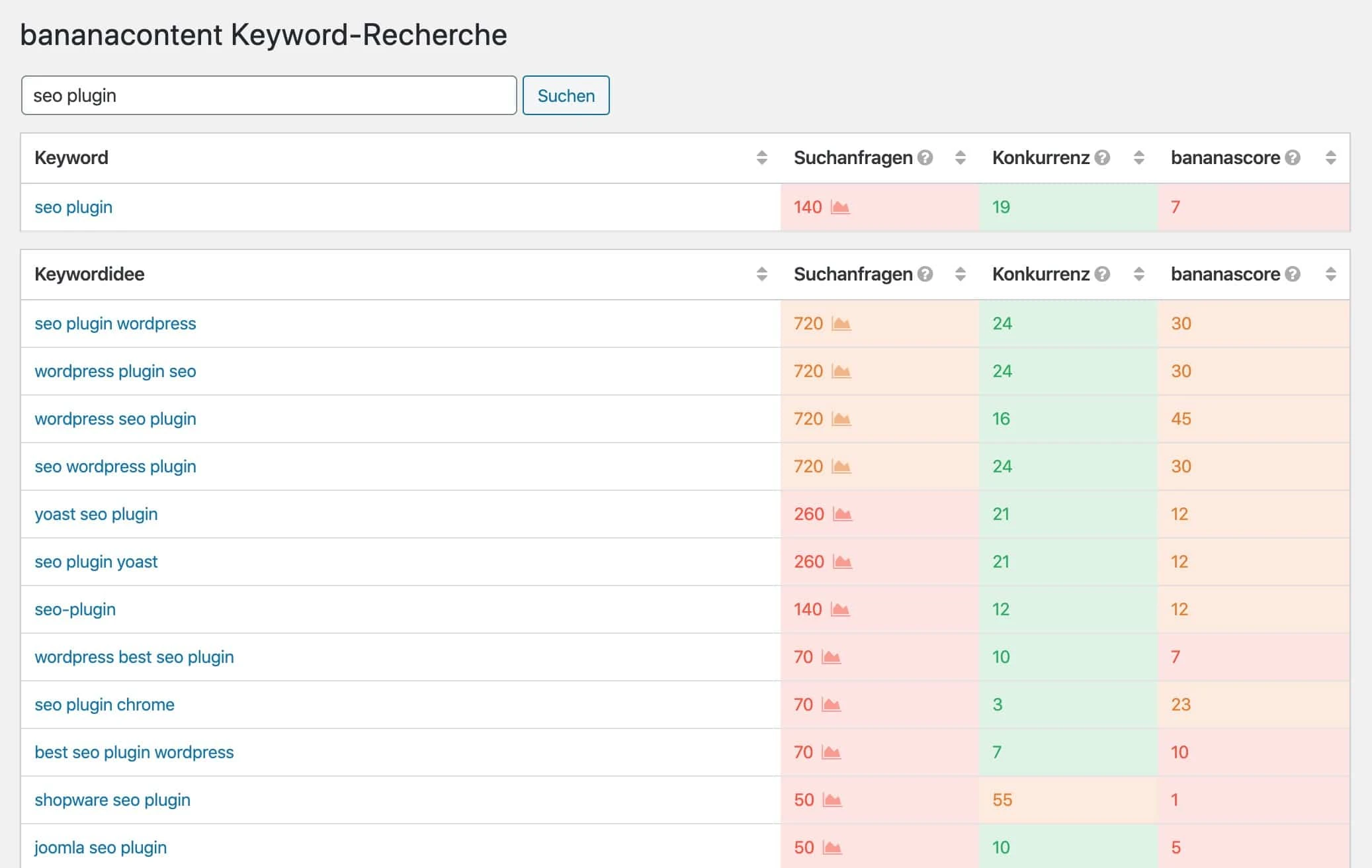
bananacontent ist ein Keyword-Recherche- und Redaktions-Tool, das als Plugin direkt im WordPress-Backend läuft.
Du erhältst Keyword-Ideen, Suchvolumen, Konkurrenzdaten und kannst Artikel direkt in WordPress ausarbeiten.
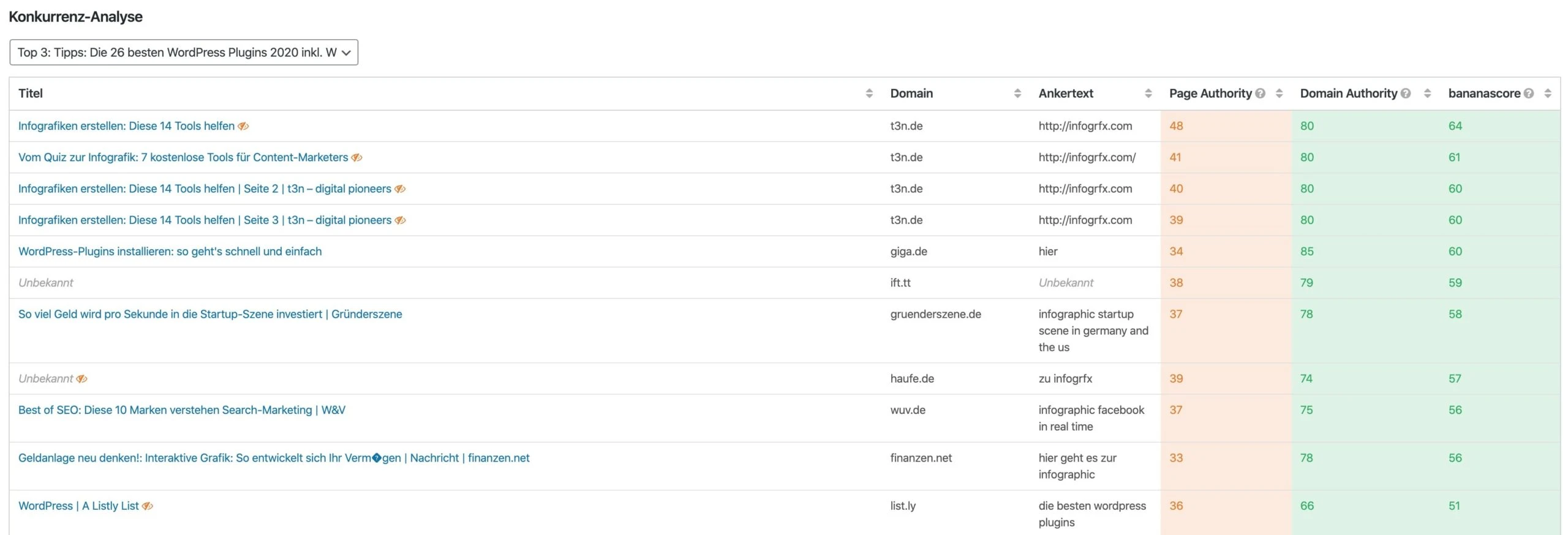
Eine integrierte Konkurrenzanalyse zeigt dir, wie stark andere Seiten für ein Keyword aufgestellt sind.
Der Starter-Tarif kostet aktuell 29 € pro Monat. Der Anbieter bietet eine 30-tägige Testphase an, die automatisch endet.
5.2 Rankie
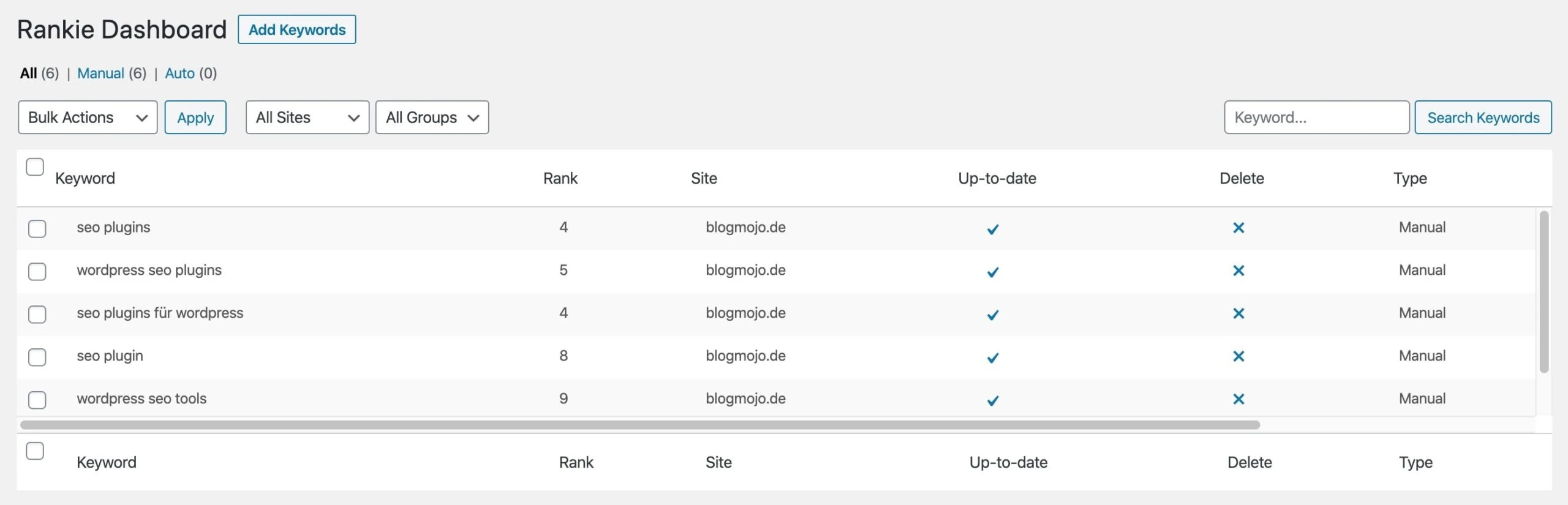
Rankie ist ein Rank-Tracking-Plugin, mit dem du Keyword-Rankings innerhalb von WordPress monitoren kannst.
Es zeigt historische Daten und Rankings. Seit den neueren Versionen benötigt es für die Abfragen zusätzlich einen kostenpflichtigen Bright Data SERP API-Zugang. Der Pluginpreis von aktuell 27 $ deckt diese laufenden API-Kosten nicht ab.
6. Rich Snippets und strukturierte Daten
Hier findest du Plugins, die dir helfen, strukturierte Daten und Rich Snippets umzusetzen:
6.1 LuckyWP Table of Contents
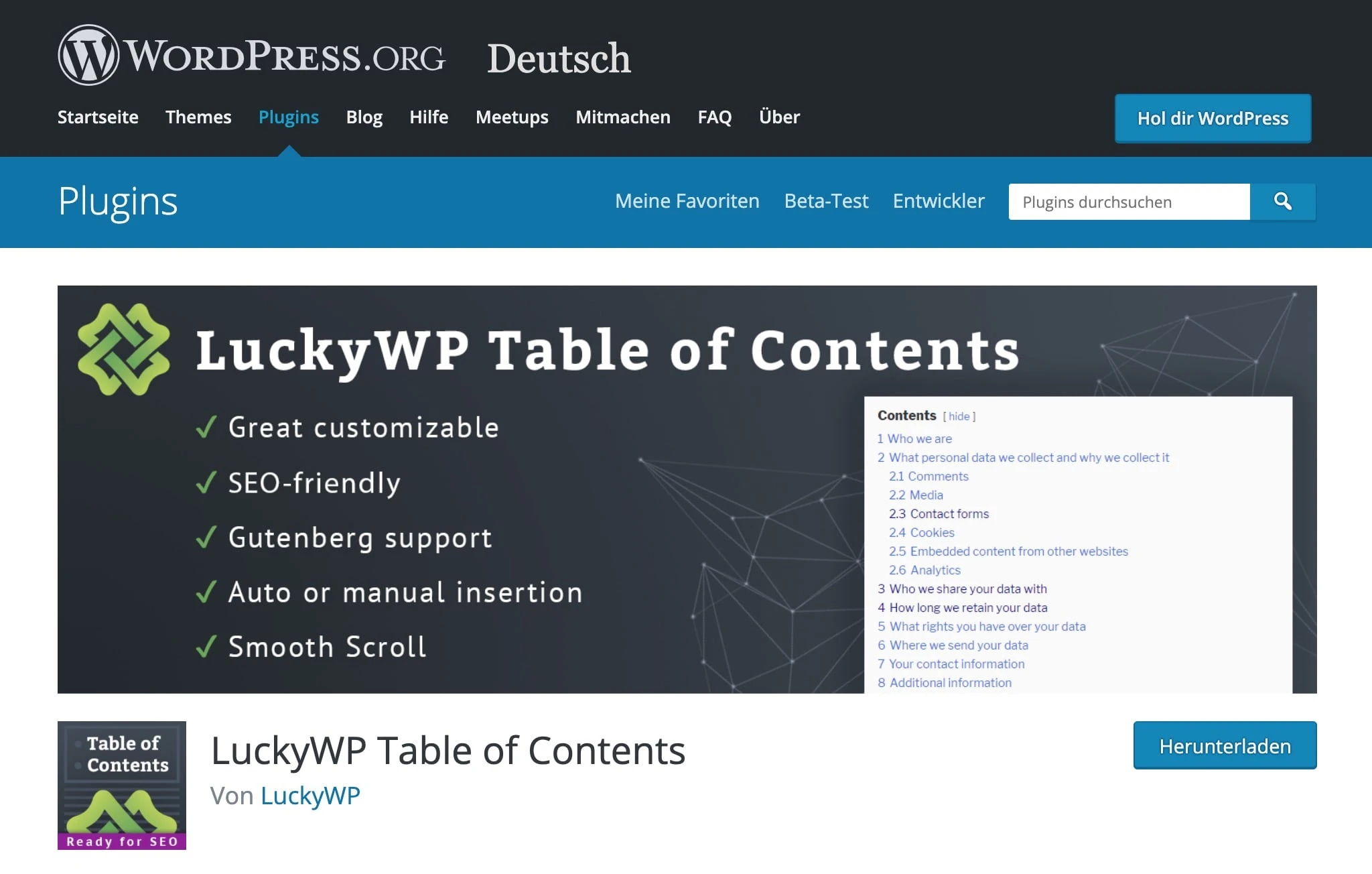
LuckyWP Table of Contents fügt automatisch Inhaltsverzeichnisse in deine Beiträge ein.
Die Inhaltsverzeichnisse verbessern die Navigation und erzeugen Sprungmarken. Google kann solche Ankerlinks in Suchergebnissen verwenden, eine besondere Darstellung ist jedoch nicht garantiert.
6.2 WP Recipe Maker
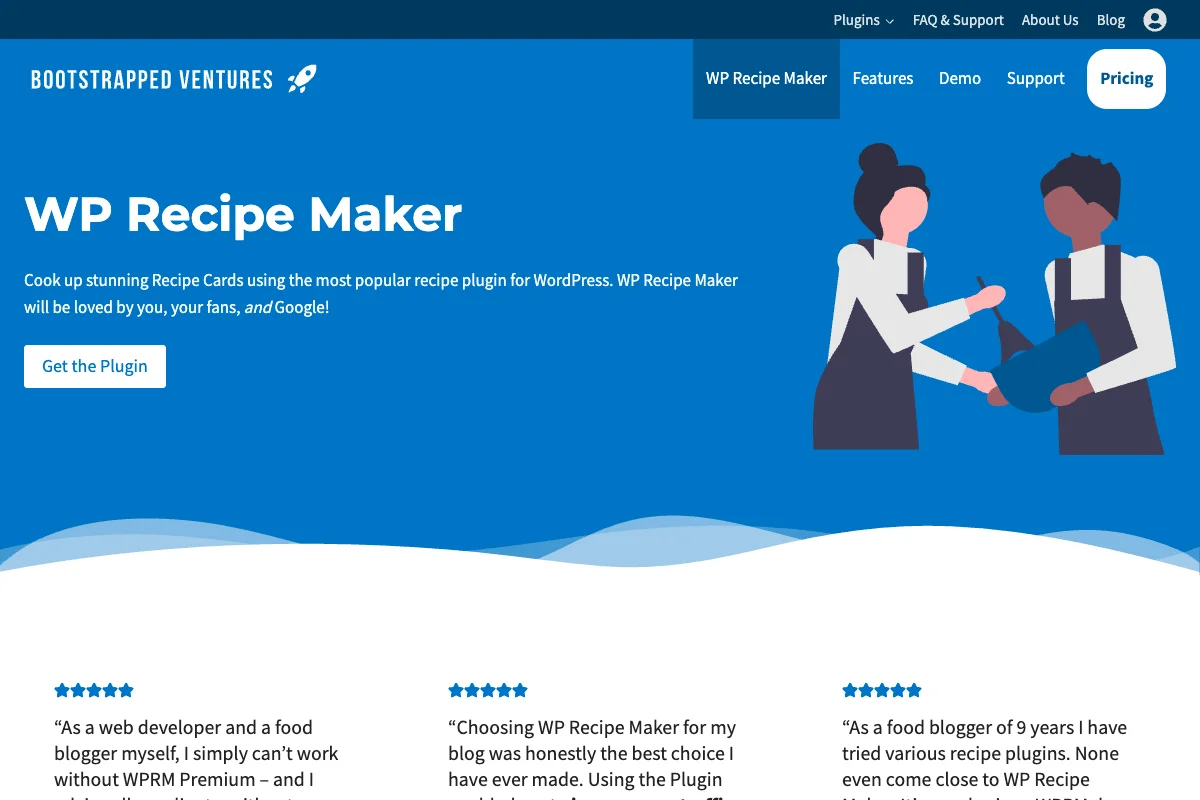
WP Recipe Maker ist das beste Plugin, um Rezepte mit strukturierten Daten auszustatten.
Es erzeugt automatisch Recipe-Schema-Markup und schafft damit eine technische Voraussetzung für Rezeptdarstellungen in Google. Ob ein Rich Result erscheint, entscheidet Google.

6.3 Schema Pro
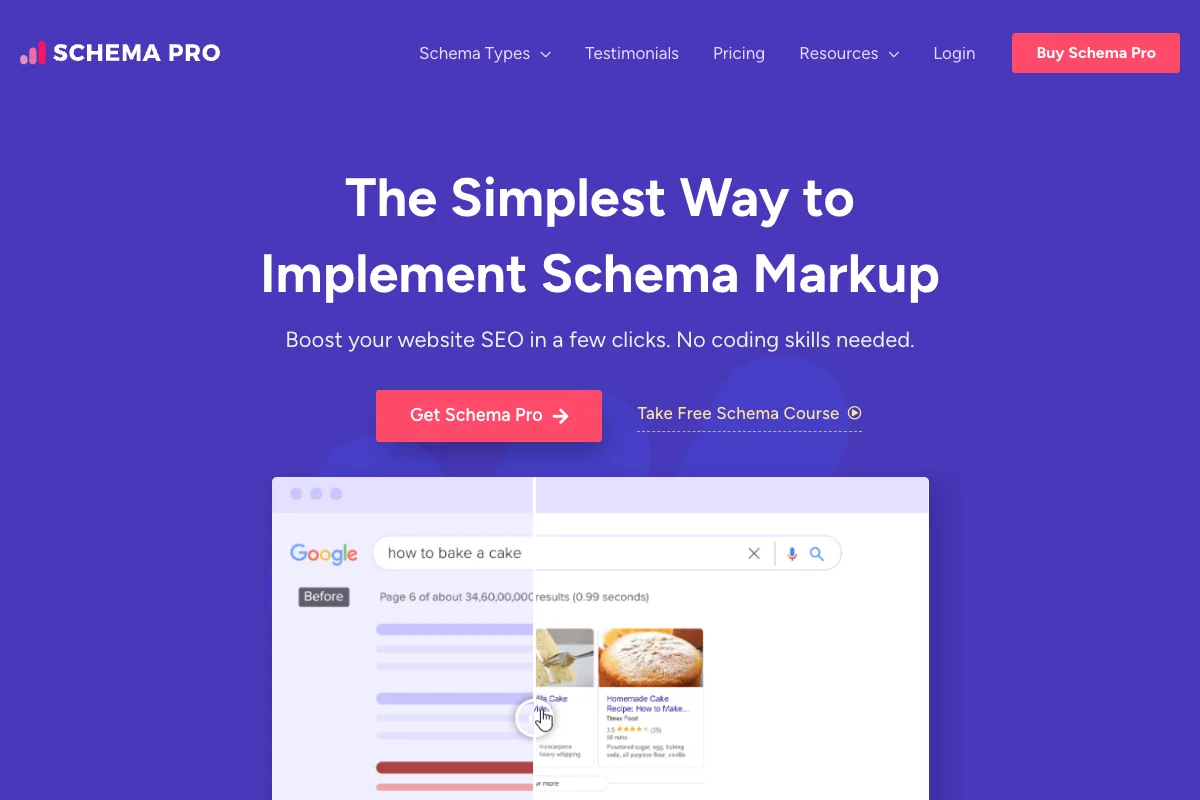
Schema Pro ist eine Premium-Lösung, um strukturierte Daten für unterschiedliche Inhaltstypen anzulegen.
Du kannst damit u. a. Bewertungen, Events, FAQs, Produkte oder How-to-Anleitungen markieren.
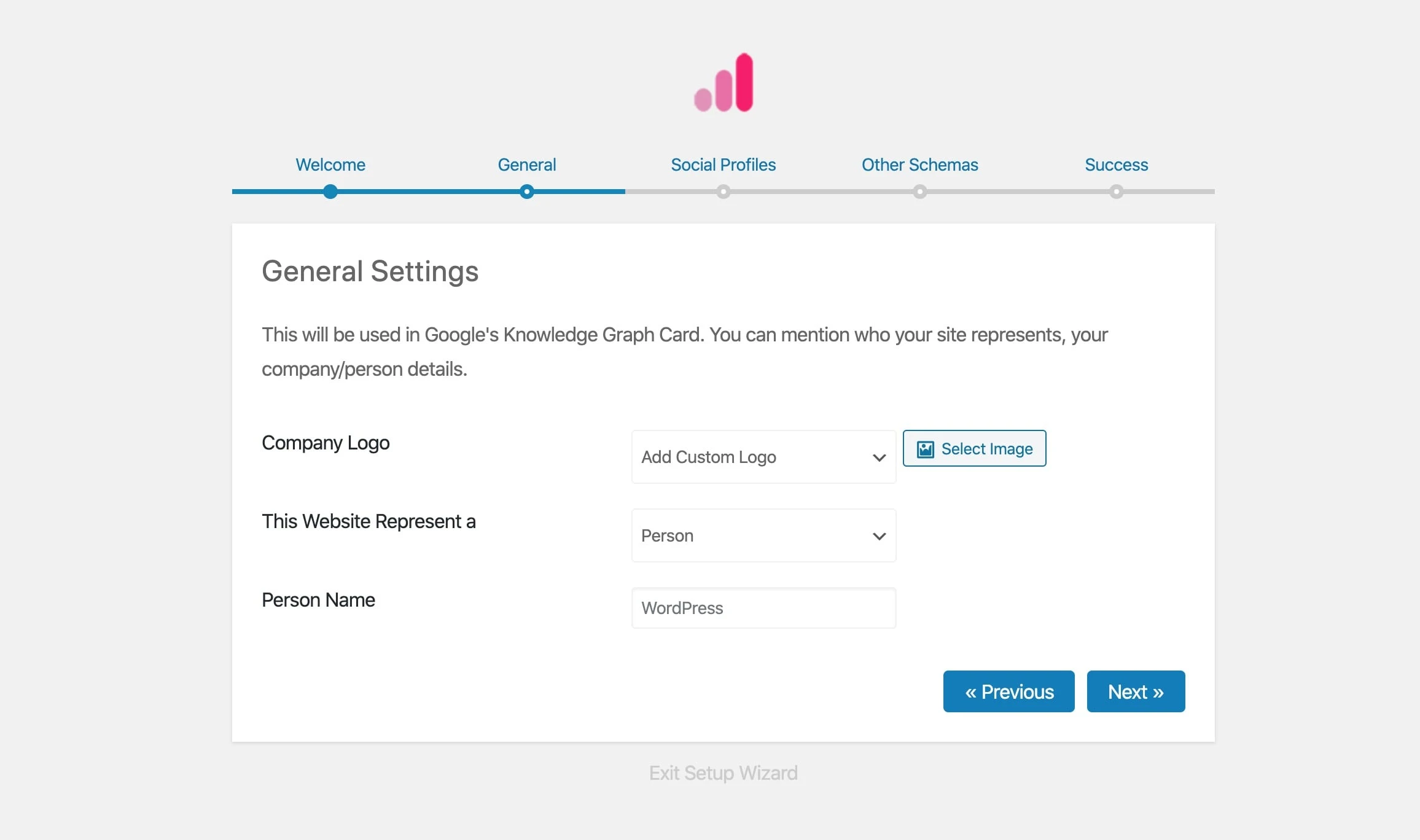
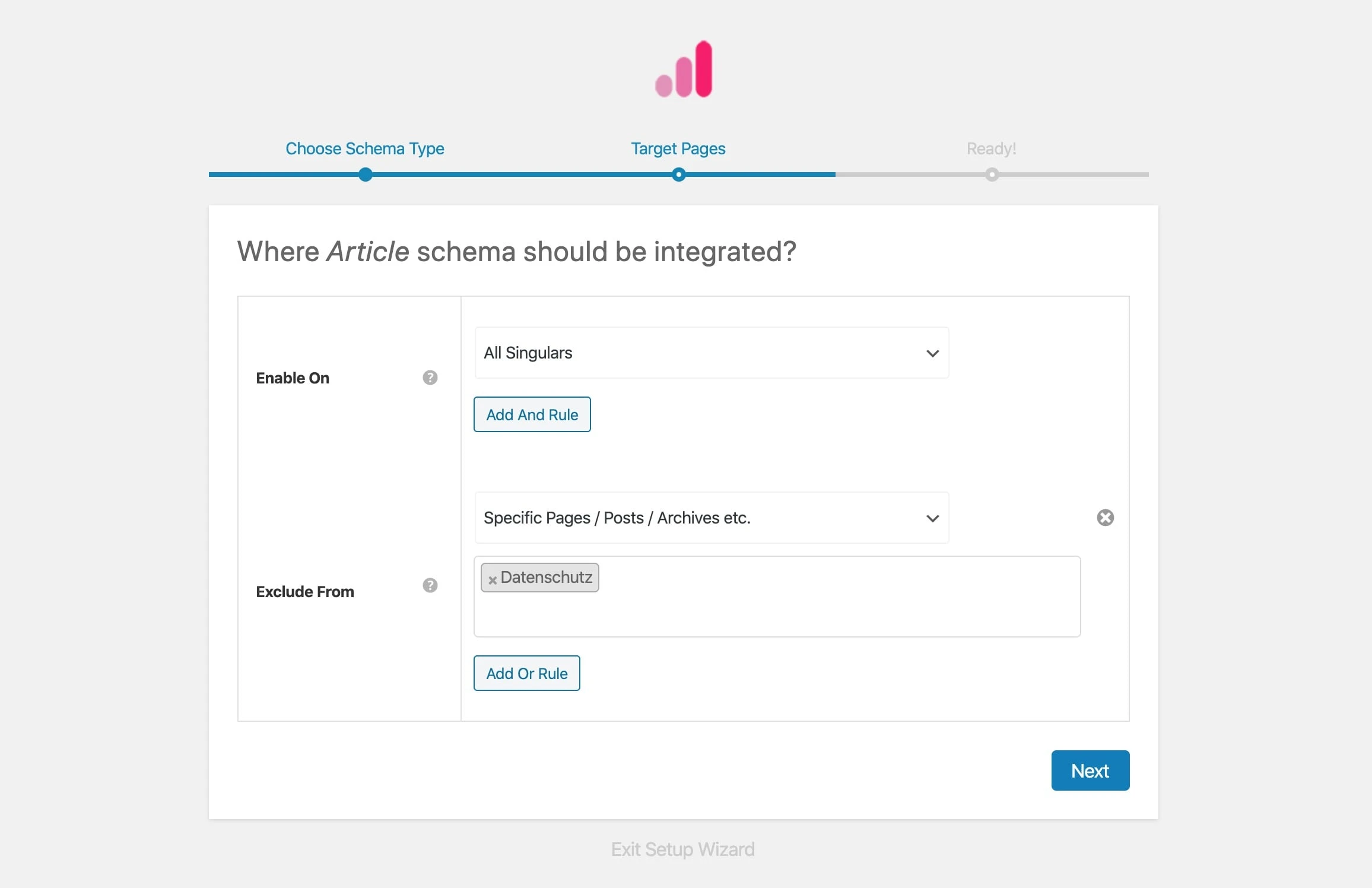
Dank Setup-Assistent legst du in wenigen Schritten fest, auf welche Inhalte welches Markup angewendet werden soll.
7. Sonstige SEO-Plugins
Hier findest du sonstige nützliche SEO-Plugins, die nicht in die anderen Kategorien passen:
7.1 Toasty Purge

Du willst weiterhin mit Yoast SEO arbeiten, aber bestimmte Hinweise und Oberflächenelemente ausblenden?
Toasty Purge kann Werbung, Premium-Hinweise und ausgewählte Elemente von Yoast SEO im WordPress-Dashboard verbergen, unter anderem:
- Die Boxen „Probleme“ und „Benachrichtigungen“
- Die Sidebar „Yoast Empfehlungen für dich“
- Die Box „Upgrade auf Yoast SEO Premium“ am Ende aller Yoast-Einstellungsseiten
- Den Problemzähler im Menü
- Den Menüpunkt mit dem Yoast-Icon im Top-Menü
Dabei kannst du auswählen, welche Elemente von Yoast du ausblenden und welche du behalten möchtest. Das Plugin ist noch jung und hat erst wenige aktive Installationen. Erstelle vor dem Einsatz ein Backup und prüfe die Einstellungen nach Yoast-Updates.
8. FAQ
Hier findest du Antworten auf häufige Fragen rund um SEO-Plugins:
Häufig gestellte Fragen
Was sind die besten Alternativen zu Yoast SEO?
Welches Plugin ist für WooCommerce am besten?
Rank Math bringt ein Modul für WooCommerce mit, das du optional aktivieren kannst, um WooCommerce-Produktseiten zu optimieren.
Ist WordPress-SEO auch ohne Plugin möglich?
WordPress erzeugt inzwischen unter anderem grundlegende XML-Sitemaps und kann Seitentitel ausgeben. Für eine gezielte Steuerung wichtiger SEO-Einstellungen ist ein spezialisiertes Plugin trotzdem meist die praktischere Lösung.
Besonders sinnvoll ist ein Plugin für folgende Funktionen:
- Festlegen von Meta-Titel und -Beschreibung
- Anpassung oder Ersatz der WordPress-Sitemap
- Festlegen von Robots-Meta-Tags (noindex, nofollow etc.) für einzelne Posts, Posttypen und Taxonomien